
体調が本調子じゃないので、とりあえずお勉強を全部済ませてから、後で記事を書くことにしました。課題を制作して期限内に提出しないと、卒業できないので、先に進めておかないと間に合わないのです〜。

<Photoshop WEB版/ipad版とは>
Photoshop web版は、Photoshopのアプリを持っていなくても、Webブラウザを通してファイルの簡単な編集や閲覧ができ、Photoshopアプリで編集した内容を別の人と共有してレビューをもらうことも可能。
◯ファイルを開く→「ファイル」メニュー→「別名で保存」を選ぶ→「クラウドドキュメントに保存」ボタンをクリック→「Creative Cloudに保存」で「保存」をクリック→画面左上のファイル名が「.psdc」になる
※拡張子「.psdc」はPhotoshop Document Cloudの短縮でクラウドドキュメントに保存されたPhotoshopデータを表す。
◯Photoshop web版の起動 /CCデスクトップアプリケーションから「アプリ」→「カテゴリ:写真」→「作品を発信:Photoshop(Web)」を起動(Web版ホーム画面に最近使用したpsdc形式ファイルが表示されるのでブラウザから編集することも可能)
私の画面だと何故かこの手順ではWeb版は表示されず。でもCCトップ画面のショートカットにはあるのよね。
画面左側に「ツール」パネル、右側に「レイヤー」パネル→「プロパティ」ボタンをクリックして設定の変更が可能
◯クラウドドキュメントのURLを直接相手に知らせて開いてもらう /「ウィンドウ」メニュー→「コメント」パネルを開く(コメントパネルでクラウド共有されたドキュメントにコメントを入れたり確認することが可能)→「コメントを追加」欄にメッセージを入力→「送信」でドキュメント上にコメントを残す
※「コピー」ボタンを押すとクラウドドキュメントのURLを取得できる(webブラウザにURLをペーストするとPhotoshop Web版で開かれる)
◯Photoshop web版とデスクトップ版の間でのコメントの追加と確認
⚫️画面右「コメントパネルを表示ボタン」をクリック→「コメント」パネルが開かれ入力されたコメントを確認できる
⚫️Web版でコメントを書き込む /「コメント」パネル「シェイプを描く」ツールで指定したい場所をマークしてコメントを書き込み送信→デスクトップ版「コメント」パネルを開くとコメントが反映される(ツールで描かれたシェイプやそれに紐付くコメントはコメントパネルが開かれている間だけ表示され元のデータに傷を付けない)
⚫️色調補正 /「ウィンドウ」メニュー→「チャンネル」パネル→サムネールをcommandキーを押しながらクリックし選択範囲を作成→「背景」レイヤーが選ばれている状態で「イメージ」メニュー→「色調補正」→「色相・彩度」を選択して色調補正を実施→編集作業への反映が完了したら「解決」をクリックしてステータスの変更ができる
※Photoshopで編集した後Web版で内容を確認する場合ブラウザを更新(ページの再読み込み)すると変更内容を確認できる。
◯iPad版 /一部機能の制限はあるがクラウドを通じてデータを共有でき、ペン入力が可能な機種では手書きのテイストを反映させられる(iPad版アプリはPhotoshopだけでなくIllustratorやFresco他がリリースされている)

<Lightroomとの連携>
◯LightroomとPhotoshopの違い
⚫️Photoshop:「一枚一枚の写真の入念な編集・演出」複雑なコントロールを専門にしていて、数枚の画像を最適な状態にするために幅広い編集が可能
⚫️Lightroom:「多数の写真の一括管理・編集」PCに収まっている何千もの写真を管理して処理する場合に最適なツール(Lightroom:クラウド専用アプリ/Lightroom Classic:PC専用アプリでPC上にあるファイルにアクセス)
◯Lightroomで画像読み込み /「Lightroom」を起動→左上の「写真を追加」をクリック→「Lightroom」フォルダを選んで「読み込む項目を確認」をクリック→クラウドに画像がアップされる
※読み込んだ写真を撮影日時や最終編集日順に並べて管理したり、アルバムを作成して読み込んだ写真の整理が可能。編集画像の一覧やプレビューを確認できる。
◯LightroomとPhotoshopの連携(色調補正→画像合成)
「Lightroom」でファイルが開かれている状態で右上「編集」をクリック→調整→「プリセット」をクリックして「プリセット」パネルを表示→「+」をクリックして現在の設定を登録(プリセット→基本→ユーザープリセットから選択してクリックすれば複数選択した他の画像に一気に同じ補正を適用させることができる)
「Photoshop」ホーム画面で「Lightroomの写真」をクリックして選択→読み込み→「開く」をクリック
※Lightroomで編集した画像が読み込まれない場合右上の「更新」をクリック
ファイルを開き「選択範囲」メニュー→「すべてを選択」「編集」メニュー「コピー」を選ぶ→背景画像に切り替えて「編集」メニュー→「ペースト」を選ぶ→「編集」メニュー「自由変形」で大きさを調整→はみ出ている部分を調整「レイヤー」が選ばれている状態で「レイヤーマスクを追加」をクリック→「ツール」パネルから「ブラシ」ツールで描画色は「黒」ブラシサイズは任意ではみ出した部分をドラッグ(黒で描画した部分が非表示になる)→Photoshop形式で保存

<CCライブラリ>
CCライブラリとは /Adobe Creative Cloudのアカウントで管理されたクラウド上のデータ保存・共有機能。アセット(素材)・アイコン・ビデオクリップ・ブラシ・カラーテーマなどを登録し、Adobeアプリケーション間やチームメンバー・クライアントと共有できる
◯新規のライブラリを作成 /Photoshop「ウィンドウ」メニュー→「CCライブラリ」→「CCライブラリ」パネルのパネルメニュー→「新規ライブラリを作成」を選んで名称設定作成
◯ライブラリにアセットを登録 /レイヤーを選択→「CCライブラリ」パネルの「+」をクリックし「グラフィック」を選んで登録
◯スウォッチの新規登録 /「ウィンドウ」メニュー→「カラー」パネルから任意のカラーを選ぶ→「スウォッチ」パネルを表示→「新規ライブラリを作成」をクリック→「現在のライブラリに追加」チェック→「OK」をクリックで登録
この後イラレとの連携操作の解説がありますが、Illustratorを持っていないのでパスします(イラレからフォトショへの配置) 生徒さんのほとんどはコンプリートプランで、全部のアプリが使えるみたいね。

<Adobe Stock>
Adobe Stockとはロイヤリティフリーの写真やイラスト・ビデオ・オーディオなど3億点以上の素材(無料素材80万点)を利用できるフォトストックサービス(画像検索時のフィルター機能や類似画像検索のサーチ機能・CCライブラリを使ってAdobeアプリに取り込む機能などが搭載されている)
※契約により取得ライセンス数に制限があるが、透かし文字(ウォーターマーク)入り仮画像で編集配置してCCライブラリに保存でき、ライセンスを取得してから本画像に差し替えると、編集もそのまま更新可能。
◯CCデスクトップアプリを起動「アプリ」→「リソースリンク」→「Stock」をクリック(またはブラウザで「https://stock.adobe.com/jp/」を入力)
◯フィルター機能とビジュアルサーチ /画面左の絞り込み条件
⚫️アセットタイプ:素材の種類(すべて/画像/ビデオ/テンプレート/3Dなど)
⚫️サブカテゴリ:アセットタイプに応じてさらに絞り込み(画像なら、すべて/写真/イラスト/ベクター)
⚫️使用頻度の低い順:その時点で誰もダウンロードしたことのないコンテンツを表示
⚫️アーティスト:自分の国のアーティストによって作成されたコンテンツを表示
⚫️背景:背景が「透明」や「単色」のコンテンツを表示
⚫️画像生成AI:画像生成AIによって作成されたコンテンツのみ表示または除外
⚫️アイコン:アイコン画像コンテンツを表示
⚫️方向:コンテンツの縦長や横長の指定ができる
⚫️コピースペース:コピー(文字情報など)を入れるスペースがあるコンテンツを表示
⚫️被写界深度:背景のぼかしが強いものを表示(ぼかし度合いも調整できる)
⚫️色の鮮やかさ:コンテンツの鮮やかさの度合いで絞り込む
⚫️人物:人物が写っているかで絞り込む
⚫️サイズ:最小の幅や高さを指定して、その数値以上のコンテンツを表示
⚫️カラー:指定した色が多く使われているコンテンツを表示
⚫️セーフサーチ:成人向けコンテンツを除外して表示
※検索元の画像をStockの画面の上で「類似を検索」にドラッグ&ドロップするだけで、Aiが似ていると判断したコンテンツを表示する「ビジュアルサーチ」もできる。
◯CCライブラリを活用した画像の取り込み
⚫️Adobe Stockの画面で使いたい画像をクリック→右上に表示されている「ライブラリに保存」をクリック→Photoshopでファイルを開く→「CCライブラリ」パネルを確認するとAdobe Stockから取得したコンテンツが登録されている→一番上のレイヤーが選択された状態で「CCライブラリ」パネルから対象のコンテンツをドラッグ&ドロップで配置→任意のサイズに変更した上で確定(ファイル番号や透かしが入った仮画像が配置され、サムネールに雲のアイコンが表示される)
⚫️配置した仮画像を編集 /「選択範囲」メニュー→「被写体を選択」で人物のみを選択→「レイヤー」パネルの下から「レイヤーマスクを追加」をクリックし画像を切り抜く
⚫️仮画像を本画像に差し替え /ライセンスを購入する場合「CCライブラリ」パネルのショッピングカートのアイコンをクリック→購入確認画面→ライセンスを取得すると画像が本画像に差しかわりファイル番号や透かしが消える
※有料画像を選ぶにはAdobe Stockの契約が必要。
後1回でお勉強編は終了。最後に実践ワークショップで指示された、卒業課題に取り掛かりますっ。
2023-11-17
こんにちは。
体調を考えて、無理なく!!先ずはお勉強を進めて下さい。
Photoshopもクラウド活用で色々な連携あり、憶える事が沢山ありですね。
Lightroomを使用した事ないですが「多数の写真の一括管理・編集」なる程です。
ニャンとなく、写真のストック管理・編集でアルバム的な機能ですね。
イラレとの連動は、あるあるで、この使い方が一番多いと思います。
Adobe Stock、探すと意外に使えるモノが少ないかも?(爆)。
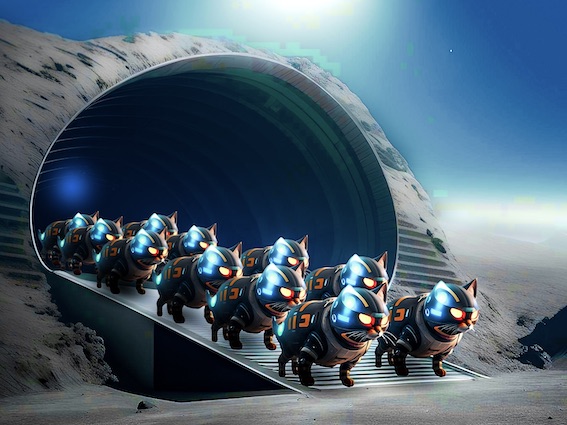
ところで、「機動部隊出撃準備完了!!」の猫さん達、素晴らしい仕上がり!!
ニャンとなく「カシャカシャ」の歩く音を入れて、動画にしたい場面です!?(=^・ェ・^=)
いいねいいね: 1人
ありがとうございます😀
クラウド活用はお仕事や仲間とのやりとりがなければ使わないですね🤔
Lightroom私はコラージュの仕上げに陰影をつけたり色調整するのに使います🎨
コラージュなしの写真の色調整もライトルームの方が手軽です🖍️
イラレとの連動もこの講座ではイラレで作ったり🖥️フォトショで出したりのやり方説明でした💻
Adobe Stockは私も欲しいいものがなくて使ってません😅
機動部隊の猫さん達を歩かせるのは私には無理です😓
む〜り〜!!😭
いいねいいね
本調子じゃ無い中のお勉強は大変と思います。
ただ、もう少しのようなので、無事終えられるよう応援してます。
いいねいいね: 1人
ありがとうございます🙇
休み休み進めているのでブログも10日ぶりになってしまいました😅
後もうちょっと頑張ったらゆっくりしたいです〜🥹
いいねいいね
唯々応援しています!無理のない範囲で頑張ってください!!U22見ました(笑)?
いいねいいね: 1人
ありがとうございます😀
無理しないでタラタラやってたら間に合わなくなってきたんですよぉ😓
U22やってたの?アルゼンチン戦??⚽️
わーん😭丁度終わったとこじゃないかぁ😱
いいねいいね
おお、めまいは少しは治ってきましたでしょうか。。
引き続き、お大事にです。
フォトショは他機能と連携させるといいようですが
いかんせん、よく分からず結局単独でしか使っておりません。
やはり、一度お勉強に参加した方が良いのかしら(^◇^;
いいねいいね: 1人
めまいは完治しませぬが😵💫悪化させないように気を付けながらやっています😅
フォトショはイラレで作った素材を写真に合成するとか💻いろんなアプリを使う人には連携機能が便利です😀(私はフォトショしか持ってない😑)
Adobeアカウントを持ってる人同士ならクラウド上のやり取りも簡単です😄
お勉強はやはり最初にちゃんとやっておくのが良いんですよね😐
今回つくづくそう思いましたよぉ😓
いいねいいね
卒業制作を楽しみにしてますよ~。
無理せぬよう進めてくださいませ。
といっても、期限というどうにもならないものが来るようですが(^^;)
いいねいいね: 1人
ありがとうございます😀
卒業制作は規定のバナーをひとつ作るだけなので難しくないと思います😄
個別の講評もないし期限内に提出さえすれば卒業できるそうです😆
そう😅期限内に提出できさえすれば⋯😓
いいねいいね
卒業のためには課題をクリアしないといけないんですね
体調が悪くても期限のあるものはどうしようもないですよね
陰ながら応援しています(^^)
いいねいいね: 1人
ありがとうございます😀
皆さんが励ましてくれるのでここまで頑張れました🙇
あとひと頑張りでなんとかクリアしたいです😆
それから少しのんびり⋯って年末忙しいのよねぇ😓
いいねいいね
無理せずふぁいお~です♪(๑•̀ㅂ•́)و
猫部隊のAI画像は、どう指定したら出てくるんだろww。
この猫隊が居たら、世界はこっちのもんですね♪こっちのもん♪
٩(ˊᗜˋ*)وヒャッホウ
いいねいいね: 1人
ありがとうございます🙇
猫部隊とかは最初に“サイバー”と入れるのがポイントです🤓
サイバー〇〇と入れるとニンゲンでもどんな動物でも大体サイボーグのようなものになって出てきますよ🤖(秘密の呪文🧙♂️)
猫部隊はかなりの科学技術と装備を駆使しながら🚀他サイバーキャットとのナワバリ争いを繰り広げているようです😾🤣
猫部隊がいてもまともに言うことを聞いてくれるかどうかは⋯ね😅
いいねいいね
卒業課題!今まさに佳境という状況ですね(≧∇≦)
どんな作品が出来上がるのかしらー。
体調イマイチとおっしゃりながらも卒業課題まで漕ぎ着けたのは立派!!
出撃するAI猫機動部隊の皆ニャンは
姉さんの応援に駆けつけるに違いないですO(≧∇≦)O
いいねいいね: 1人
皆さん興味あるようなので出来上がった課題は後で記事に出しますねー😀(大したものは出来そうにないけど😥)
後まだライブ授業が何本かあるので最後の記事もだいぶ遅れそうです😓
機動部隊が私の応援に駆けつけるとウチの中メチャクチャになりそうです😅
来なくていーから🤣
いいねいいね
頑張ってますね~めまいが悪化しないように気をつけつつ、なんですね。
司令官猫さん、カッコいい。
おのおの役割がある猫さん、個性ありそう~機動部隊は皆同じ? 命令で突撃‥どこへ? うちの猫は家を守っている気分でいたようですが、多分他の猫から。どこも室内飼いの時代なのにね^^;
パソコンで絵を描く、画像処理する、のは夢だったけど、こういうのはとうてい無理そう‥
‥ま、しょうがないわねっ^^;
あとひと踏ん張りでイケるんですよね! えらい!^^
いいねいいね: 2人
ありがとうございます🙇
無理しないようにPCスマホ時間をセーブしつつ進めております😄
機動部隊は全員同じ装甲なので皆同じに見えますね🤖🤖🤖
猫達は本能でナワバリ争いをしますので家猫でも外を通るヤツがいないか見張ってますよね😾
私もPCお絵描き画像処理が夢で何年もかけて失敗しながら少しずつここまでやってきました😀やってみたいことをやる為にやらないことを決めて時間を作って⏰家事も効率化できるようにメンテナンスが面倒なものは10年くらいかけて買い替えたり捨てたり😑
後ひと踏ん張りで達成!⋯じゃなくて初級講座が終わるだけですけど〜😅
sanaさんみたいなアナログ絵上級者は無理してPC移行しなくて良いんですよ😆
いいねいいね
きちんと最後までやり抜く意欲が素晴らしい!体大事ですね^^。
Lightroomは初めの頃、写真の分類に使ってみようかと思ったけど
階層がわからずお蔵入りしました。パスツールもちょっと使えると
便利なんですよね。
いいねいいね: 2人
ありがとうございます🙇
Lightroom私は写真の色や明るさ調整に使ってます😀こちらの方がフォトショより手軽で細かく加工できるのです💻
パスツールは練習しないと思ったような線を引けませぬ〜😅
いいねいいね