
しばらく前からPC立ち上げの度、アップデート認証画面が出て、パスワードを入れても何も起こらず、閉じてもまた出る繰り返し。調べたら、OSをアップデートすれば直るとのこと。フォトショ(24年版)の立ち上げ画面でも、OSが対応していませんと出続けるので、仕方なくやりました。
OSを変えると(AdobeさんはOKでも)使えないアプリが出てくるのでヤだったんだけど、生成AIを使うには最新が良いのです。
何かを新しくすると何かが使えなくなって、使うにはあっちもこっちも新しくしなきゃダメ。どこまで行くんだコレ。程々のところでヤメられんのかいな〜。
さてやっと始まった操作編。まずPhotoshopとはビットマップ系ソフト。起動はCreativeCloudからも、アプリケーション一覧からも出来るし、Dockに引っ張り出して置いておけば便利。うん、この辺はもう出来てるし。
ホーム画面も大丈夫
<ドキュメントの操作>
◯ドキュメントの作成 /「ファイル」メニュー→「新規」か左上「新規ファイルボタン」
◯プリセットの詳細
⚫︎アートボード /複数のドキュメントをひとつのファイルの中で扱える
⚫︎カラーモード /CMYK(印刷用) グレースケール(モノクロ印刷用) RGB:Web用(ディスプレイ用)
⚫︎解像度
⚫️カンバスカラー(台紙の色)など
◯ファイルの開き方
⚫︎「ファイル」メニュー→「開く」
⚫︎アプリアイコンにファイルをドラッグ&ドロップ
⚫︎Photoshopファイルをダブルクリック(Photoshopで作成されたファイル)
◯ファイルの閉じ方
⚫︎「ファイル」メニュー→「閉じる」
⚫︎タブの「×」から閉じる
◯ファイルの保存
⚫︎「ファイル」メニュー→「上書き保存」か「別名で保存」(今開いているファイルとは別に保存したいとき)
⚫︎保存先「コンピューター」ネットが繋がっていなくても作業できる /「クラウド」履歴管理・バックアップ・共有が容易
<ユーザーインターフェイス>
A.ツールバー(画面左)ツール切り替えはクリック・サブツールは長押しで出る
B.オプションバー(画面上)ツールの詳細設定
C.パネル(画面右)オプションバー以外の詳細設定
D.メニューバー(オプションバーの上)全般的な設定
※複数のタブを並べて表示 /「ウィンドウ」メニュー→「アレンジ」→「ウィンドウを分割」(戻す時は全てをタブに統合)
◯さまざまなワークスペース /「ウィンドウ」メニュー→「ワークスペース」
A.自分で登録したもの
B.プリセット(作業別6種類)
C.新規ワークスペース・名前をつけて登録
D.ワークスペースの削除・登録済みワークスペースの名称変更と削除
⚫︎各種パネルの表示は「ウィンドウ」メニューから選択
※切り替えた後には必ず「初期設定」に戻し「初期設定をリセット」を実行
あ〜ここ大事。今まで戻し方が分からなかったのよ。やっとひとつ知りたかったことが分かったぞ。
◯環境設定 /「Photoshop」メニュー→「環境設定」→「一般」
⚫︎一般 /起動時のホーム画面表示・非表示
⚫︎インターフェイス /カラーテーマ・画面の明るさ
⚫︎ツール /ツールにマウスを重ねた時に出るヒントの表示・非表示
⚫︎スクロールホイールでズーム /マウスのスクロール操作で拡大・縮小
※他・画像処理 /単位 /ガイドグリッドの変更など

◯定規とガイド /「表示」メニュー→「定規」
※ガイドは「印刷されない線」でロゴやテキストの配置目安
⚫︎移動ツールをクリック→表示されている定規をドロップ&ドラッグ でガイドを作成
※「表示」メニュー→「表示・非表示」→「ガイド」で一括表示・非表示ができる
※Adobe AIさんに作ってもらった画像
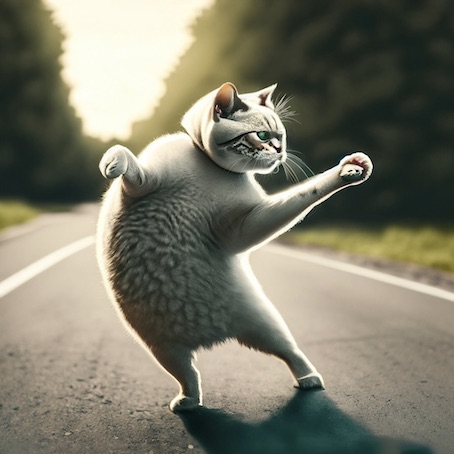
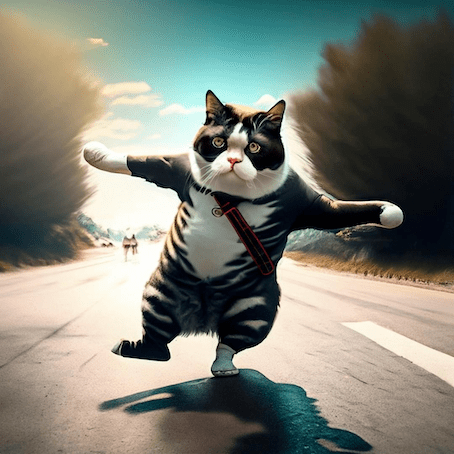
今日の新しい機能のお勉強は定規だけね。やっとお勉強ペースが追いついてきたので、AI猫さんも踊っています。
2023-09-27
こんにちは。
いよいよ「操作編」がスタートですね。OSを変えるのと、他のアプリ等に色々影響するので避けたいですね。小生は、場所を取らないmini-macの2台体制(OS違い)作業しています。また、アドビーの生成AIを使うには最新がベストなので、これは致し方ないですね。「サクサク進めましょう」のニャンズさん、気合入っている感じで、ニャンとなくこてつ君風です。ところで「ワークスペース」の登録ですが、小生は日時の名前を入れて管理しています。「今日の新しい機能のお勉強は定規だけね。」(爆)の文字ありますが、適度に重要かな?時々、基準点を変えて作業しています。踊るAI猫さんですが、ぶんぶんキャッツの踊っているGIF画像の方が魅力的かな?お疲れ様でした。ところで、クリエイティブカレッジ4期生のメールが来ていました。受講してみようかな!?(=^・ェ・^=)
いいねいいね: 1人
Bossさんはアプリを使うための2台使いですか💻安全策ですね😀
生成AIにはOSも最新でチップもメモリも最新大容量が必要で私のPCだと少し遅い感じですね😅
サクサクニャンコはこてつ君同様デキるやつみたいです😆
ファイルは日時を名前にすると間違えなくて良いですね😄
ガイドは私動かし方を知らなくて実際にモニター上に定規を当てて測ったことがあるんですよ📏(アホ😓)
3期生にもプロが多くて皆さん何で今更初心者と一緒にやってるんでしょう🤔
本当に初級のコースなのでBossさんはお勉強の必要ないと思いますけど🤣
いいねいいね
いよいよ「操作編」ですか。
テクノニャンコ、楽しそう^^
応援してます^^
いいねいいね: 1人
いつも応援ありがとうございます😀
テクノニャンコなかなかカッコいいでしょ?🤣
私よりずっと操作わかってそう😅
いいねいいね
こんばんは、SUZUです。
ううっ!AI画像凄い!表情があるなぁ。
操作編、何だか楽しそう!
操作確認出来て、バイブルです!
応援しています!ああ、癒される~💛
いいねいいね: 2人
応援ありがとうございます😀
操作法は自分の覚書としてのAppleバージョンなのでWindowsの場合は確認して下さい🧐
AI画像はどんどん進化してますね😄
いいねいいね: 1人
ちょくちょくお邪魔していたのですが私には難しすぎる世界で…
Zombieさんすごい!
自分はアナログにノートにカリカリと書いて勉強しています。笑
さいごの踊る猫さんがかわいい~
いいねいいね: 1人
内容はフォトショ使いとクリエイティブカレッジに興味ある人向けなので読まなくて良いです😅(猫写真だけ見てくれると嬉しい😸)
私も最初アナログノート書きしようと思いましたが📓記事にすると解ってる人からのアドバイスや気づいた事コメントなども頂けてお得だし頑張れます😃
道の真ん中で一人で踊ってる猫さん達何か良いことがあったのかな🤣
いいねいいね
↑ミケシマです
いいねいいね: 1人
コメント欄が変更されてご迷惑をおかけしています🙇
コメントを書いた後メールアイコンを押して頂ければ✉️名前記入スペースが表示されますのでよろしくお願いします😅
いいねいいね
操作編はかなり基本的なところからやってくれるのですね。
なんか、楽勝~♪って思ってると、いきなりわからなくなりそう。
頑張ってくださーい。
いいねいいね: 1人
ChatBleuさん鋭いっ!😅
実は次の回でもう躓きました〜😭
この先頑張れるのか不安になってきております😓
いいねいいね
おお、AIさん画像、カッコいいですね!
内容は全くわかりません‥
え~と、sanaです。
いいねいいね: 1人
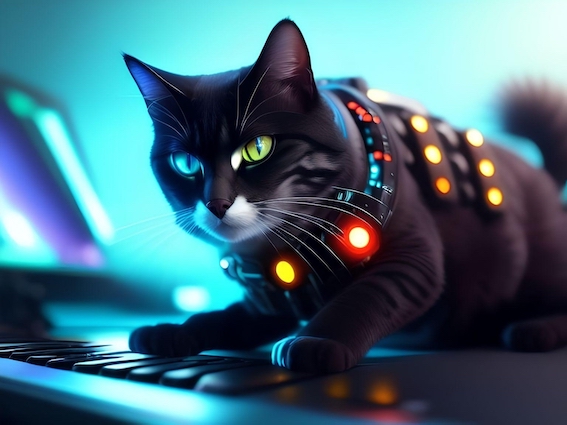
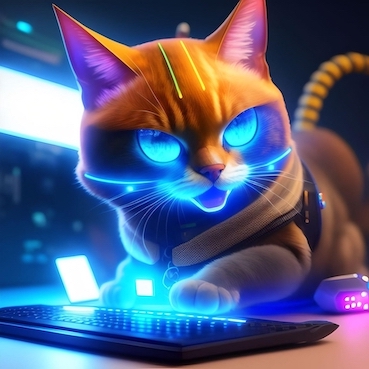
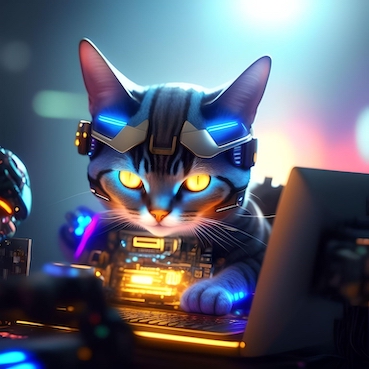
AI画像今回はPCを操るサイバーキャット達です😺
フォトショに関係ない方は画像だけ楽しんでいって下さいね😄
コメント欄が変更されてご迷惑をおかけしています🙇
コメントを書いた後メールアイコンを選んで押して頂ければ✉️名前記入スペースが表示されますのでお名前を入れられますよ😅
いいねいいね
アップデートって怖いですね〜ちょっとしたアプデをしておかなくちゃって、ついでにバージョンアップポチッと押してしまったら、外部の写真が全く繋がらなくなっちゃって。丸一日モタモタしながらなんとかなりましたが、ちょっと油断してました。
フォトショも仕様がちょっと変わってるところがあって、いつも使ってるツールが使えなくなってて焦りました。。。
いいねいいね: 1人
アプデは怖いです😰私はプリンタが使えなくなったりGIF制作アプリが使えなくなったりしました😓ただしこちらはPC買い替えに伴うもので仕方なかったのです💻
今回もフォトショの問題がなければやりたくなかったんですけどね〜😑
Adobeさんは毎年アプデしてしまうのでどうしたもんかと悩みます🥺
いいねいいね
サイバーニャンがいっぱい😺♪
生成AI上手ね~^^。。
…………猫毬
いいねいいね: 1人
サイバーニャンはいくらでも湧いて出てくるんですよ😄
ただし同じニャンは2度と見られないのが残念ですね😅
コメント欄の変更でご迷惑をおかけしています🙇
コメントを書いた後メールアイコンを選んで押して頂ければ✉️名前記入スペースが表示されますのでお名前を入れてくだされ🙏
いいねいいね