
マンション修繕工事が終わってからのこのひと月は、むしろ揮発性化学物質の数値が上がり続けて、最高4000超え(基準値は400以下)になりました。幸い猫達の体調はあまり変わりなく、ここ数日はやっと基準内に下がって来ました。具合が悪くてドリルの提出が間に合わなくならないように、早めに課題を終わらせようと思います。

今月最初の課題は「古い写真をきれいに修復する」
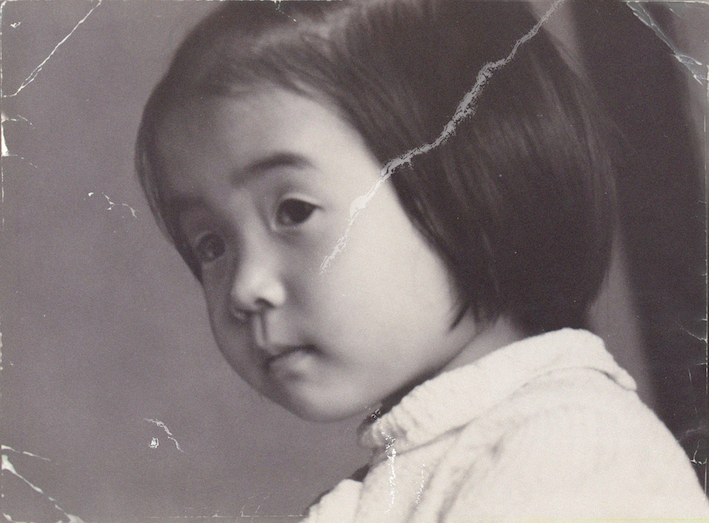
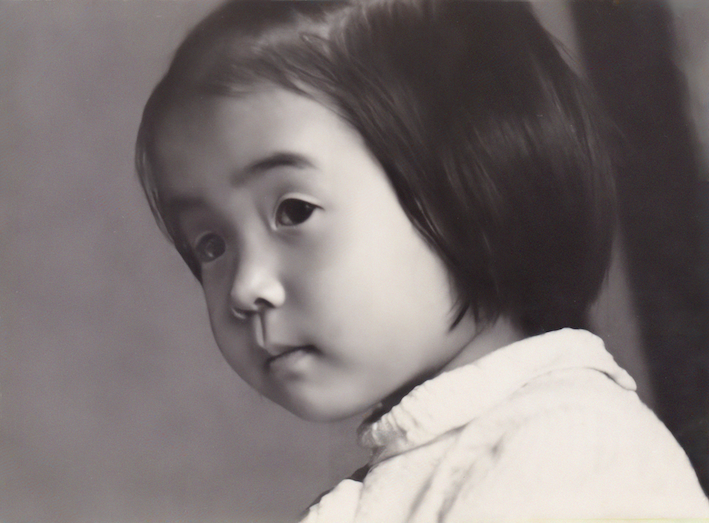
↓要するに「ニューラルフィルター」を実行するだけよ。
◯レイヤーを選択→メニュー「フィルター」→「ニューラルフィルター」をクリック→画⾯がニューラルフィルターワークスペースに切り替わる
※ニューラルフィルターの各種フィルターを最初に使⽤する場合、そのフィルターをダウンロードする必要がある。
◯「すべてのフィルター」タブを選択→「復元」セクション「写真を復元」横のスイッチをON→右側に操作パネルが表⽰される
◯「写真を復元」パネルのスライダーを動かして各項⽬の適⽤量を調整する(写真の強調:30・顔の強調:20・スクラッチの軽減:50に設定)
◯「調整」セクションはノイズを軽減するための各種スライダー(ハーフトーンのノイズの軽減:40に設定)
◯調整が終わったらパネルの⼀番下にある「出⼒」ドロップダウンメニューから以下のいずれかの出⼒⽅法を選択し「OK」をクリック
⚫️現在のレイヤー :元のレイヤーに対してニューラルフィルターを適⽤
⚫️新規レイヤー :ニューラルフィルターによって⽣成されたピクセルのみ新規レイヤーとして出⼒される
⚫️マスクされた新規レイヤー :元のレイヤーを複製しニューラルフィルターがマスクとして適⽤される
⚫️スマートフィルター :ニューラルフィルターによって⽣成されたピクセルがスマートフィルターとして出⼒される
⚫️新規ドキュメント :ニューラルフィルターが適⽤された状態で新規ドキュメントが作成される
※「現在のレイヤー」以外を選択すると、元画像に影響を与えないよう⾮破壊で出⼒される。(新規レイヤーを選択しOKをクリック→レイヤーパネルに新規レイヤーが追加)
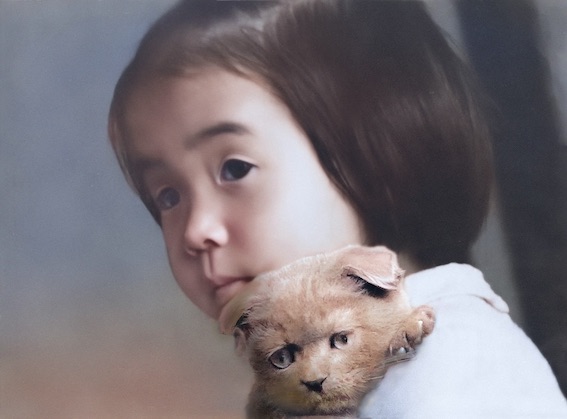
復元されたモノクロ写真を、ニューラルフィルターの「カラー化」を適⽤して変換することも可能なので、ついでにカラー化して昔のダンゴ君もつけておきました↓
課題2は「写真を⼀瞬でアートに変える」
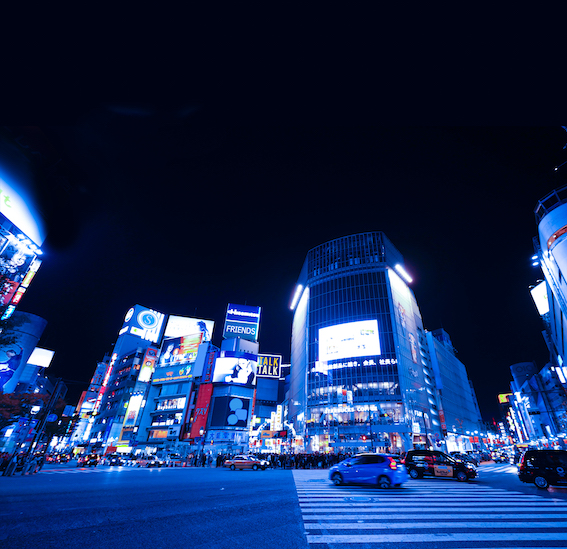
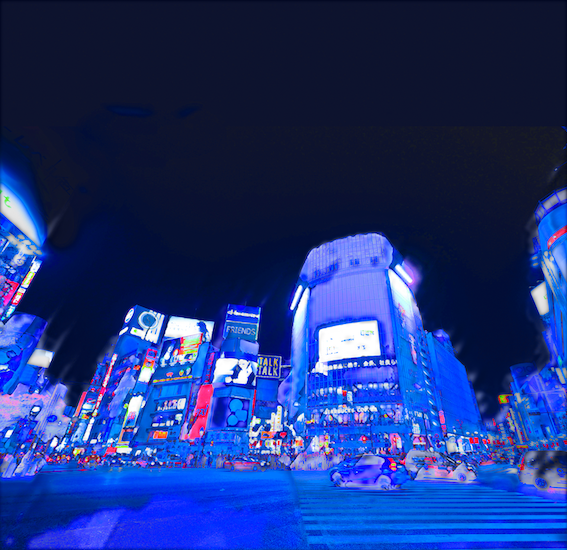
これも「ニューラルフィルター」だけなのよ。
◯ファイルを選択→メニュー「フィルター」→「ニューラルフィルター」をクリック
◯「すべてのフィルター」タブを選択→「おすすめ」セクションの「スタイルを適⽤」をオン(説明には8つ目と描いてあるけど私の画面では15番目のスタイルを適⽤)
◯パネル下⽅向にスクロール→サムネールの下に調整⽤のスライダーが表⽰される
⚫️「カラーを保持」にチェックを⼊れる→元画像の⾊味に戻すことができる
⚫️「パス」はエッジをこすったような効果を追加→1~5の段階(私の画面では100段階)で数字が⼤きいほどこすり具合が強くなる(4を選択)
⚫️「スタイルの不透明度」「背景のぼかし」「明るさ」「彩度」などの各スライダーを動かして好みの外観に仕上げる
◯調整が終わったらパネルの⼀番下「出⼒」ドロップダウンメニューから出⼒⽅法を選択し「OK」をクリック(新規レイヤーを選択)
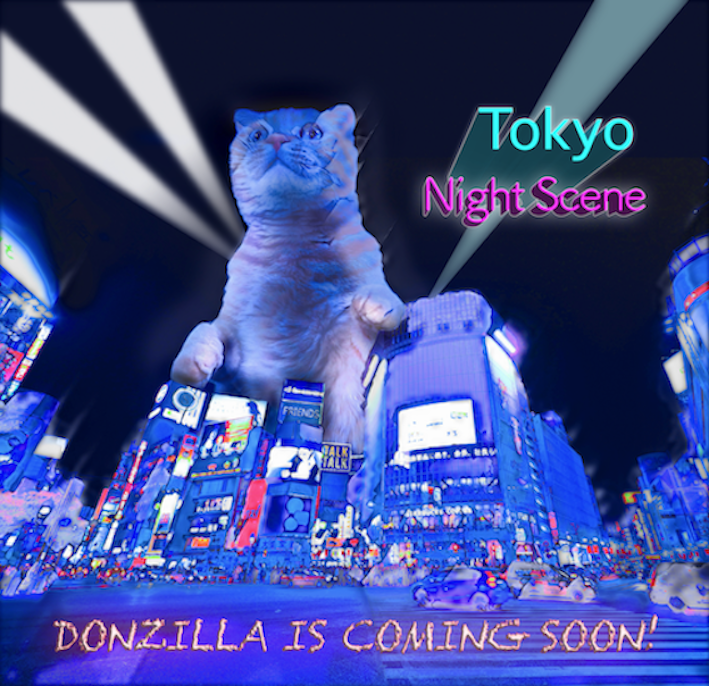
ドリルは今月で終了なんですけど、半年の間に脱落者が多くて(?)最後までできるように、簡単な課題ばかりにしたのでしょうか。ちなみに提出しなければならないのは、ドリルの指示通りに完成した画像で、このようなアレンジ作品を作れと言ってる訳ではありません(私はいつも勝手にアレンジした作品を提出している)
課題3は「AIを使って画像を自然に拡張する方法」
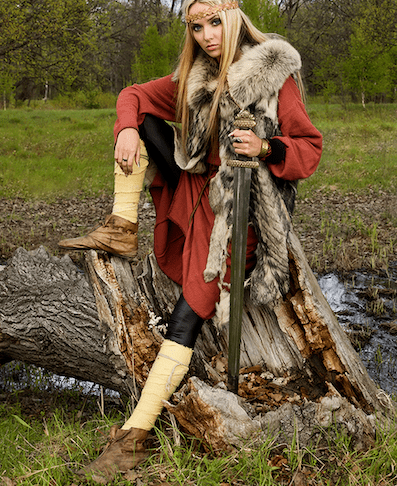
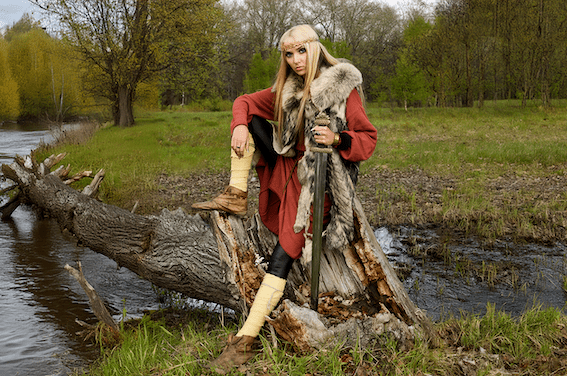
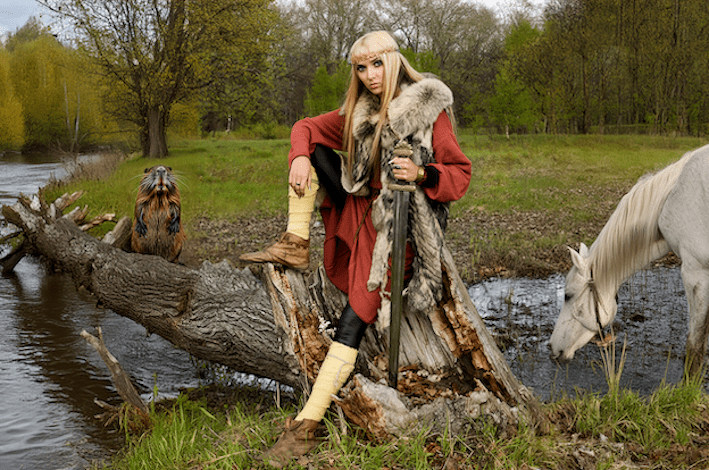
上のような縦長写真を、左右と上に伸ばして、下のような画像にします。
ファイルを選択→ツールパネル→切り抜きツール(オプションバーの塗りは生成拡張)→画像のエッジ境界線をドラッグして広げる→◯またはEnterキーで確定→生成が実行される→プロパティパネルからバージョンを選択または再度生成して選択
※左側の拡張はコンテキストタスクバーに川と入力して実行
これを覚えると、画角の問題で使えなかった写真が利用できるし、さらに範囲指定して生成すれば、部分改変も可能です。
課題4は「基本操作で作るポスター風コラージュ」
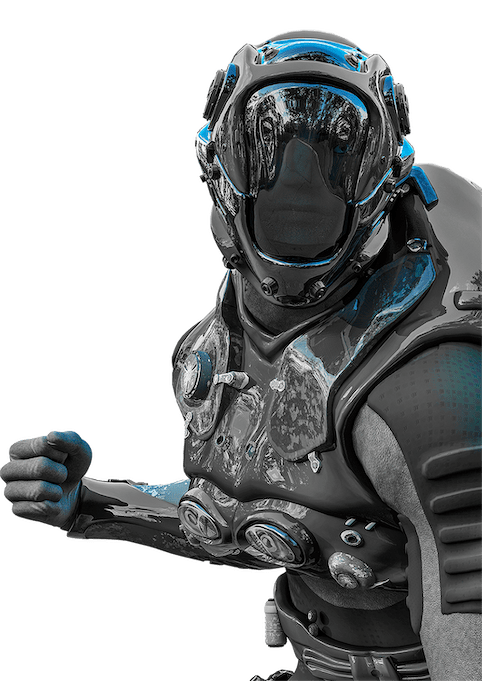
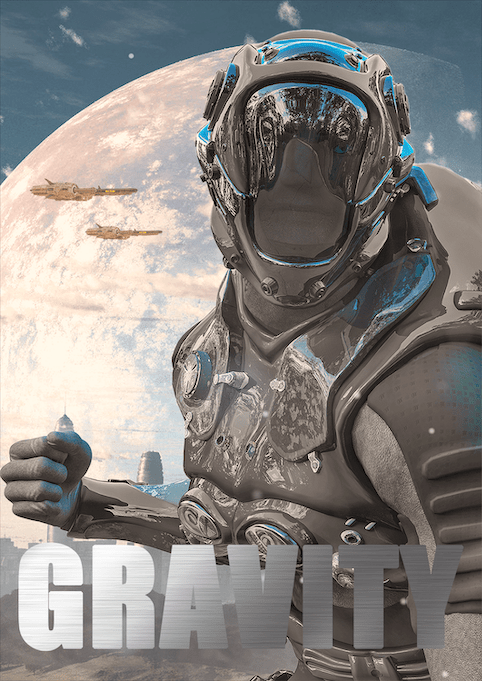
モデル画像を切り抜いて背景に乗せ色調整、宇宙船を入れて、煙やホコリのエフェクトを重ね、文字を書いて効果をかける。指示通り順番にやるだけで作れるもので、完成画像には何かを加える余地もありません。
これが「ことはじめドリル」最後の課題だし、動画の先生も「背景やモデルの画像を自分なりに変えて作るのも練習になります。ぜひチャレンジしてみてください」と言ってました。
これはやるっきゃありませんね。


下準備として、作ってストックしてあるAI画像から、必要なものを選びます。モデルは左右反転ののち下方向に生成拡張しておきます。
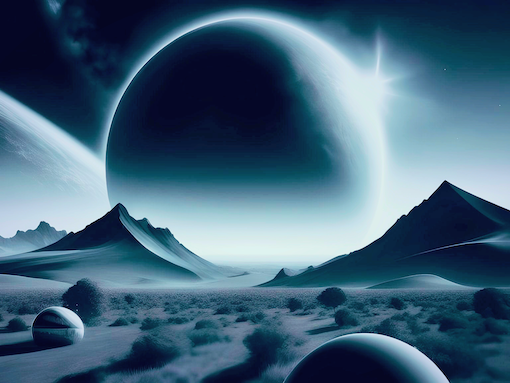
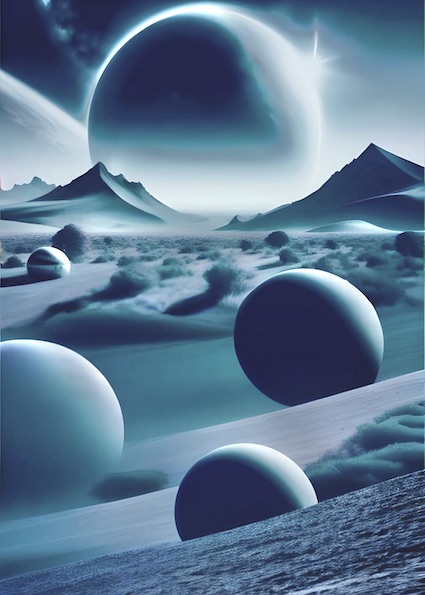
背景になるAI画像も下方向に生成拡張して、課題画像の画角に合わせておきます。


◯モデル画像にクイック選択ツール→被写体を選択(クラウド)で選択範囲を作成→レイヤー下のレイヤーマスクアイコンをクリックして切り抜く→背景に重ねる
◯メニューバー→イメージ→カラーの適応(適用)
⚫️ソースを現在編集中のファイル名(背景)・レイヤーをモデル(画像オプションのフェードを50)OKをクリックすると背景がモデル画像の色味に変わる
※サイバーキャットの頭が小さいので、頭部分だけ再度切り抜いて、拡大して重ねています。

◯二つのUFO画像も切り抜いて重ねる→編集メニュー→自由変形→位置と大きさを決める→オプションバーの◯かenterキーで確定→不透明度を70に下げる
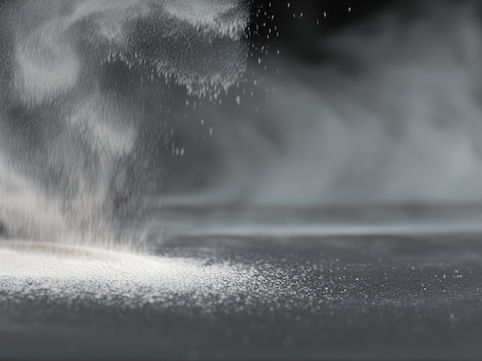
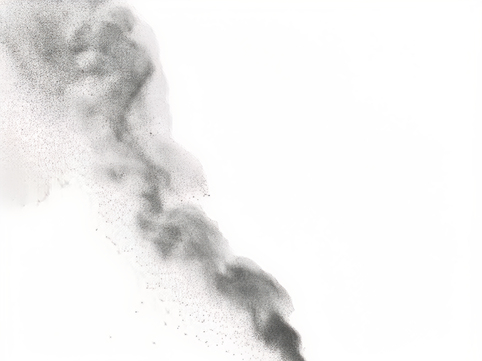

◯新規レイヤーの全体を範囲指定→コンテキストタスクバーに煙や埃(背景黒)などを入力して実行→これを繰り返して3枚のエフェクト用レイヤーを生成

◯エフェクトレイヤーを重ねて位置決め→それぞれを描画モードと不透明度で調整
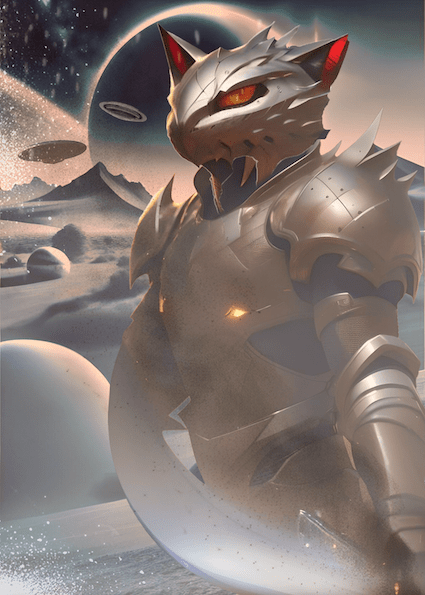
◯調整レイヤーアイコン→カラールックアップ→3D LUTファイルから「FallColors Look」を選択
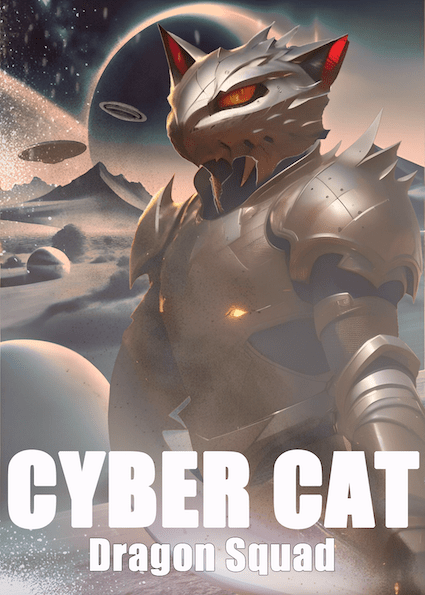
◯ツールパネルから横書きテキストツールを選択→オプションバーのフォントを「Impact」→フォントサイズを調整→カンバス上をクリックして文字入力→オプションバーの◯をクリックして確定→ツールバーから移動ツールを選択→下の方に配置
◯新規レイヤーの全体を範囲指定→コンテキストタスクバーに光を反射する金属板と入力して実行→エフェクト用レイヤーを生成→色調整を変えた2枚を作成

◯文字にテクスチャのレイヤーを重ねて表示→メニューバー→レイヤー→クリッピングマスクを作成を選択(クリッピングマスクはすぐ下のレイヤーの形で切り抜かれる)
自分で作った画像だけで、課題と同じ手順のポスターが、完成しました。
提出したのはこちらの画像で、もしも承認されなかったら、最後の最後で“やっちまった”になっちゃうけど、お勉強になったので良しとします。
これでやっと少し休めそうですぅ〜。
2024-06-17
アレ、もしかして一番乗り(笑)?いやぁ、今更ながら便利な世の中になったモノです!
全然使いこなす予定はアリませんが…
いいねいいね: 2人
トモミ先生の一番乗りは2回目ですね😁
今回も金メダルを贈呈いたします🥇
世の中便利になる程忙しく感じるのは気のせいでしょうか😅
いいねいいね: 1人
こんにちは。
先ずは、揮発性化学物質の数値ですが、基準値内に下がり良かったですね。
写真の修復ですが「ニューラルフィルター」で変換、実用的で便利なフィルターです。ダンちゃん?仔猫時代は茶の毛並みだったのですね?ところで、AIの画像拡張機能、不思議ですが、凄い機能です。課題4ですが、色々とチャレンジありですね。「カラーの適応(適用)」は意外に便利そう?合成画像が馴染み統一される色調です。また「煙や埃」など細かな演出、拘りありですね。「FallColors Look」でゴールド感あり、いい色調に仕上がってます。ところで「やっちまった」(爆)にならないと思いますが、提出も終わり、ゆっくりマッタリ休息して下さい!?(=^・ェ・^=)
いいねいいね: 1人
ありがとうございます😀
今朝数値がものすごく久しぶりに二桁まで下がっていてホッとしました😄
「ニューラルフィルター」はワンクリックで簡単凄技ですね😆
ダンゴの毛色は薄いグレイでした😺女の子の写真に色調を合わせてあります💻
AI拡張はおバカさんな画像を連発する時もありますが😅何度も試すと割と自然な画像を作ってくれます😄
課題4は提供素材を一切使わないで同じ手順の作画にチャレンジしました🧐
煙や埃・金属板のオーバーレイは先生画像のようには上手く作れなかったです😓
「カラーの適応(適用)」や「カラールックアップ」は知っていると苦労しないで色を馴染ませたり調整できるので必ず覚えておきたい機能です🤔
とりあえず少しお休みしたら(習ってもすぐに忘れるので)復習はしようと思ってます📝
いいねいいね: 1人
こんにちは。操作間違いあり?(爆)削除お願い致します!?(=^・ェ・^=)
いいねいいね: 2人
はい😀たくさんコメントありがとうございます(違うか😅)
削除しておきました😄
いいねいいね: 1人
古い写真はzombie姉さんのご幼少時なのかしらー(≧∇≦)
カメラ目線じゃないのがプロの子モデルっぽい!
こねこのダンゴくんは犬っぽくも見えて良い感じです^^
大剣を持ったお姉さんは冒険者っぽくてかっこいい!
課題を最後までやり遂げて拍手、拍手です^m^
いいねいいね: 1人
ありがとうございます😀
古い写真もその他画像も基本的にはAdobeさんが提供してる写真です😄(私が勝手に自分の写真を足して合成している😅)
必要な画像は全部用意されてて本来は指示通り加工するだけなんです💻
この女の子は本当にプロモデルさんかもしれませんね🙄
ダンゴは仔猫時代からずっと犬か熊っぽいです🤣
“大剣を持ったお姉さん”確かにこの猫は雌に見えますね🧐ドラゴン部隊No.1の美貌を誇る猫さんに(顔が見えんがな😓)シメをお願いしました🤣
途中で何度もやめたくなりましたが皆さんの励ましで頑張れました😃
感謝しております🙇
いいねいいね
終了、おめでとうございます。
ダンゴ君との合成も自然な感じだし、写真の拡張も自然。
ある意味合成の怖さも感じます。
ただ確実に技術向上されてますよね。
これからも楽しみにしてます^^
終了、おめでとうございます。
いいねいいね: 1人
ありがとうございます😀
合成も拡張もAIの進化がすごいんです💻
こうなると確かにフェイクがわからなくなる怖さもありますね😨
自分の技術じゃなくてAIが向上してるだけのような⋯😅
皆さんの応援のおかげでやり遂げられました😃
感謝しています🙇
いいねいいね
毒ガスが少しずつ収まって来てて良かったです^^
お勉強の方は、(;^ω^)猫毬には、
すでに書いてある事の8悪が理解できないです( ̄▽ ̄;)
ん、、ドンジラが出現してるのは渋谷?新宿?
もう入都が数年前過ぎて都心の光景を何も覚えてないw
今、渋谷行ったら、100%迷います( ;’д`)。。
スっトコランドのにゃん様たちにヨロシクどぞ♪
いいねいいね: 1人
ありがとうございます😀
書いてあることは試してみたい人向けなので読み飛ばしてくださーい😅
ドンジラは渋谷の交差点に出現しています😄
私も最後に新宿に行ったのはコロナ前です😓(渋谷にはこの春写真撮りに行ったんだった📸)
ただし私の場合は以前の渋谷でも迷っていました😢
にゃん達にお言付けどーも😃😽💕
いいねいいね
ドリル、お疲れ様でした。
お忙しい中、悪臭の中、たくさんの猫様たちがお邪魔‥‥じゃなかった、お手伝いの中、大変だったと思います。
しかし、なんでそんなにあとまで毒ガス状態だったんでしょうね。
いいねいいね: 1人
ありがとうございます😀
色々ありましたが猫達の交代制お手伝いは精神修行になりましたです😑(ホントになったのか!?😓)
揮発性物質というものは数ヶ月からモノによっては数年もジワジワ出てるんだそうです😱
今回は窓やドア周りのシーリングや塗装に加えて南北両側の天井・壁・床を塗っているので面積も広いし種類もペンキから防水まで様々でした😰
それでもやっと落ち着いて来たようなのでホッとしてます😅
いいねいいね
こんばんは。マンションの工事、大変でしたね。だいぶ落ち着かれましたか。
「DONZILLA」可愛いです。怖くないなぁ。いいですね。(=^・^=)
いいねいいね: 1人
ありがとうございます😀
揮発性化学物質のピークは過ぎてようやく下がって来ました😄
ドンジラ怖くないですか😅
でもビルを壊して歩きそうで迷惑ですよね🤣
いいねいいね
ドンジラだったら、会いたいなぁ!
本物のゴジラは怖すぎるけど。
いいねいいね: 1人
ゴジラは怖いから逃げるしかないですね🥶
ドンジラは寝てる時にお腹によじ登ってもふもふに包まれて眠ってみたいですね🤣
いいねいいね
環境がかなり改善されたようで良かったですね。
講座も無事に終えられたようで2重の喜び?^^
いいねいいね: 1人
ありがとうございます😀
揮発性化学物質の方は工事後もどこまで上がるんだと恐怖してましたがピークは過ぎたようです😅
講座は来月半ばにならないと提出物が承認されたかどうかわからないのです🤔
それでもやることはやりきれたのでちょっと嬉しいです😆
いいねいいね
揮発性化学物質、かえって数値が上がっていたとは。大量に使われて、がんがん揮発し続けていたのですね~。
でも今は数値が下がってきて、本当に良かったです^^
課題もどんどん進んでますね~。カッコいいです。説明は目が拒否して頭に入りませんけどぉ‥ これほど難しくなくても、最近よくあるんです。
女の子が抱っこしてるのはダンゴくん? 昔の写真って、困ったような顔で写ってるの、あるあるかも~。
ドンジラ?! うふふ、渋谷は迷ってなんぼ、って街ですよ。世田谷出身で、お出かけと言えば渋谷のデパートでしたけど、思いっきり様変わり。それでも数年前まではある程度把握してましたけど‥もはや?^^;
刀剣を持ったお姉さんがカッコいいわ~。風景を広げるって、自然に見えますけど、不思議‥何でも出来ちゃうんですね?!
いいねいいね: 1人
数値は平均では下がってますが気温が高い日はまた高くなります😣
もう少しの間は我慢かもしれないです😅
sanaさんでも読書で目が拒否することあるんですね😆
女の子に抱っこしてもらってるのにダンゴ可愛くないですよね🤣
渋谷は道も斜めで方向わからなくなるし乗り換えとか私無理です😢
お勉強の間ずっとトップはサイバー猫さん画像だったので最後もカッコいいお姉さんでキメてもらいました😸
今は自分で苦労しなくてもAIが勝手にやってくれる良い時代です〜😀
いいねいいね
あ…誤字っあ…誤字ってた…( ̄▽ ̄;)ゴメんです。
×8悪 ⇒ 8割〇 でございます<(_ _)>
いいねいいね: 2人
わざわざどーも🙇
私もよく誤字るし意味がわかれば気にしませぬ😅
人様のコメントは直さないのですが🤔バックヤードでそっと直しておくことも出来るので🤫気になる場合はそっと耳打ちしてくだされば跡形もなく改変いたしますです🤣
いいねいいね: 1人
お疲れ様です
サイバーキャットさんのポスター、すごくかっこいい
こんな風に自分で作ったAI画像を加工して行くのですね
すごいなぁ
いいねいいね: 2人
ありがとうございます😀
でもこれドリルに書いてある通りに操作すれば誰でも出来るんですよ😆
AIさんが進化した時代だから私にも作れるんです😄
いいねいいね: 1人
ドリル完了おつかれさまでした!
フォトショはもうお手のものですね。
わたしは相変わらず宝の持ち腐れです〜(^_^;
古い写真の修復は、わたしだったらモワレをひとつひとつ潰していって・・・
何倍もの労力を要してしまいそうだ・・・。これはわたしもマスターしたい!
ダンチャン・・・色が違う!?
いいねいいね: 2人
ありがとうございます😀やっとなんとか終わりました😅
フォトショは教わったこと以外はできませぬ😓(教わったこともちゃんと出来るのか怪しい😰)
古い写真の修復は私もそのような方法でやっておりました😑もうワンクリックで良いんです💻ぜひ試してみてください😄
仔猫ダンゴは薄〜いグレイで照明によって赤みがかって見えたり青みがかって見えたりしてました😺女の子の写真の色味に合わせたので茶猫に見えます🤣
いいねいいね: 1人
古い写真をこんなに簡単に綺麗にできるなんて。昔、フィルムスキャナで写真を取り込んで使えるようにしようと思ったらゴミやもわれがすごくてがっかりした覚えがあります。スキャナもね、ものすごく遅くて重くて取り込みにいつまでもかかるのにイラついて、結局あんまり使わずにお蔵入りしてしまいました。怠け者ですね。ちなみにドンちゃんの写真はアナログ写真?以前修正はもっぱらスタンプツールでちまちまやってましたが、馬とか川とか、サイズ違いでもドット合わせてくれるってありがたいです。
揮発性化学物質の呪いもそろそろ終わりに近づいてきそうで良かったですね。
いいねいいね: 2人
私も以前フィルムスキャナーを持ってたんですがフツーのプリンタのスキャンでも同程度の画素数で取り込めるようになって処分しました🖨️今はスマホのスキャンアプリでも結構使えます📱
ドンではなくてダンゴの写真は古いけどデジタルです😅
昔の修正は細かくやってた上に途中で失敗もあったので大変でした😓
馬とか川はAIが光の感じや色調なども合わせて出してくるので便利です💻
揮発性化学物質の数値は暑い日にはまた一気に上昇することがわかりました😱
ピーク時ほどではないけどもう少し我慢のようです🥺
いいねいいね: 1人
ホントだ!ダンゴ君ですね😝渋谷のdonzillaの印象強すぎて、、失礼しました!うーん、本物見てみたい。
いいねいいね: 2人
ウチの猫達の名前間違いはみなさんよくあって気にしてません😄
いまだに誰がどれやら名前よくわからんという方もいます😅
見たいのはDonzillaでしょうか🦖私も見たいよ〜🤣
いいねいいね: 1人
ドリル提出お疲れさまでした!
Zombieさんの作品を見ていると、画像の加工って技術だけじゃなくてセンスや創造力も大事なんだなーって思います。
自分にはできなそう^^;
いいねいいね: 4人
ありがとうございます😀
でも私センスないです😅お家のインテリアとか見てるとミケシマさんの方がセンスあると思う😃
ただこれからデザインの仕事に進みたい人と違って自分が気に入りさえすれば良いので😁何も考えず好きなように作ってます😆
こういうの難しく考えなければ誰でも出来ると思うんですよ😄
いいねいいね: 1人