468.お勉強続けるにゃ・ドリル1

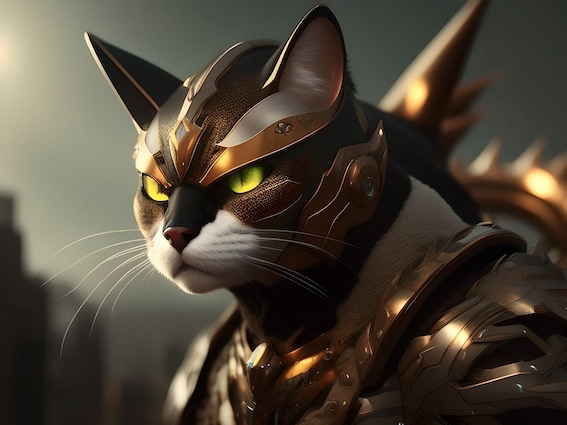
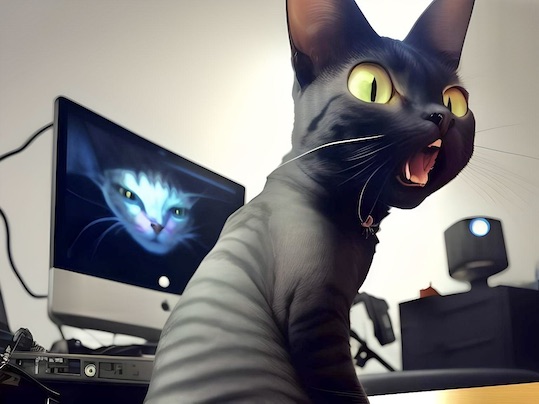
※「よしっ!勉強続行なら今年はドラゴン部隊が力を貸そう」の司令官猫さんはAI画像です。

 昨年クリエイティブカレッジPhotoshopコースを、なんとか卒業出来たママのところに、卒業生向けお勉強「ことはじめドリル」の案内が来ました。フォトショのホーム画面「学ぶ」や、CreativeCloudから入れるチュートリアル課題を、毎月4点6ヶ月間提出するものです。カレッジを申し込む前に、しばらくこれで勉強しましたが、途中で進めなくなる事も多く、独学を断念しました。基本を学んだ今なら、やり遂げられるでしょうか。

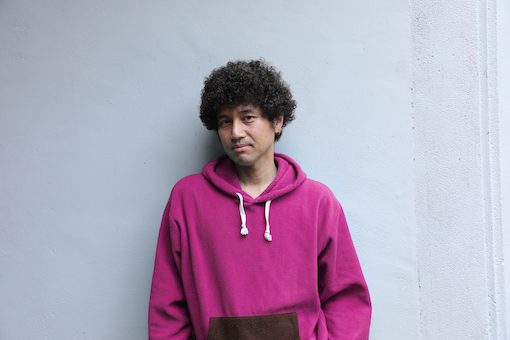
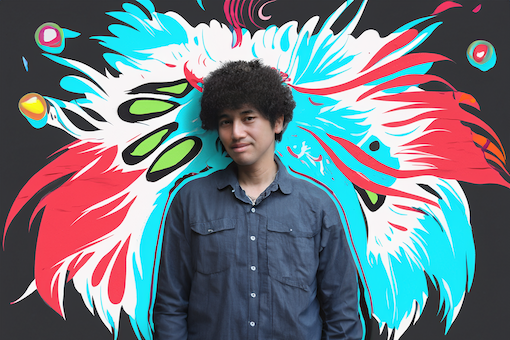
「こんにちは。AIモデルのアンディです」「ずっと使ってもらえなかったけど、やっと僕の出番が来ました」最初の課題はニューラルフィルターで、顔を若返らせたり、表情を柔らかくしたり、角度を少し変えたりします。目線の方向も変えていますよ。

 元々の課題用画像はこちらです(Adobeさんに掲載しても問題ないと確認しています) 顔だけ変えれば良いのに、お洋服も背景も気に入らなかったので、余計な加工をしています。

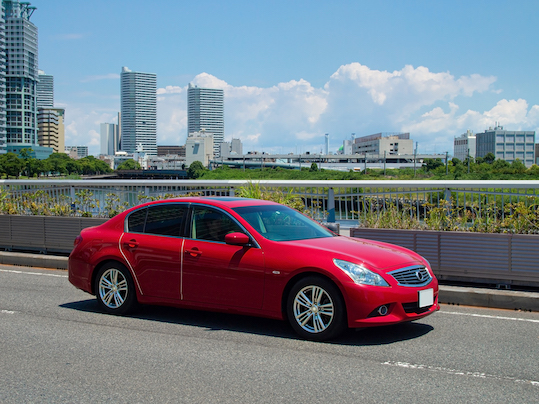
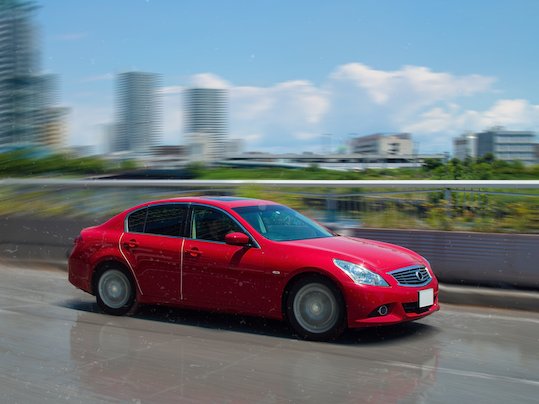
 二つ目は「スピンぼかし」と「パスぼかし」を使って走っているように見せる課題です。路面を濡らしたりしてるのは本来いらない加工ですからね。

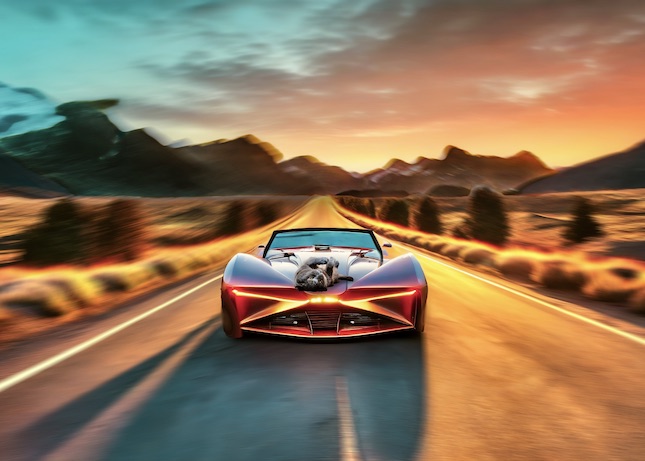
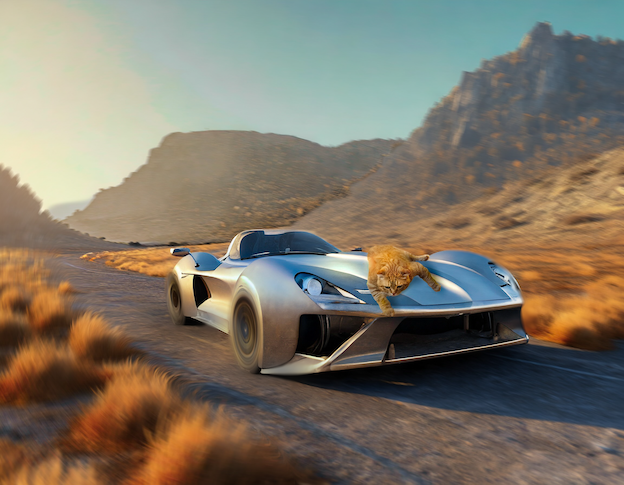
 同じぼかしを使ってAIスポーツカーを走らせます。あれ?ダンゴ君乗ってる?「僕は遠くまで行く時いつもこうやって移動するんすよ」危ないわよー!

「オラもやるだー」ってドンごろーずり落ちそうじゃない!?

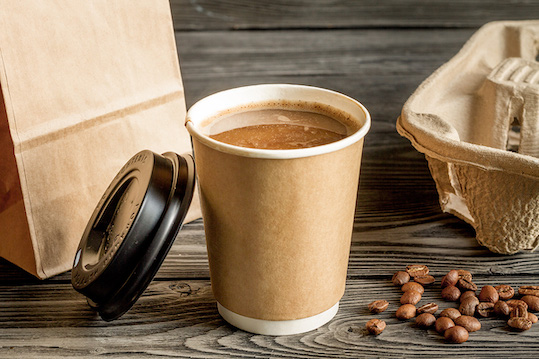
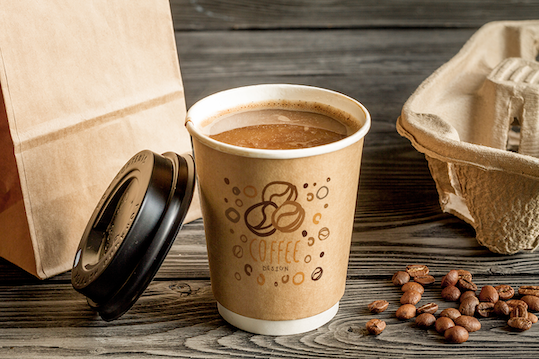
 三つ目は変形の「ワープ」を使ってカップにロゴを入れる課題です。用意されているロゴが、最初から適切な大きさに切られているので、簡単に貼れます。(※描画モード「乗算」で馴染ませる)

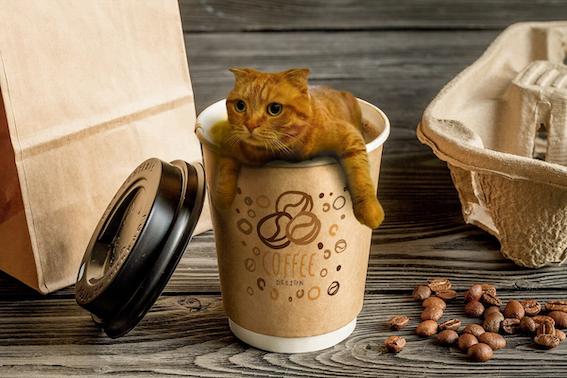
 簡単だったのでドンも入れてみます。「湯加減はいいずら〜」

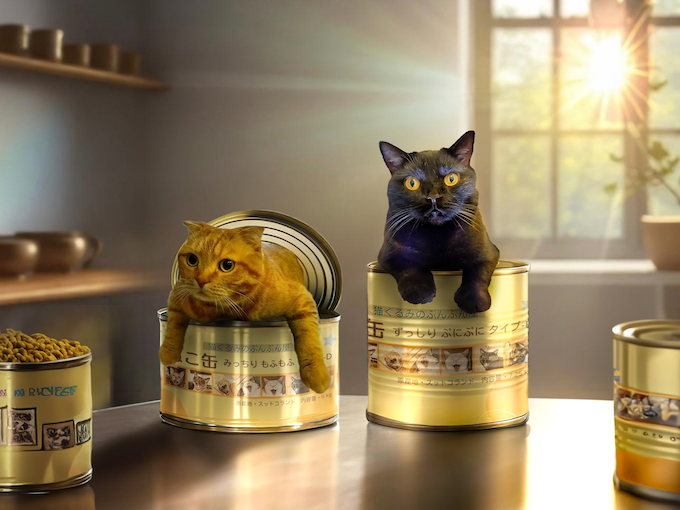
 応用編として、AI缶詰にラベルを貼ってみました。「ここはどこでござるか?」缶から出て来たコバンが驚いています。

 最後の課題は「描画モード」・「イメージ」→色調補正→レベル補正・

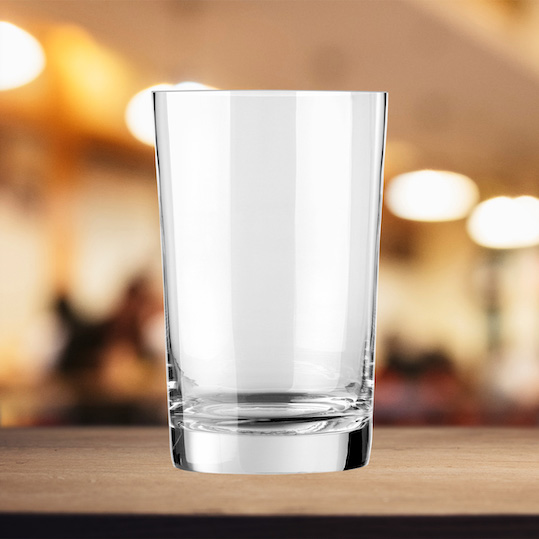
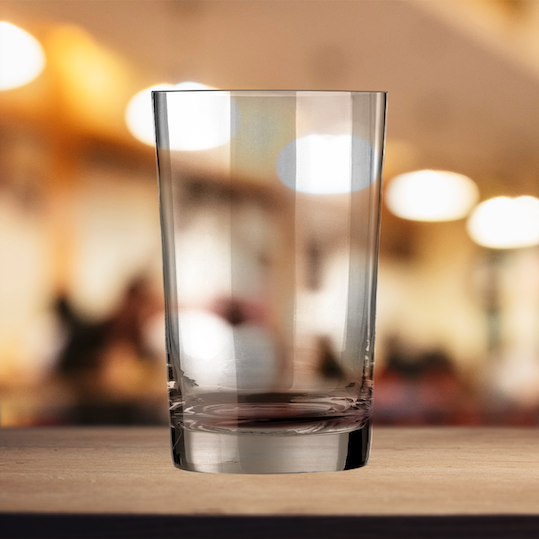
「レイヤースタイル」→レイヤー効果を使った透明なグラスの合成です。

 課題のままだとテーブル接地面が不自然なので、写り込みを作って、ついでに魚を入れました。

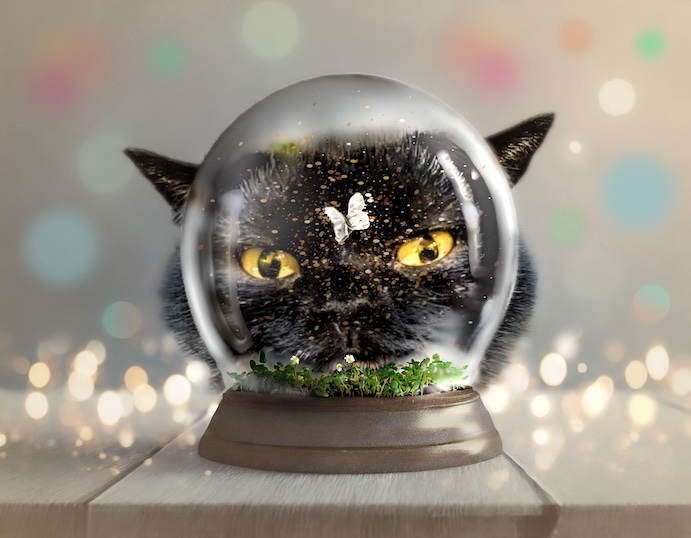
 透明なものは好きなので、スノードームも作ってみましたよ。

2024-01-13

464.卒業課題大解剖

 おかげさまで無事卒業式を終了し、「修了証明書」と「バッジ」を貰えました。バッジは右欄一番下に貼ってあるPsと書かれた青いマークです。

 卒業課題を、大きくして見てみたいとのご要望を頂いたので、解説します。

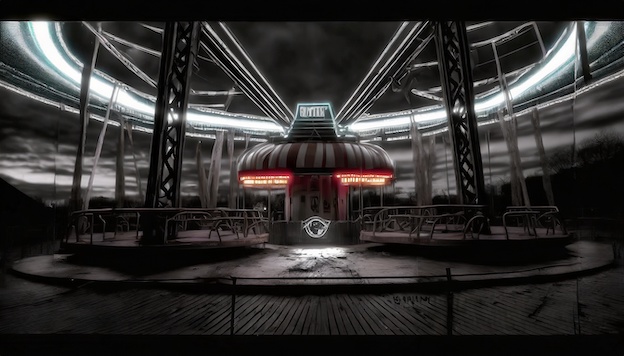
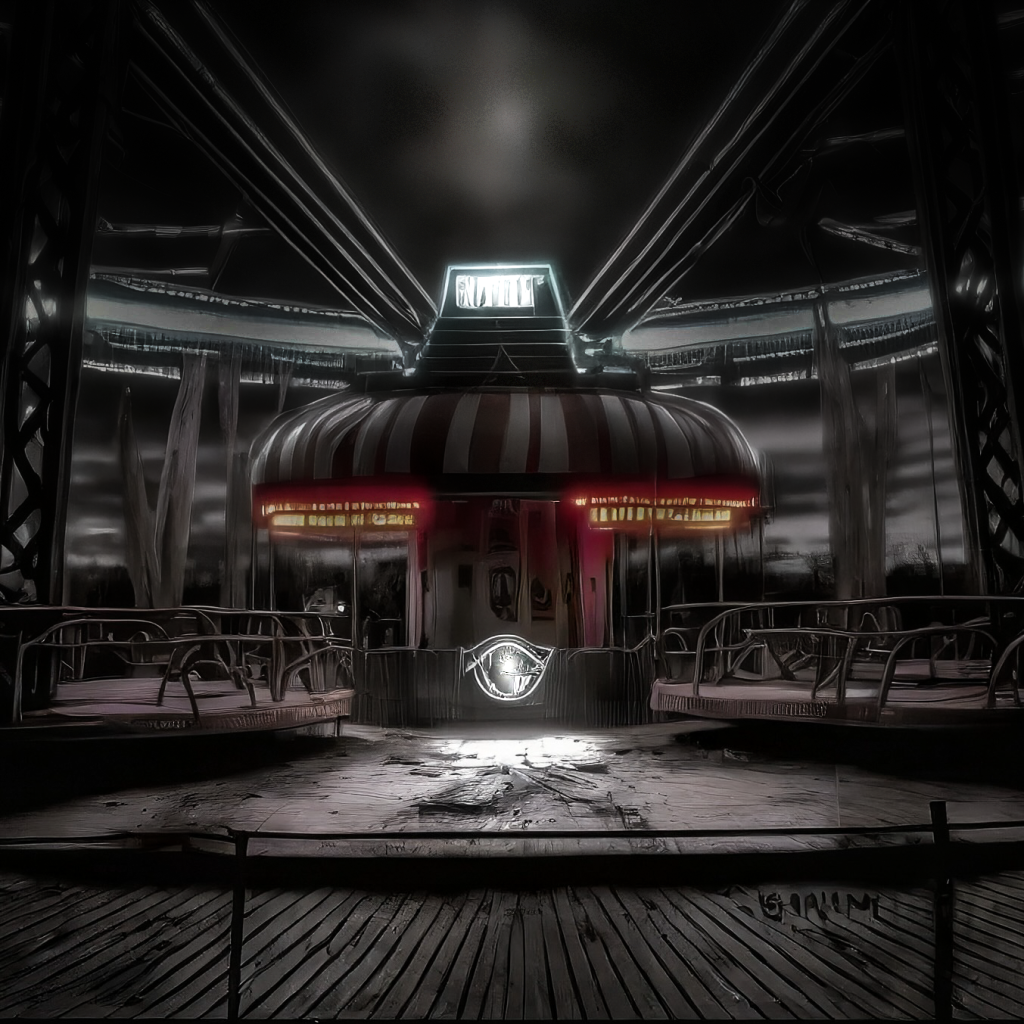
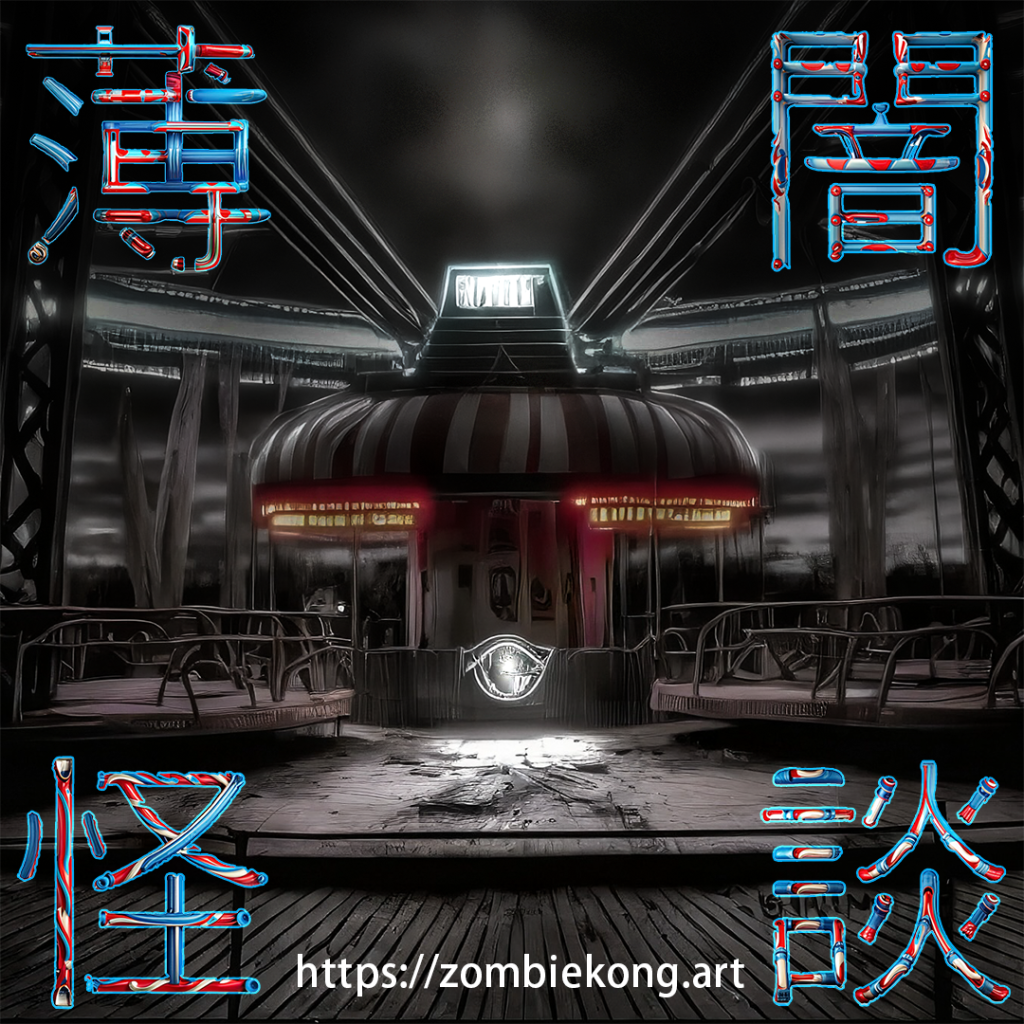
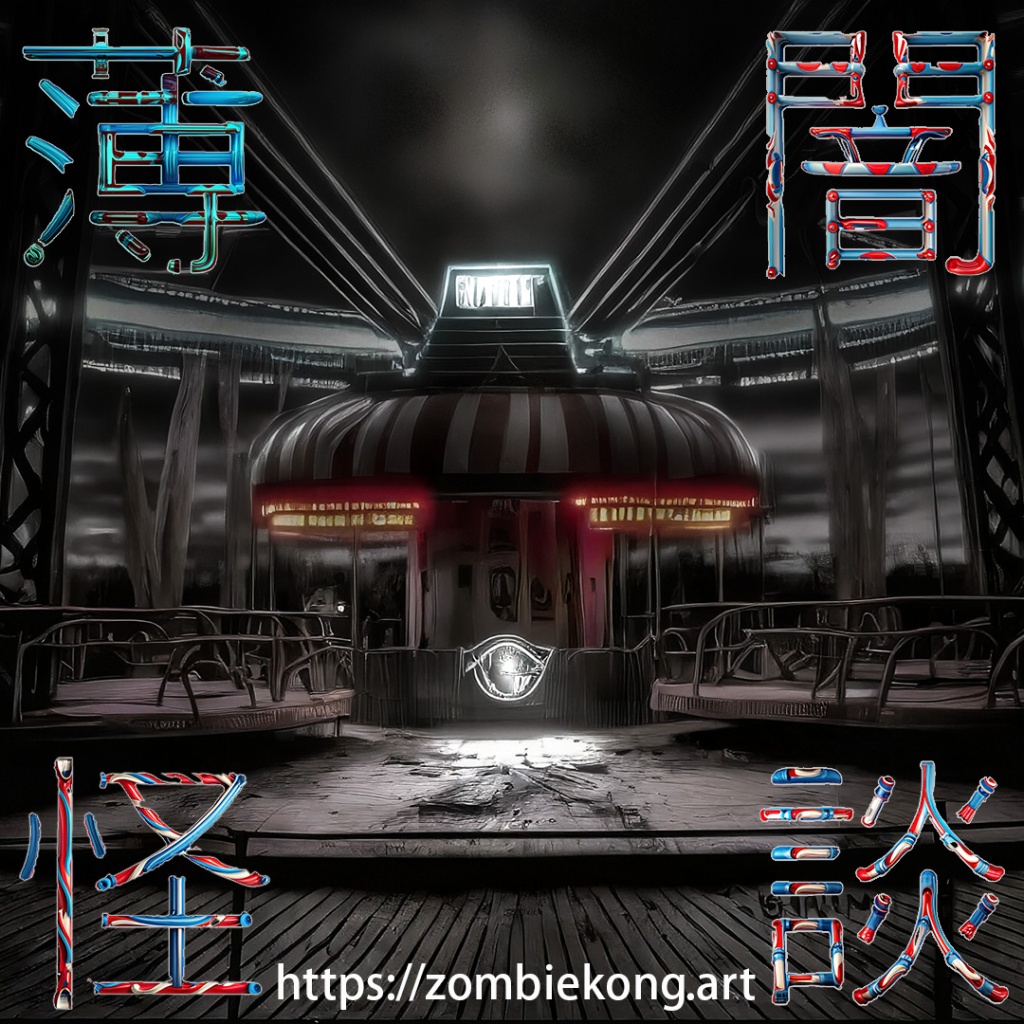
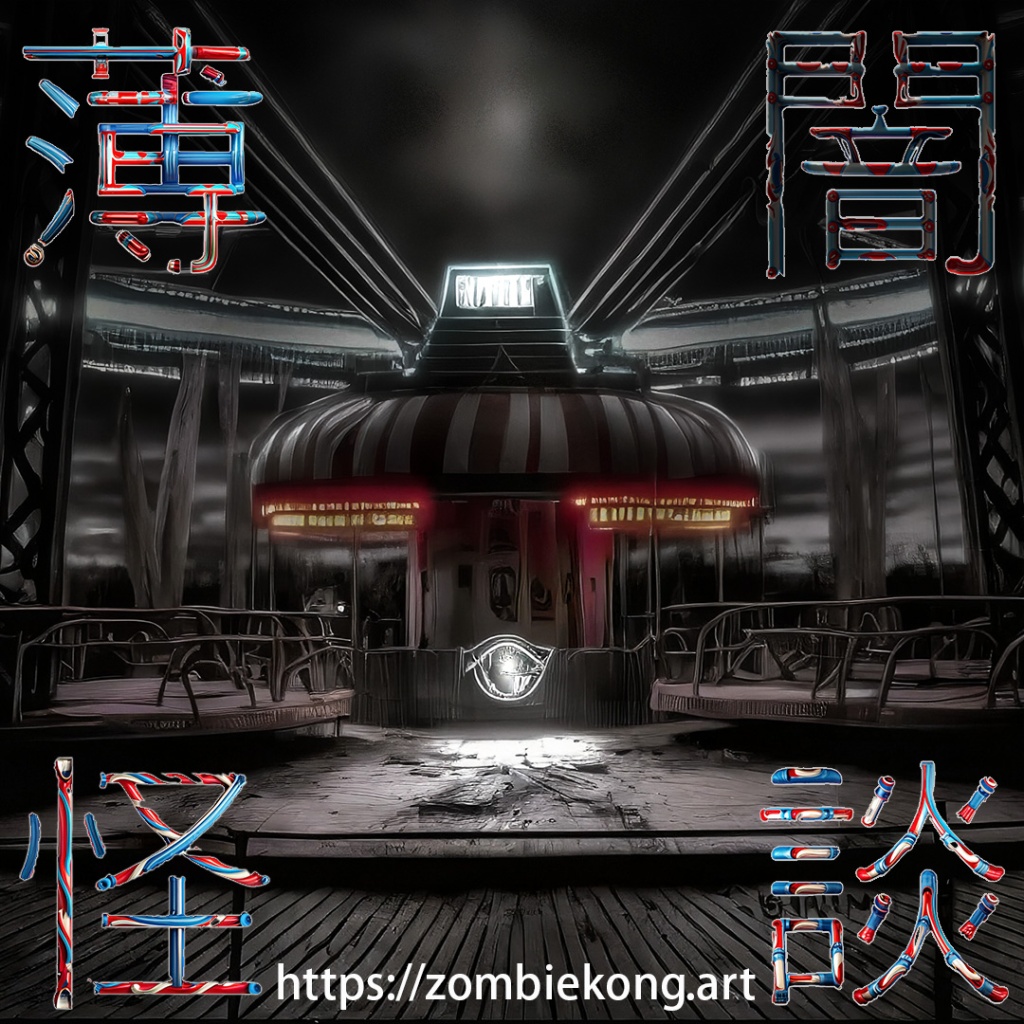
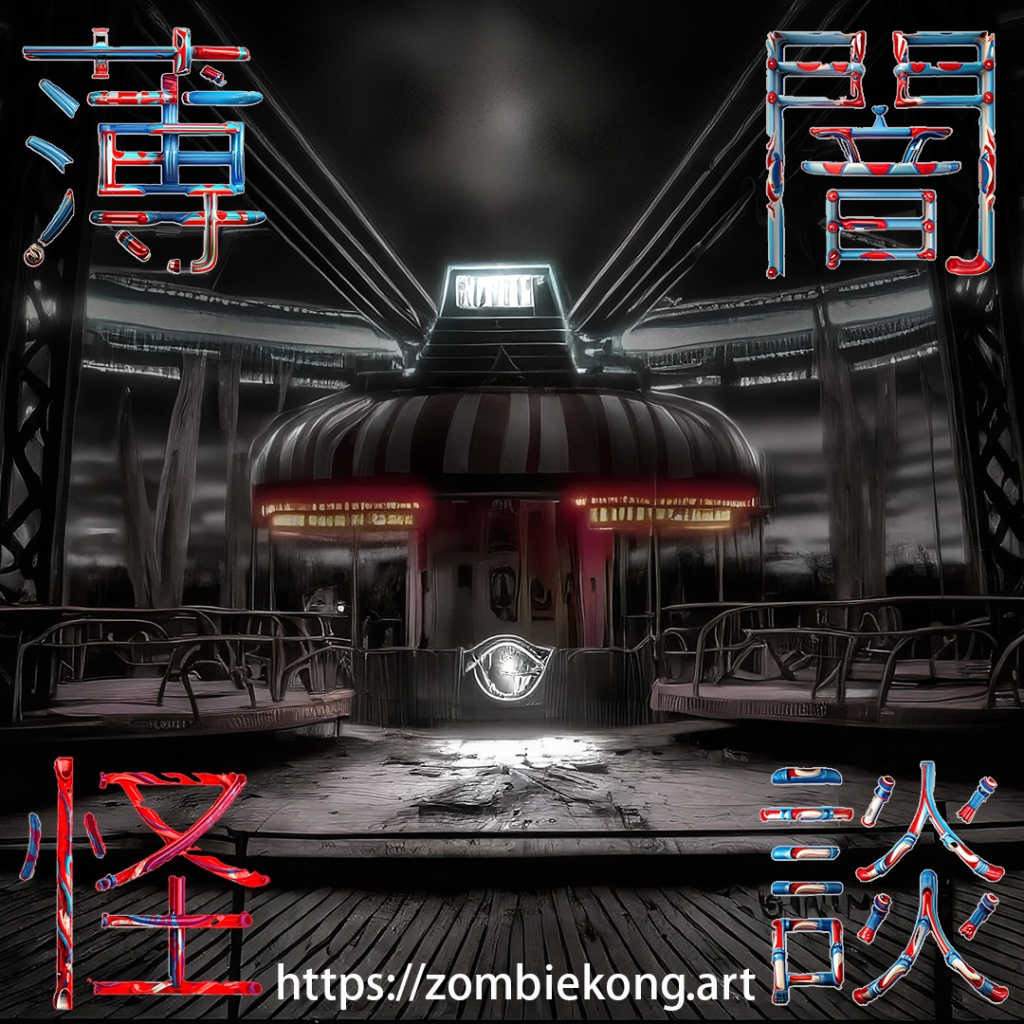
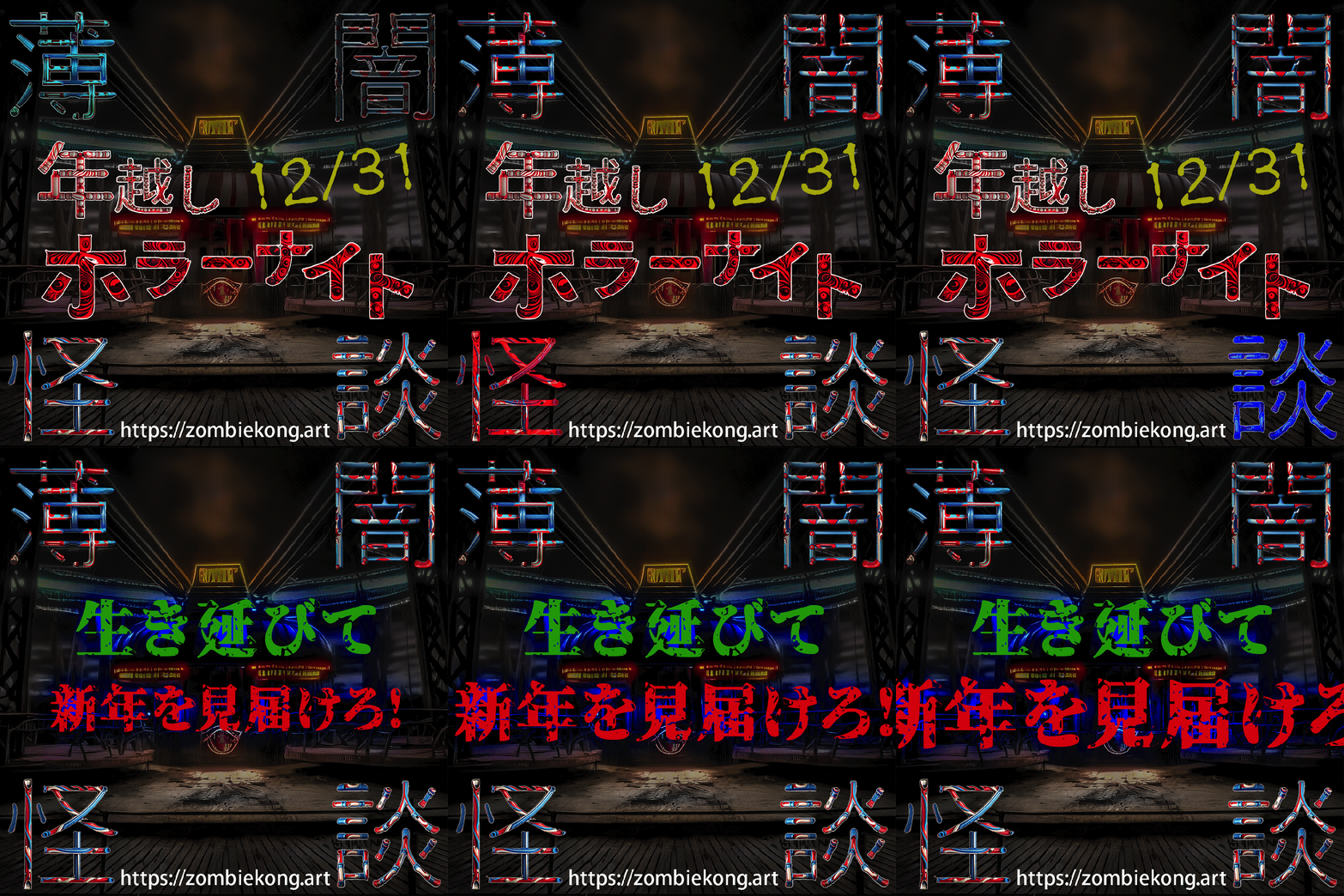
 文字に隠れて何なのかさっぱり分からん背景イラストは、Adobeの生成AI Fireflyに「古い遊園地の乗り物⋯」などの指示で作成した画像です。

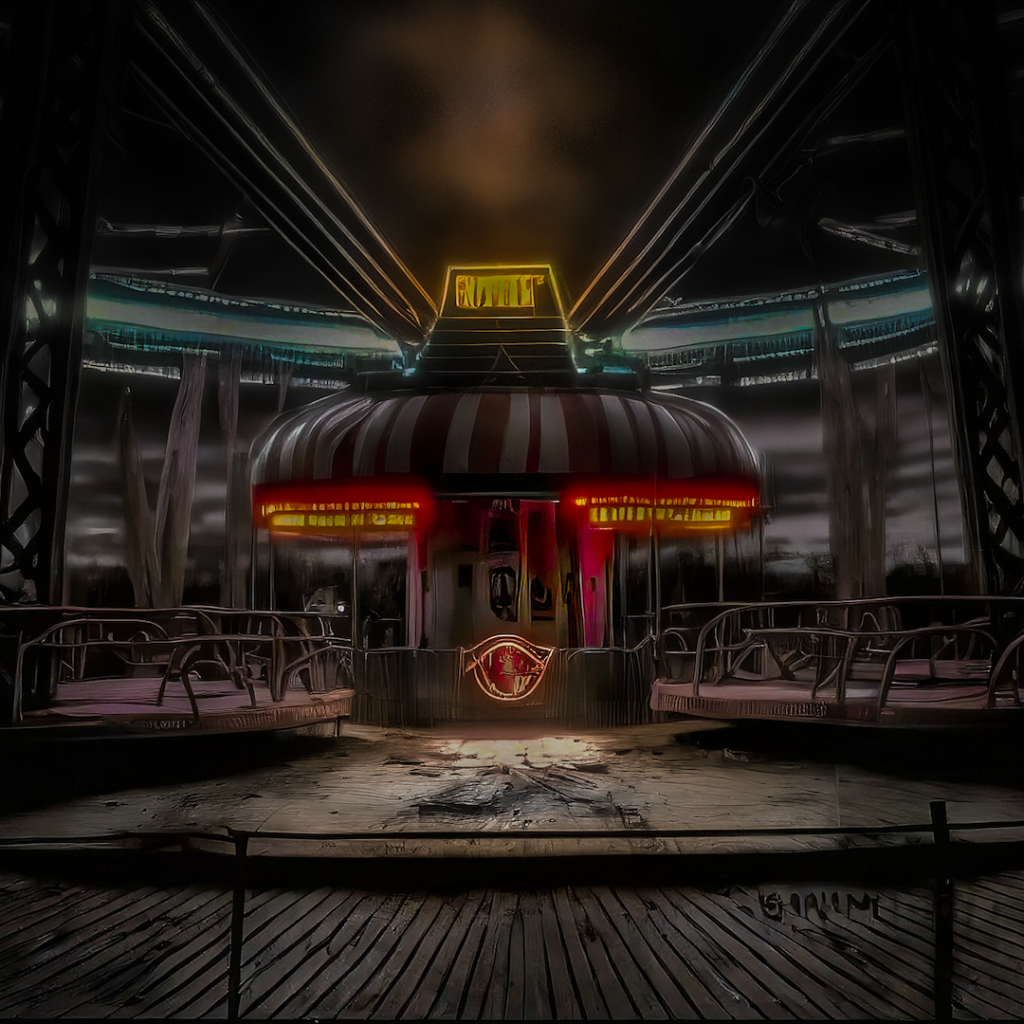
 課題がスクエア指定なので、真四角にカットしてから、Lightroom Classicで、上を囲んでいる円形ライトの照度を落とし、小屋の屋根と目の形のネオンの照度は上げます。上部左右の角を暗くし、屋根の上の煙はハッキリ見えるようにしました。手前のデッキ部分の解像度も上げています。

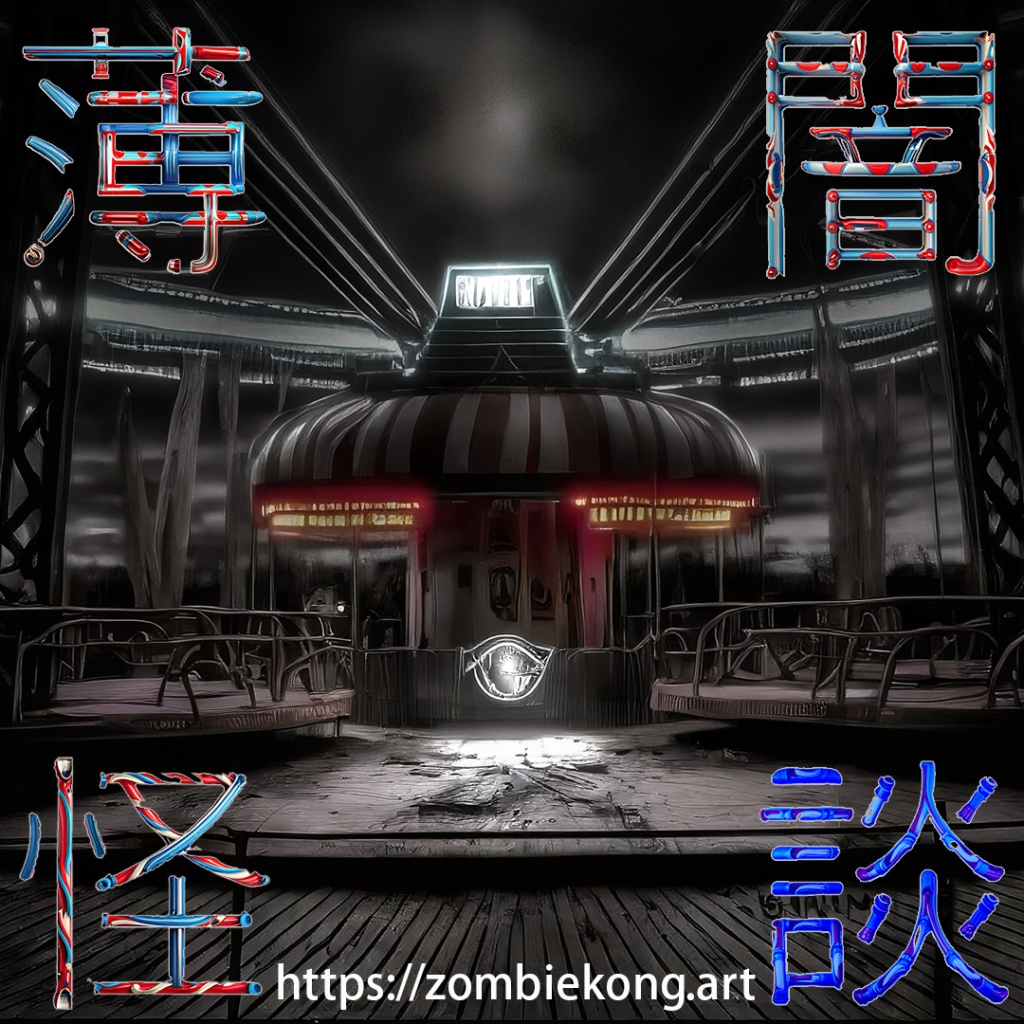
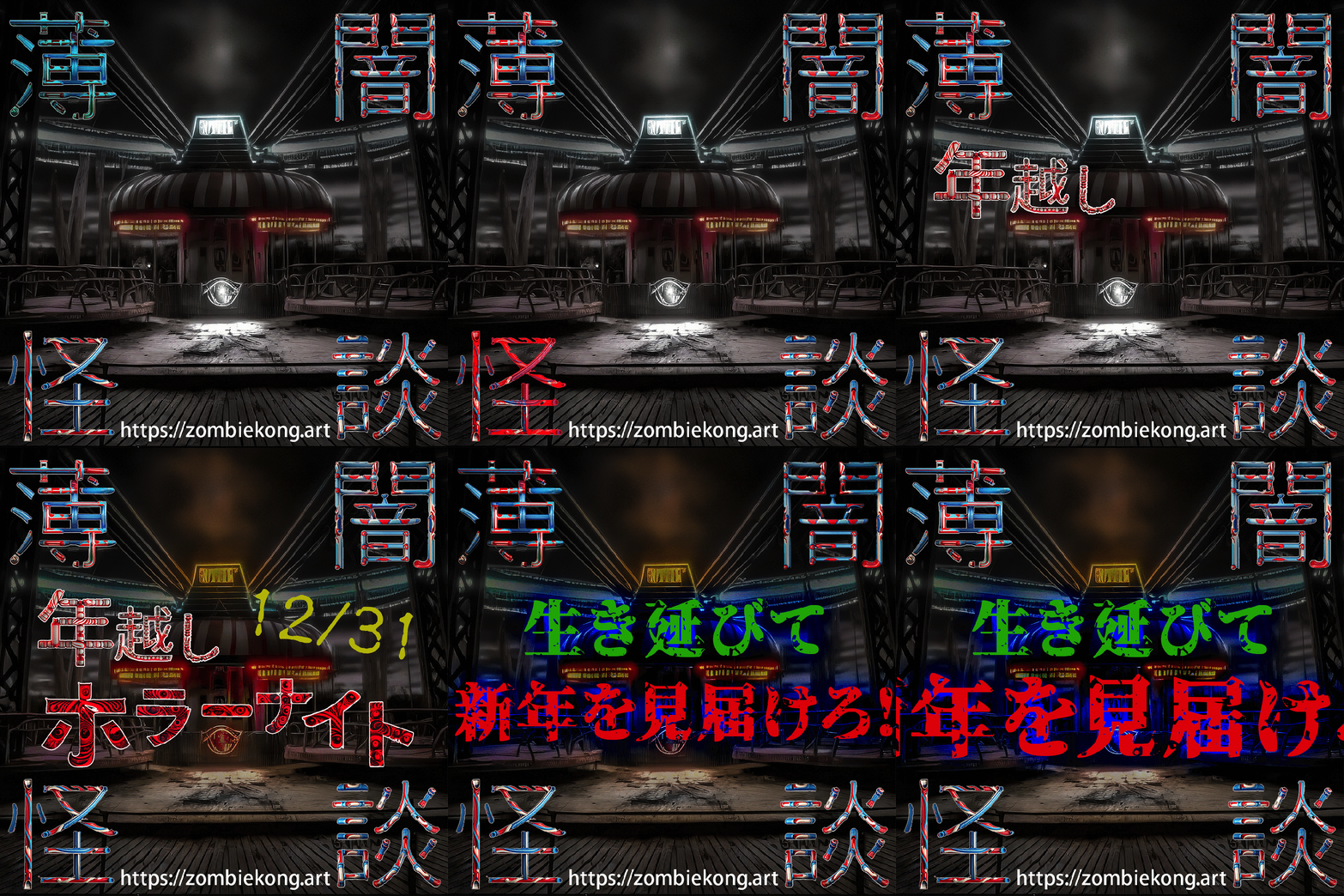
 彩度を上げて色を加えたバージョンも作ります。

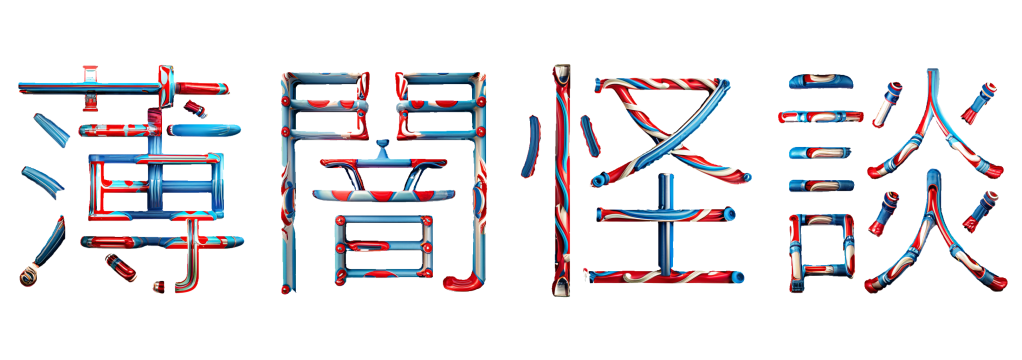
  Fireflyでホラーサイトのアイコン「メリーゴーラウンド」をイメージした文字を作ります。

 他の文字もFireflyで作ってみます。

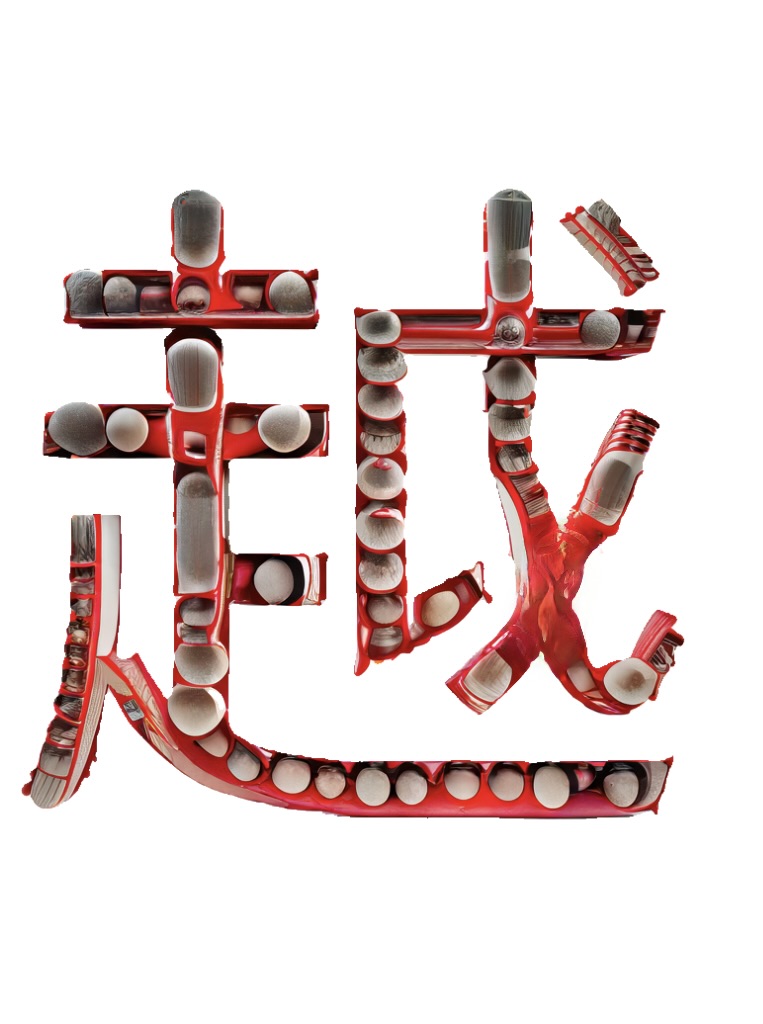
 こちらは「赤い提灯」のイメージです。一瞬小さく映るだけのものに、全く意味がないほど凝った文字を使っておるのです。

 これにはよく見ると瞳が散りばめられているのですね。何故わざわざ文字を作るのかというと、Adobeの無料フォントには、ホラーで使えるものがほぼ無いのです。

 文字は一文字ずつ切り取って配置します。さらに一文字ずつ、それぞれ別のエフェクトをかけたものを作ります。

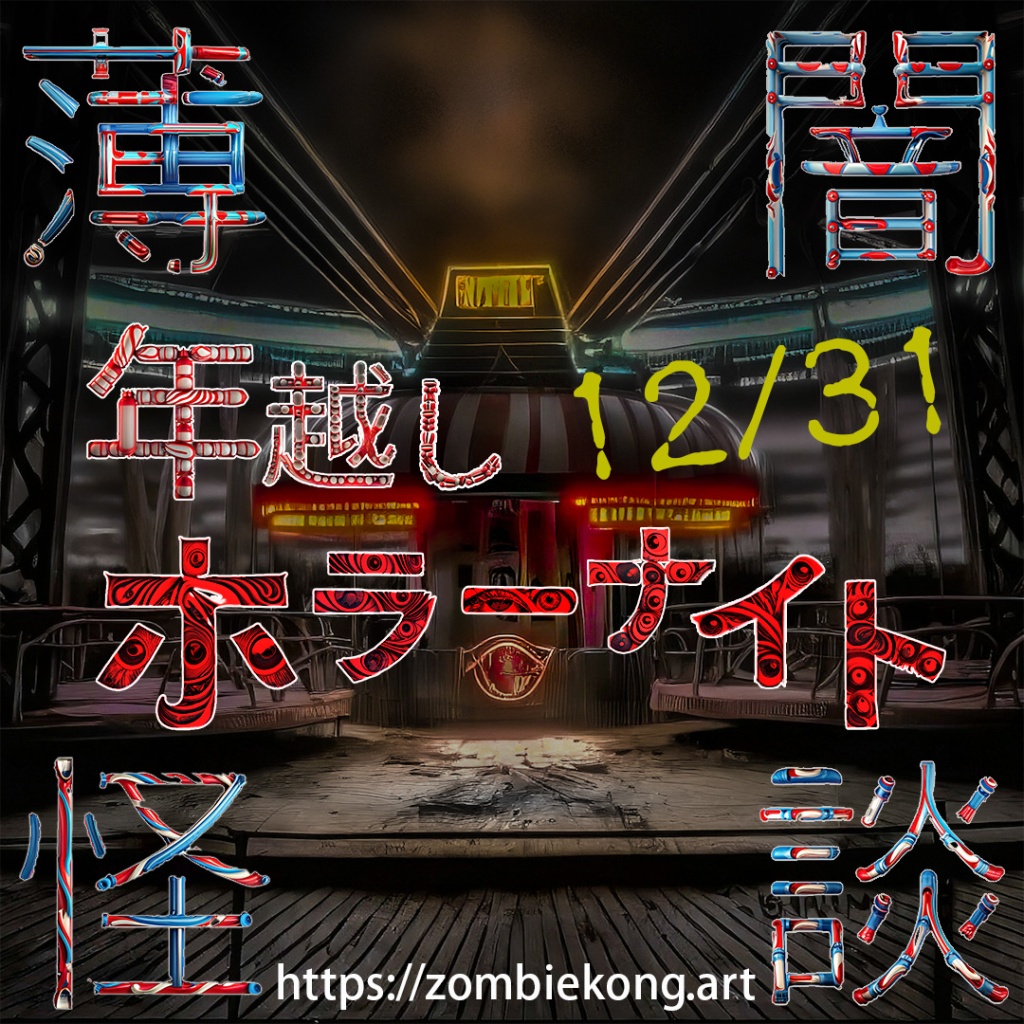
 「年越し」と「ホラーナイト」も一文字ずつ切り出して配置を決めたら、枠線処理や色調整などで文字を際立たせ、「12/31」も加えます。お勉強で習ったカーニングで、文字間隔調整も細かく行なっていますよ。

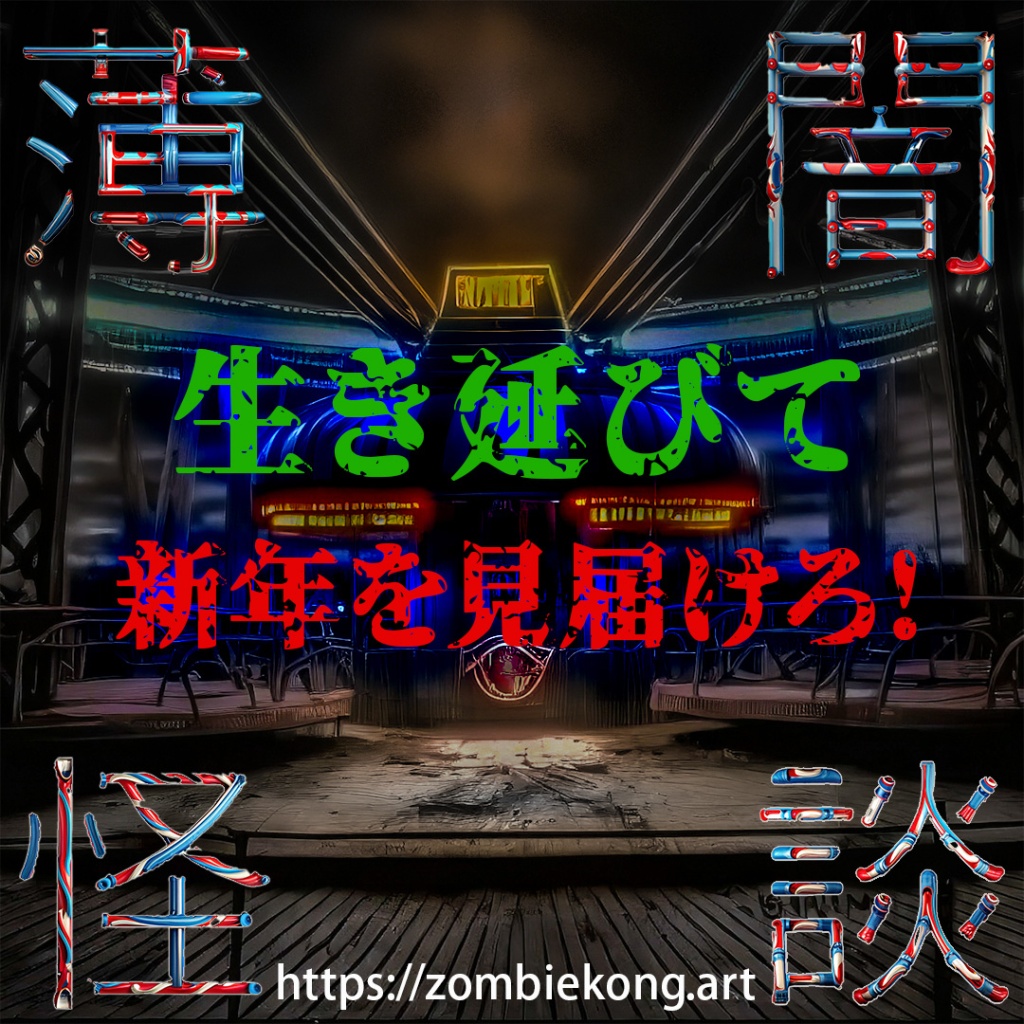
 アオリ文字を入れた画像も作ります。こちらにもエフェクトをかけています。

 だんだん大きくなってはみ出していくように、4種類の画像を作ってあります。

 これがホラーナイト告知のロングバージョンで、卒業課題はここから規定容量に収まるように切り取った短縮版です。

 大きめにして見ても、細かいところは何やらさっぱり判別がつきませんねー。

2023-12-12

463.その他のお勉強

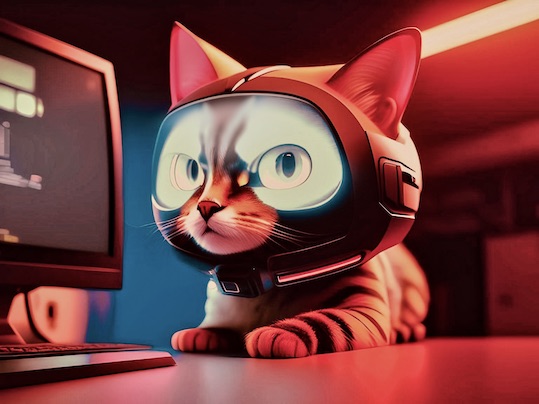
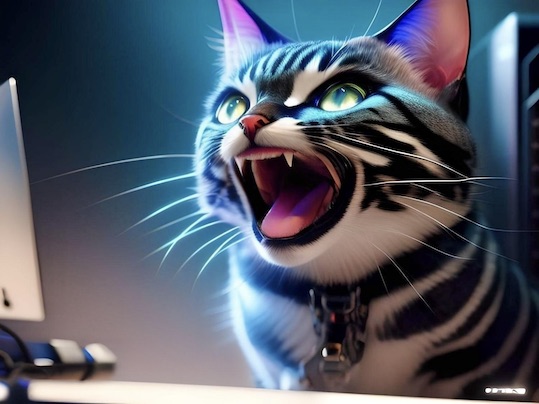
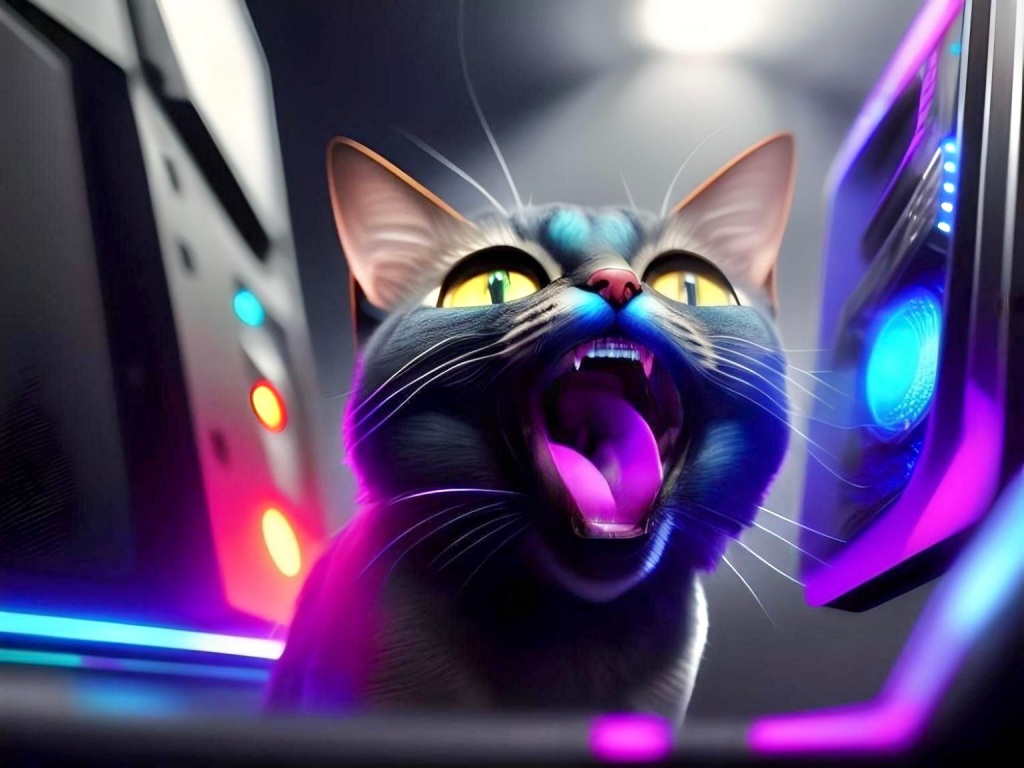
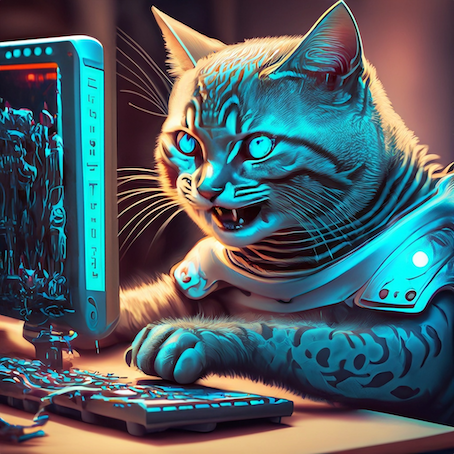
※お勉強をお手伝いしてくれたサイバー猫さん達はAI画像を加工したものです。

 ところで「クリエイティブカレッジPhotoshopコース第3期」では、16回のオンデマンド授業と2回のライブワークショップ以外にも、オフィスアワーというライブ質問受付が5回・ゲストトークが7回ありました。

 ゲストトークは、 Adobe Stockの利用や素材を提供する方法・ Adobe CCを活用してネットから仕事を請け負う方法などの、 Adobe製品の使い方や、デザイナーやイラストレイターがプロになるまでのお話・実際にPhotoshopを使ってコラージュができるまでの加工ライブ・IllustratorとCharacter Animatorを使って動くキャラを作るライブ解説など、色々な内容でした。

※「俺たちはこれから稼ぐんだぜー」とやる気満々の猫さん達もAI画像です。

<素材のライセンス>

◯ライセンス:ストック素材などの使用権(使用できる範囲は各社・契約ごとに異なる)

◯著作権:著作物を創作したとき作者に自動的に発生する権利(ここを判ってない人多いですし、著作人格権は他者に譲渡される権利でもありませんよ) /無断使用されない権利

◯肖像権:自分を他者が無断で撮影したり、自分が写っている画像を使用しないよう主張できる権利

◯コピーライツ:著作権の一部 /著作者が認めたものを複製する権利

※ネット上の“拾い画”ではライセンスがはっきりせず、許可や同意書もないため、著作権などのクレームが入った場合は自分で対処しなければなりません。他者が写っている写真の使用も注意が必要です。

<リリース(使用許可書・同意書)>

◯モデルリリース:人物に対して適応され、未成年では保護者の同意も必要

◯プロパティーリリース:建物や建造物に対して適用される

※商標登録されたキャラクター・ロゴなどには使用許可や同意が必要だったりするんですよ。空撮動画には、ドローンの飛行許可も必要です。また人物写真の場合は撮影者と写っている人物両方の許可が必要です。

 Adobeの生成AI Fireflyは、素材提供している人達の同意を取って、画像をAIに学習させているため、著作権侵害の保障などをする心配なく使えるのです。(逆にいえばAdobe Stockに素材提供するなら、全てAI学習に使われるということで、学習用の素材を集めたいから提供を促しているとも受け取れる)

 Midjourneyなどで起こされた訴訟を機に、商業利用に制限をつけているところが多く、それでもまだ著作権侵害問題は世界的に決着しているとはいえない状態です。このブログで使っているFotorでは、Midjourney訴訟後に「今のところ私たちに商業利用の許可を与える権限はありません」という正直な見解を示しています。

※猫さん画像にいちいちAIだと断りを入れているのも、著作権問題に関係する必要な措置です。

※「僕たちは商業デビューできないのか!?」の猫さんもAI画像です。
※「アイツらみんなブサイクで不気味じゃん!」の猫さんもAI画像です。
※「がーはははは⋯は⋯は?」の猫さんもAI画像です。
年越しホラーナイト告知・課題指定容量内の短縮版

※お勉強シリーズは、Adobeさん提供テキストの内容をほぼそのまま書き写しているため、引用の域を超えて著作権侵害にあたります。これから短縮メモに書き換えていきますから、内容を知りたかった方は、今のうちに見ておいて下さいね。

2023-12-05

462.16Acrobat

※「今日もまだお勉強ですかー」の猫さんはAI画像を加工したものです。

<Acrobatでできること>

◯Acrobatアプリケーションの種類

 ⚫️Acrobat Pro:基本の全ての機能に加え、ビジネスプロフェッショナルのためのより高度な機能を備えたオールインワンPDFソリューション

 ⚫️Acrobat Standard:PDFの作成、編集、保護、共有、フォーム、署名に関する基本機能を備えた製品

 ⚫️Acrobat Reader:PDFを閲覧するための無料のアプリケーション

◯PDFのファイル形式(WEB用・電子書籍用・印刷用など、すべてのPDFファイルがひとまとめにPDFと呼ばれている)

ファイルを開く→「ファイル」メニュー→「別名で保存」→ファイルの種類(フォーマット)「Photoshop PDF」に変更して保存

※「Adobe PDFを保存」の画面ではさまざまな設定ができるようになっている。「Adobe PDF プリセット」では設定の組み合わせを選んだり、 保存した設定を選ぶこともできる。

◯プリセットの種類

 ⚫️ Illustrator初期設定(Illustratorのみ):すべてのIllustratorデータを保持(Illustratorで再度開いた時にデータの損失はない)

 ⚫️高品質印刷: 印刷時の画質を最大限に保ち、カラーインクジェット・レーザープリンターでの高品質印刷に適したPDFを作成

 ⚫️雑誌広告送稿用:雑誌広告デジタル送稿推進協議会によって策定されたデータ制作ルールに基づき、雑誌広告送稿用のPDFを作成

 ⚫️プレス品質:印刷会社で正しく印刷するために必要となる情報をPDF内に保持することができ、高画質の印刷工程用に向いている

 ⚫️最小ファイルサイズ:Webや電子メール用。Acrobat5.0以降で開くことができます

 ⚫️最小ファイルサイズ(PDF 1.6)(Illustratorのみ):「最小ファイルサイズ」を元にPDFの規格がバージョンアップされている

 ⚫️PDF/X-1a:PDFバージョンは1.3(日本語が初めて埋め込めるようになったAcrobat 4の形式) カラーモードはCMYK(+特色)フォントは全てエンベット(埋め込み)透明機能やOPIは禁止

 ⚫️PDF/X-3:PDFバージョンは1.3で、PDF/X-1aとの違いは、カラーモードにRGB・Gray・CIEが追加されている

 ⚫️PDF/X-4:PDFバージョンは1.6(Acrobat 7)でPDF/X-1aやPDF/X-3の後継規格。透明やレイヤー機能が許可されているが、そのままプリント出力するためにはプリンター側にAdobe PDF Print Engine(APPE)が必要

◯編集機能を保持(一般) /PDFデータとして保存した後に、再度編集したい場合は「編集機能を保持」のチェックを入れる(再編集が不必要ならチェックを外すとデータは軽くなるが、他アプリに読み込む際の互換性が下がる場合がある)

◯カラー変換(出力) /「PDF/X-1a 」や「プレス品質」はCMYK(+特色)しか許可されていないので、RGBなどのカラーモードの画像があった場合は変換される/「最小ファイルサイズ」は画面表示に特化した軽いPDF形式なので、カラーモードがCMYKの画像があった場合はRGBに変換される/「しない」と表記されたプリセットは元のドキュメントのカラーモードのままPDFが作成される

◯透明の分割・統合(詳細) /出力するプリンタやファイルを開く環境により、透明設定されているデータがうまく処理されない場合があるため、透明の設定がされているオブジェクトを分割したり、ラスタライズ(画像化)処理が行われたり、色の情報を変換(不透明度100%)する処理が行われる(ドロップシャドウなども透明の機能が使用されているのでラスタライズの対象になる)「PDF/X-1a」「PDF/X-3」「雑誌広告送稿用」で実施される

◯解像度(圧縮) /解像度が高すぎるデータが配置されて容量が大きくならないよう「圧縮」で指定された解像度まで下げる(ダウンサンプリング)ことができる(すべての画像に適用ではなく目標解像度の1.5倍以上にのみ有効)「PDF/X-1a」なら450ppiを超えている場合300ppiに、「最小ファイルサイズ」なら150ppiを超えている場合100ppiまでダウンサンプリングする

◯セキュリティ /PDFを開いたり内容を編集する際にパスワードが必要になる設定ができる/パスワードは「PDFを開く」と「PDFの権限設定や編集をする」の2段階での設定が可能(PDF/X-1a・PDF/X-3・PDF/X-4は設定できない)

※入稿ファイルとしてPDFを使用する場合は取引先や印刷会社の指示を確認 /会社によってはプリセットをファイルに書き出したものを配布しているので、「編集」→「Adobe PDFプリセット」から「読み込み」をする(設定はAdobeアプリ共通フォルダに読み込まれるので他アプリでも使える)

※「もう勉強はいいんじゃないのか」の猫さんもAI画像です。

<連携>

◯共有 /ファイルをAcrobatで開き右上の「このファイルを他のユーザーと共有」ボタンを押す→名前(Adobe ID登録されている場合)かメールアドレスを入力

 ⚫️メッセージの追加:必要に応じてメッセージを追加(空欄でも可)

 ⚫️注釈を追加:オンにすると受け取り側がAcrobat ReaderやブラウザーでPDFを開いた際にコメントが入れられるようになる

 ⚫️期限を設定:閲覧できる期限の設定ができる

最後に「送信」を押すと共有への招待メールが送信される(共有された相手にCreative Cloudがインストールされていればデスクトップアプリに通知が表示される)Acrobatを持っていない場合もWebブラウザーで確認やコメントが可能

◯コメント /AcrobatでPDFファイルを開きウィンドウ左上「ツール」→「コメント」をクリック

◯ツールの種類

 ⚫️ノート注釈を追加:吹き出しのアイコンが配置され右の注釈ウィンドウにコメントを入力できる

 ⚫️テキストをハイライト表示:テキストツールで選択したテキストがハイライトされる

 ⚫️テキストに下線を引く:テキストツールで選択したテキストに下線が引かれる

 ⚫️テキストに取り消し線を引く:テキストツールで選択したテキストに取り消し線が引かれる

 ⚫️置き換えテキストにノートを追加:指定したテキストに置き換える指示の注釈が入る

 ⚫️カーソルの位置にテキストを挿入:クリックした位置にテキストを追加挿入する指示の注釈が入る

 ⚫️テキスト注釈を追加:PDF上に文字として直接表示される注釈が入る

 ⚫️テキストボックスを追加:テキストフレームの中に文字として直接表示される注釈が入る

 ⚫️描画ツールを使用:自由に線を引くことができる

 ⚫️描画を消去:描画ツールで描いたオブジェクトを部分的に消去できる

 ⚫️スタンプを追加:あらかじめ用意されたスタンプだけでなく「カスタムスタンプ」メニューでオリジナルのスタンプの作成もできる

 ⚫️新規添付ファイルを追加:ファイルだけでなく、音声ファイルの添付ができる

 ⚫️描画ツール:線/矢印/長方形などさまざまな図形の描画ができる

 ⚫️選択したツールを維持:ツールが持ち変わるのを防ぐ

 ⚫️色を変更:ハイライトや線の色を変更できる

 ⚫️線の太さを変更:下線や取り消し線・描画ツールの太さを変更できる

 ⚫️選択したテキストのプロパティを設定または変更:PDF上に文字として直接表示される注釈の書体や色などの変更ができる

◯コメントの修正や削除 /追加したコメントは右側「⋯」をクリックすると編集や削除ができ「承認」や「キャンセル」などステータス(状態)を変更もできる(@にメールアドレスか名前を追加して指定した人にコメント追加の通知を送ることもできる)

◯コメントの並び替え /コメント欄上のアイコンを使うと検索や絞り込みができる

 ⚫️注釈を検索:特定の文字列で注釈内を検索できる

 ⚫️注釈を並べ替え:さまざまな条件で並べ替えできる(日付にすると一番下が最新)

 ⚫️注釈をフィルター:注釈記入者や注釈のタイプなどでフィルター(表示の絞り込み)ができる

◯Webブラウザーを使った共有 /ブラウザー上では注釈ツールの種類が限定されるが、Acrobatアプリを持っていなくても共有ファイルを開きコメント追加が可能

※「共有」機能を使えばPDFはクラウド上に保存され、クラウドドキュメントとして複数の人が同時にアクセスでき、リアルタイムでコメントの反映がされる。
※「そろそろ限界っす」の猫さんもAI画像です。

<確認とセキュリティ>

◯セキュリティ /PDFを開き「ツール」→「セキュリティ設定」を選択→画面の上に表示される「パスワードを使用して保護」をクリックすると「閲覧」と「編集」にパスワードを設定できる

◯詳細設定 /左下「詳細オプション」をクリック→「パスワードによる暗号化」を選択→各項目にチェックを入れるとパスワード設定ができる

 ⚫️文書を開くときにパスワードが必要:PDFを開く際にパスワードが必要になる(他のアプリやドキュメントに配置しても中身を確認できない)

 ⚫️文書の印刷および編集を制限。これらの権限設定を変更するにはパスワードが必要:権限の設定を変更する際にパスワードが必要になる(設定するとファイルは開けるが編集や印刷・コピーなどが制限でき、このチェックを入れるとさらに設定できる項目が増える)

 ⚫️印刷を許可:印刷の許可や品質を選べる/許可しない/低解像度(150ppi)/高解像度

 ⚫️変更を許可:PDFに対してどこまで変更を許可するかを選べる/許可しない/ページの挿入・削除・回転/フォームフィールドの入力と既存の署名フィールドに署名/注釈の作成・フォームフィールドの入力と既存の署名フィールドに署名/ページの抽出を除くすべての操作

 ⚫️テキスト、画像、その他の内容のコピーを有効にする:PDFの内容のコピーと抽出を許可する

 ⚫️スクリーンリーダーデバイスのテキストアクセスを有効にする:画像に表示された情報を読み上げるスクリーンリーダーデバイスがテキスト情報にアクセスできるようになる

◯パスワードの設定

「文書を開くパスワード」と「権限パスワード」は同じものは使用できない(OKを押すと確認として再入力画面がでる)

※セキュリティ設定をしたら「保存」だけでなく1度開き直して確認すると確実

 ⚫️開いているPDFのセキュリティ設定を確認 /「ファイル」メニュー→「プロパティ」→「セキュリティ」をクリック→「許可」と「許可しない」で表示されている「アクセシビリティ⋯」はスクリーンリーダーや拡大鏡を使用するために必要な権限なので許可されている

 ⚫️設定の変更 /「設定を変更」を押す→「権限パスワード」を入力

※PDFのセキュリティ設定を解除するには「セキュリティ方法」のポップアップを「パスワードによるセキュリティ」から「セキュリティなし」に切り替えてファイルを保存

※「遊びに行こうよぉ」「行きたいわねぇ」の猫さん達もAI画像です。

<PDFの活用>

◯ドキュメントクラウド /Acrobatは「Document Cloud」というクラウドストレージにアクセスができるので、ここにファイルを置けばいつでもアクセス可能(AndroidやiOSのAcrobat Readerもアクセスできるのでスマートフォンやタブレットでもファイルの閲覧や注釈が可能)

※デスクトップのAcrobatでは「Acrobatクラウドストレージ」として以下の領域にアクセスできる

 ⚫️最近使用したファイル:最近Acrobatで開いたPDFファイル

 ⚫️自分のファイル:クラウドストレージに置かれた自分のPDFファイル

 ⚫️自分が共有:自分が他のユーザーに共有したPDFファイル

 ⚫️他のユーザーが共有:他のユーザーが自分に共有したPDFファイル

※「よしっ!これで終わりだな」の猫さんもAI画像ですが、まだちょっとあります。

◯Acrobat Scan /「Acrobat Scan」はAndroidやiOSの無料のアプリでスマートフォンやタブレットのカメラを使って、紙の書類をPDFに変換することができる

デバイスにインストールされた「Acrobat Scan」を起動→カメラモードでは「ホワイトボード」「書籍」「文書」「IDカード」「名刺」が選択できる(その場で撮影した画像ではなくカメラロールに保存されている画像を指定することも可) 4つの角を自動認識して撮影され、台形補正もかかる

※画面下のボタンでさまざまな編集が可能

 ⚫️ページを追加:PDFのページを新規で撮影したり、既存の画像から追加

 ⚫️並べ替え:複数ページになったPDFのページの並べ替えができる

 ⚫️切り抜き:4つの角を自動認識した状態の画像が表示され調整できる

 ⚫️回転:押すたびに右に90度回転する

 ⚫️ページサイズ:PDFのサイズを指定できる

 ⚫️フィルター:「ビンテージ風」などの加工ができる

 ⚫️調整:「明るさ」と「コントラスト」の調整ができる

 ⚫️クリーンアップ:「周囲の色」か「選択した色」で部分的に消したり隠すことができる

 ⚫️マークアップ:指やペンで線を描画できる

 ⚫️削除:そのページを削除する

 ⚫️ファイル名:保存されるPDFの名称が変更できる

 ⚫️PDFを保存:編集が完了したら最後に保存する

※作成されたPDFは「Document Cloud」に保存される。

◯確認 /Acrobatの「ホーム」→「Adobeクラウドストレージ」→「スキャン」

※PDF内の文字情報はすべてOCR(Optical Character Reader)またはRecognition(光学的文字認識)の処理がされているため、文字情報が認識され、特定の単語の検索も可能。
※「終わったんじゃね?」「終わりですよねっ?」の猫さん達もAI画像です。

2023-11-26

460.14文字設定/ファイル書き出し

※めまい解消装置を考案中の猫さんはAI画像です。

<文字の入力と設定>

◯文字ツールの基本操作

 ⚫︎ポイントテキスト /「ツール」パネルで縦横などを選択→クリックしてから文字入力(フォントサイズなど書式設定は、オプションバーまたは文字を入力したタイミングで画像右プロパティパネルから変更できる)→オプションバーの「⚪️」をクリックで確定

※入力後の編集は、作成されたテキストレイヤーを選択し、文字ツールで編集したい文字の上をドラッグで部分的に、テキストレイヤーのサムネールをダブルクリックで全てを選択して編集できる。

 ⚫︎段落テキスト /「ツール」パネルから選択→ドラッグして入力範囲を描いてから入力(入力確定前ならハンドルをドラッグして入力エリアのサイズを変更できる)

※入力エリアよりも入力された文字の分量が多いと、オーバーセットテキスト「+」マークがつき、すべての文字を表示できない。(入力確定状態ではオーバーセットテキストマークは見えないので注意)

◯書式設定 /画面右「プロパティパネル」からさまざまな設定ができる

 ⚫︎フォント:フォントを選ぶ・メニュー上でマウスを動かとプレビューできる(フォントはPCにインストールされたものを使える)

 ⚫︎フォントスタイル:選んだフォントに太さ・斜体などのバリエーションがある場合に選べる

 ⚫︎フォントサイズ:フォントのサイズを変更する

 ⚫︎行送り:行の下から次の行までの数値(フォントサイズ+行間)を設定する(小さくしすぎると文字が重なる)

 ⚫︎カーニング:個々の文字の間隔を調整する(テキストツールで調整したい文字間にカーソルを挿入し調整)optionキーを押しながら◀️または▶️キーでも調節可能

 ⚫︎トラッキング:選択した複数文字の間隔を一律で調整(テキストツールで調整したい文字列を選択し調整)optionキーを押しながら◀️または▶️キーでも調節可能

 ⚫︎テキストカラー:クリックするとカラーピッカーが表示される(カラーパネルでも変更できるが文字が選択されていると反転表示で確認しにくい)

 ⚫︎行揃え:「左揃え/中央揃え/右揃え/均等配置/両端揃え」の切り替えができる

※「文字の入力なら僕がやっとくからね」の猫さんもAI画像です。

<文字の修飾>

◯レイヤースタイルを使った修飾

 ⚫︎フチ文字の作成 /レイヤーが選択されている状態で「レイヤー」パネル下「fx」をクリックし「境界線」を選択→サイズ・位置(外側)・カラー(文字カラーと別の色)を任意に設定

 ⚫︎二重フチ文字の作成 /「境界線」の右にある「+」をクリックして複製し、下の「境界線」を選んで設定→サイズ:フチ①より大きめ・位置:外側・カラー(文字や①と別の色)を任意に設定

※レイヤースタイルの並び順は階層を表すので、二重フチの作成に「境界線」を2つ適用した場合、上が内側・下が外側になるため、上のサイズより外側にフチが広がるように、下の「境界線」のサイズは大きめに設定する。

 ⚫︎文字の描画色をグラデーションに設定 /「レイヤースタイル」パネルで「グラデーションエディター」のチェックを入れタイトルをクリック(チェックを入れるだけだと機能はオンになるが設定画面が表示されない)→「グラデーション」右側の「v」をクリックし任意のものを選択(グラデーションの帯をクリックするとグラデーションエディターが表示され自由なカラー設定もできる)

◯パスやシェイプに合わせて文字を入力 /ペンツールやシェイプツールを使って描いたパスに沿う形で文字入力ができる

 ⚫︎円形に沿って文字入力 /元になるパスのレイヤーを選択→(文字サイズを設定)文字ツールで円のフチにカーソルを合わせカーソル形状が〜になっていることを確認してクリック(〜:パス上に文字を入力できる・◻️:通常の文字ツールとして入力・⚪️:パスを段落テキストのエリアに変換して文字入力)→文字を入力(クリックした位置が入力開始位置になる)

 ⚫︎波線に沿って文字入力 /元になるパスのレイヤーを選択→(文字サイズを設定)文字ツールで波線左で線に合わせカーソル形状が〜になっているのを確認してクリック→文字を入力(クリックした位置が入力開始位置になる)

※テキストがすべて選択されている状態でcommandキーを押しながらドラッグすると、テキストの基準位置を移動できる。「段落」パネルで「左揃え」なら始点「中央揃え」なら中間点「右揃え」なら終点が指定される(指定した場所によってはオーバーセットテキストが発生するので必要に応じて調整)

※パス上文字は作成するために使用したパスを削除しても消えない。

※「文字の装飾なら私が代わりにやりましょう」の猫さんもAI画像です。

<ファイルの書き出し>

◯保存と書き出し /「ファイル」メニュー

 ⚫︎保存:Photoshopで編集中のデータを上書き保存(初回保存時は保存場所・ファイル名・ファイル形式選択のダイアログを表示、2回目からは同じ場所・名前・形式で上書き保存)

 ⚫︎別名で保存:編集中のデータを別の名称で別のファイルとして保存

 ⚫︎書き出し:主にWebサイトで使用する画像を生成する際に使用

◯保存形式(Photoshopで選べる代表的なもの)

 ⚫︎Photoshop(拡張子:psd) /PSDはすべてのPhotoshop機能をサポートする形式で、他のAdobeアプリケーションでもファイルを直接読み込み・機能を保持できる(画像を保存した際に「互換性を優先」というダイアログボックスが表示される場合がある)

 ⚫︎Photoshop EPS(拡張子:eps) /EPSファイルはほとんどのDTPソフトでサポートされていて読み込みや配置が可能だがプリントするにはポストスクリプトプリンターを使用する必要がある(現在ではPSDに置き換わり使用される機会は少ない)

 ⚫︎ビッグドキュメント(拡張子:psb) /ファィルサイズが2GBを超える場合やカンバスサイズの縦横どちらかが30,000pxを超えるなど、大きな画像を保存する際に使用(PSDで保存した画像が作業中に容量やサイズが超えた場合自動的に変換保存される)

 ⚫︎BMP(拡張子:bmp) /ビットマップ形式の画像を保存できる形式でWindowsで標準使用(データ圧縮されない形式で画像の劣化がない)

 ⚫︎Photoshop PDF(拡張子:pdf) /PDFはAdobe Acrobat DCやPDFビューアで閲覧可能なフォーマット・レイヤーやアルファチャンネルなどのPhotoshopデータを保持できるためPhotoshopで開いたり画像編集が可能(アクセス制限するためのセキュリティオプション設定を指定できる)

 ⚫︎JPEG(拡張子:jpg) /カラー静止画の圧縮技術でWEB標準画像フォーマットの一つ(デジタルカメラ・スマートフォンで撮影された写真にも使用されており多くのコンピューターで扱える)表現できる色数が最大「約1677万色」と多く写真のような連続階調を持つデータ向き(データを間引くことによりファイル容量を減少させる非可逆圧縮方式のため高圧縮が可能だが、圧縮率を上げると間引くデータ量も増え品質が劣化するので、可能な限り上書き保存を避けるようにする・透明機能をサポートしていないので切り抜き画像のようなデータ作成はできない)

 ⚫︎GIF(拡張子:gif) /WEBの標準画像フォーマットの一つで色数は最大「256色」のみだが「透明」機能をサポートしているため、色数が少ないベタ塗りイラストやロゴ・WEBボタンのような画像に適した形式(データの損失を伴わない可逆式圧縮を行う・アニメーション画像として表現も可能)

 ⚫︎PNG(拡張子:png) /WEB使用を目的として1995年に開発されたフォーマット・8、24、32の3つのタイプに分類され、PNG-8は最大「256色」のみ、PNG-24と32は最大「約1677万色」を表現できる(データの損失を伴わない可逆式圧縮・PNG-8は特定の1色を透明/24は透明を持たない/32は特定の1色を透明かつ半透明するなどの設定ができる)

 ⚫︎WebP(拡張子:webp) /GoogleがWEBサイトの表示速度短縮を目的に開発した静止画像の形式(Photoshop形式ファイルから直接変換ができないのでjpeg/GIF/PNG形式に保存し、保存の画面上で変換)

※「イヤになったら僕の戦闘ロボで燃やしてやるよ」の猫さんもAI画像です。

◯書き出し形式 /「ファイル」メニュー→「書き出し」→「書き出し形式」

 ⚫︎書き出す際の拡大・縮小指定:「+」をクリックすると、同時に書き出しサイズの追加が可能

 ⚫︎アートボードが複数ある場合書き出し対象を選択・現在の設定で書き出した際のファイル容量予測値も表示される

 ⚫︎プレビュー表示:「2分割」をクリックすると元画像と保存後の比較ができ、画面下の「+」「-」クリックで表示倍率変更

 ⚫︎ファイル形式指定:指定できるのはPNG/JPG/GIF(PNG形式は8:透明部分・ファイルサイズ小/32:透明部分の設定が可能)

※レイヤーパネルのパネルメニューの書き出し形式を選択すると、今選択している個別のレイヤーを一枚の画像として書き出せる(背景が透明な切り抜きレイヤーの書き出しにはレイヤーパネルからが便利)

◯クイック書き出し /使用する形式が決まっている場合「クイック書き出し」が便利(あらかじめ「編集」メニュー→「環境設定」→「書き出し」で設定可能)

※「クイック書き出し」も「ファイル」メニュー→「書き出し」と「レイヤー」パネルのパネルメニュー両方にある。アートボードごとに書き出すか、レイヤーごとに書き出すか、目的に応じて使い分ける。

※「俺らの音楽で元気出せよ!」の猫さん達もAI画像です。

<Web用に保存(従来)>

Web用に保存(従来)とは、画像の書き出しを行う際に使用されるメニュー・GIFアニメーションを作成する際に使用することが多い

◯アニメーションの作成 /レイヤーパネルに元になるレイヤーを準備→「ウィンドウ」メニュー→「タイムライン」を選択→画面下「タイムライン」パネルが表示されるので右上パネルメニューから「レイヤーからフレームを作成」を選択→レイヤーがタイムラインパネル上に取り込まれる(各コマごとに表示時間指定ができる・左下からループ設定)→再生ボタンを押すと今選択しているコマから再生スタート

 ⚫︎設定完了後「ファイル」メニュー→「書き出し」→「Web用に保存(従来)」を選択(この画面でも「ループオプション」などの設定が可能)→「保存」(完了を押すと設定のみで書き出しは行われない)

※Webページ用のファイル名には日本語は使えない。

 ⚫︎書き出したgifをWebブラウザで確認 /Finder→「gifファイル」を右クリック→プログラムから開く(このアプリケーションで開く)→「Webブラウザ」を選択→開く

※「家事は全部僕たちが済ませときまーす」の猫さん達もAI画像です。

2023-11-07