523.お勉強は続きます

 ママが“AIお絵描き”を始めたのは2022年夏。Photoshopを入れたのが11月。そこから10ヶ月の独学に失敗して、23年9月から「Adobe Creative College」を受講・12月に卒業。24年1月から6月まで「ことはじめドリル」に参加。

 これで初級は脱したハズなのに、フォトショはそんなに甘くなかった!!(3年も経ってこの感想かい)

 今だに出来ないことだらけじゃー!

  ~( ̄▽ ̄~)(~ ̄▽ ̄)~

 時々Adobeチュートリアルとか見るものの、なかなか上手くいかない。もっと色々なパターンの画像作りで操作を習得しなくっちゃ⋯と思っていたら、Bossさんお教室をやってくれてるじゃないですか(違う)

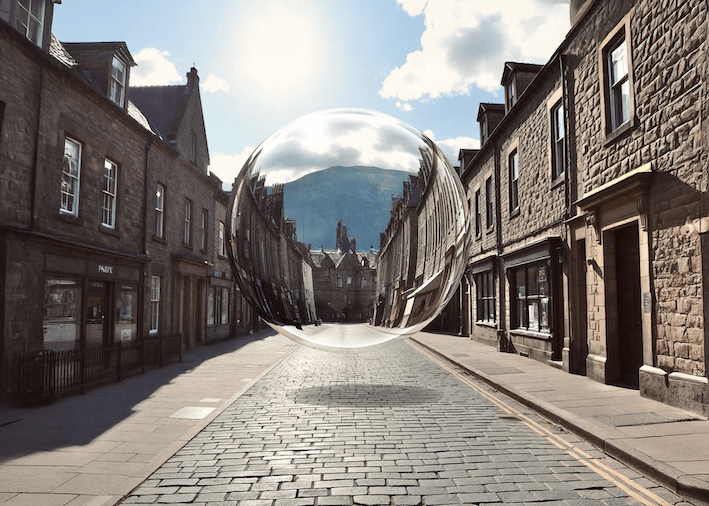
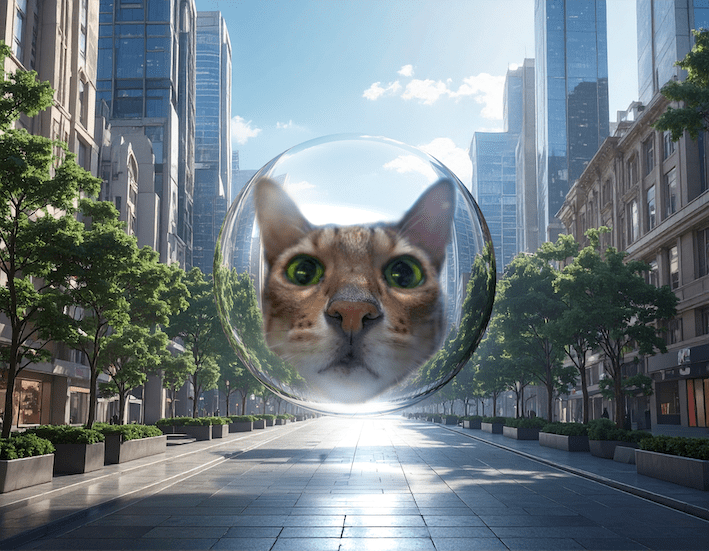
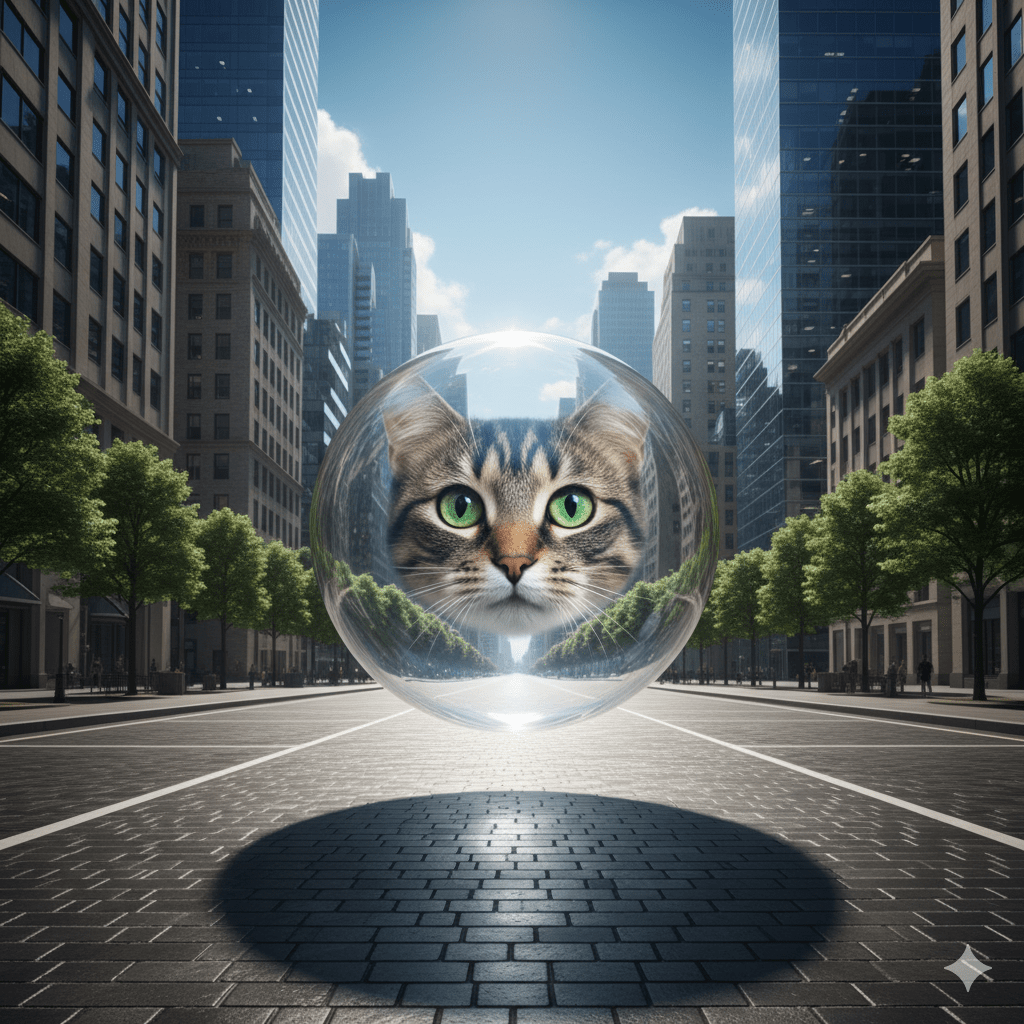
Boss先生のフォトショ教室その2・猫玉

(2から始めたので)


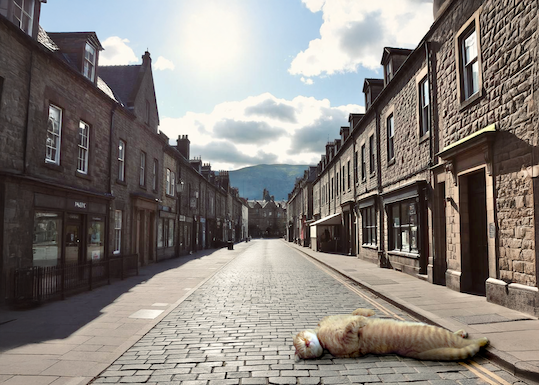
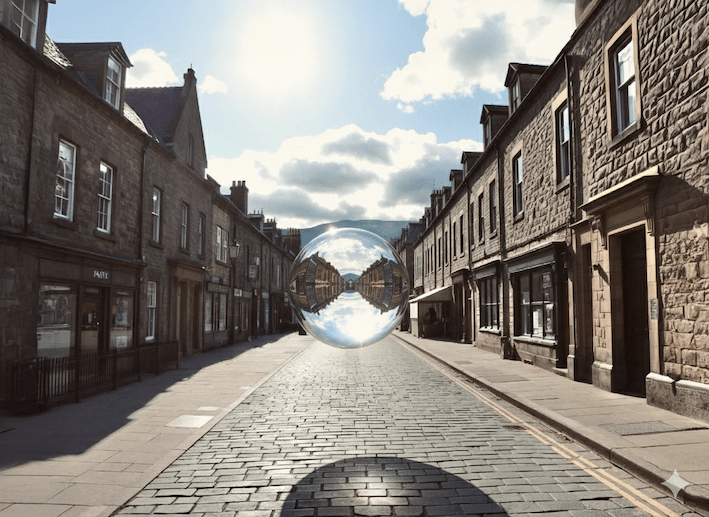
Floating Glass Sphere」は、AIで作ろうとすると意外と難しい。ホタル君は周囲にはない別の景色を入れ込むし、じぇみに君では大きさや位置がダメ(左)

 YouTubeの通りにzombieが作ったのが右側。

 ところが同じ手順が2回目は出来ない。最初に戻って何度もチェックしたり、検索したりで2時間経過。フォトショアップデートによる不具合の中にあったじゃないかぁ。解消法も片っ端から試したけど出来ない。結局自分なりの解決策を見出すまで、さらに1時間。

 そもそもVideo画面の小さなinterfaceを拡大して、どこを開いてるか確認するのが大変。確認してもフォトショのバージョンによって違う(何でこんなに複雑な入れ子構造なのよ!いったいどこに何があるのよ?!)

 ゴンゴンを入れて完成した猫玉が左。これを元にAIにプロンプトを書かせて、画像化させたのが右(勝ったわっ!勝ってるわよねっ?)

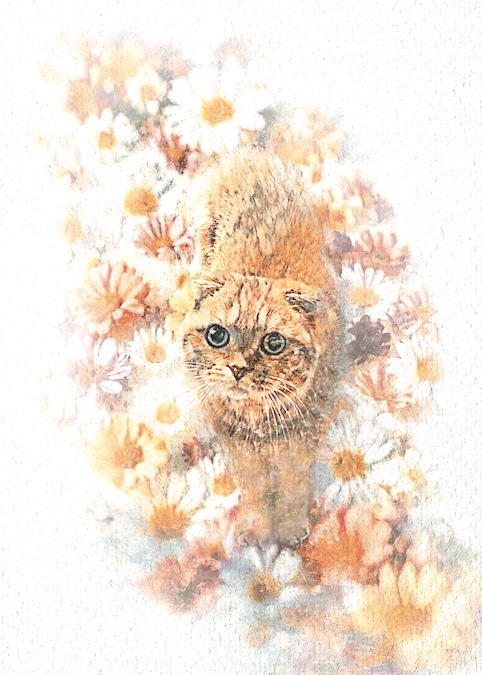
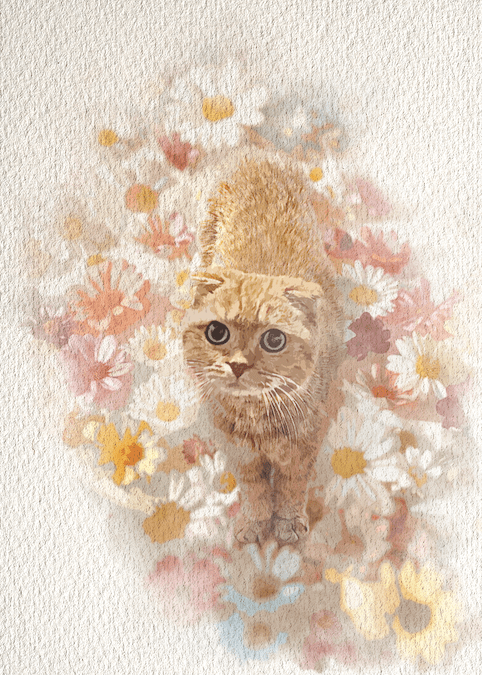
Boss先生のフォトショ教室その3・水彩画風加工

(次にやったのが3なので)

 上のような画像とペーパー素材を準備してYouTubeザッピング。やっぱ英語がムリで、困った時の「えりな先生」(クリカレ講師の一人)でいってみます。

 左がフィルター処理だけで作ったもの(欠けや粗い部分を手直し)右が先生の指導通り(フィルターだけの方が手描きっぽいじゃん)

 これを作るのにどの筆を使えば良いか悩む。悩んでレガシーブラシまで入れたら、余計ワケわからなくなった⋯。

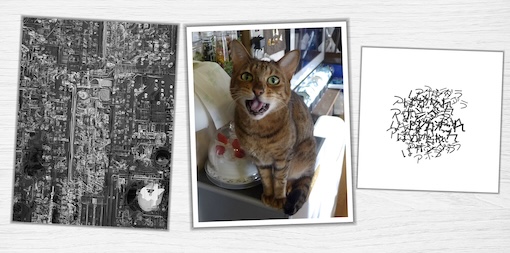
Boss先生のフォトショ教室その1・落書きスケッチ

(1が最後なのは作れなかったから)


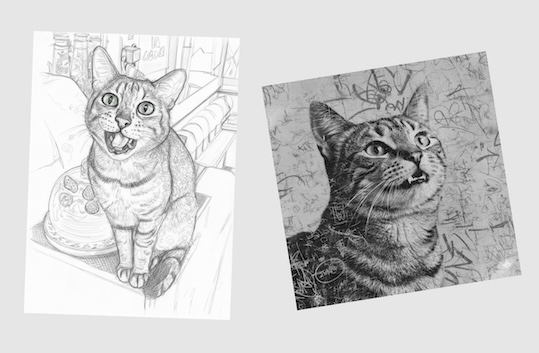
Scribble Sketch」には繰り返し見ても出来ない箇所があって、他の人ので見直しても解消できず(ハイライト部分を選択して白塗り)結局コントラストやトーンカーブなどで対処しただけ。

 最初に選んでおく鉛筆線も気に入るのがなくて自作(素材画像右のゴンバッカ筆)完成画↓

 AIに頼むとフツーに落書きにしてしまうし(左↓)上の画像のプロンプトを書かせて画像化したのが右↓

 なんか右の猫ゴンより可愛い(でもScribble Sketchじゃないよね)

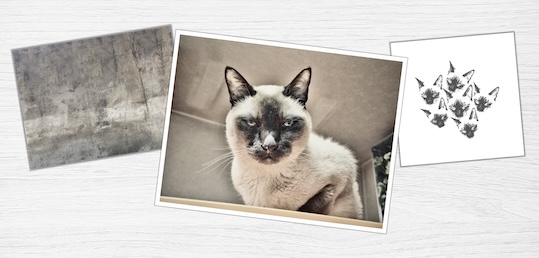
 この技法が面白くて(先生のとは違うけど)ガンちゃんでも作ります。

 素材に宇宙猫筆(スタンプ)も準備。

 コントラストが適度の画像じゃ無いと上手くいかないから、単色毛色の猫は難しそう。

 忍者筆(スタンプ)を用意してダンゴ君↑

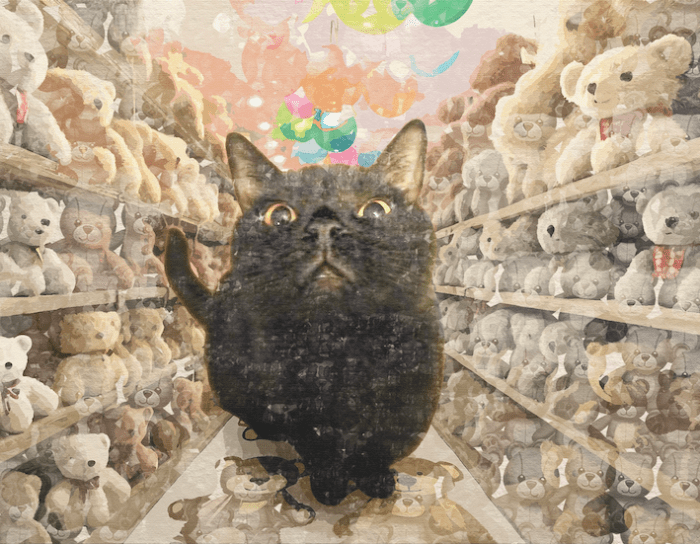
 コバンはテディベアスタンプ↑

 ママのお勉強は先が長そうですぅ。

2025-11-11

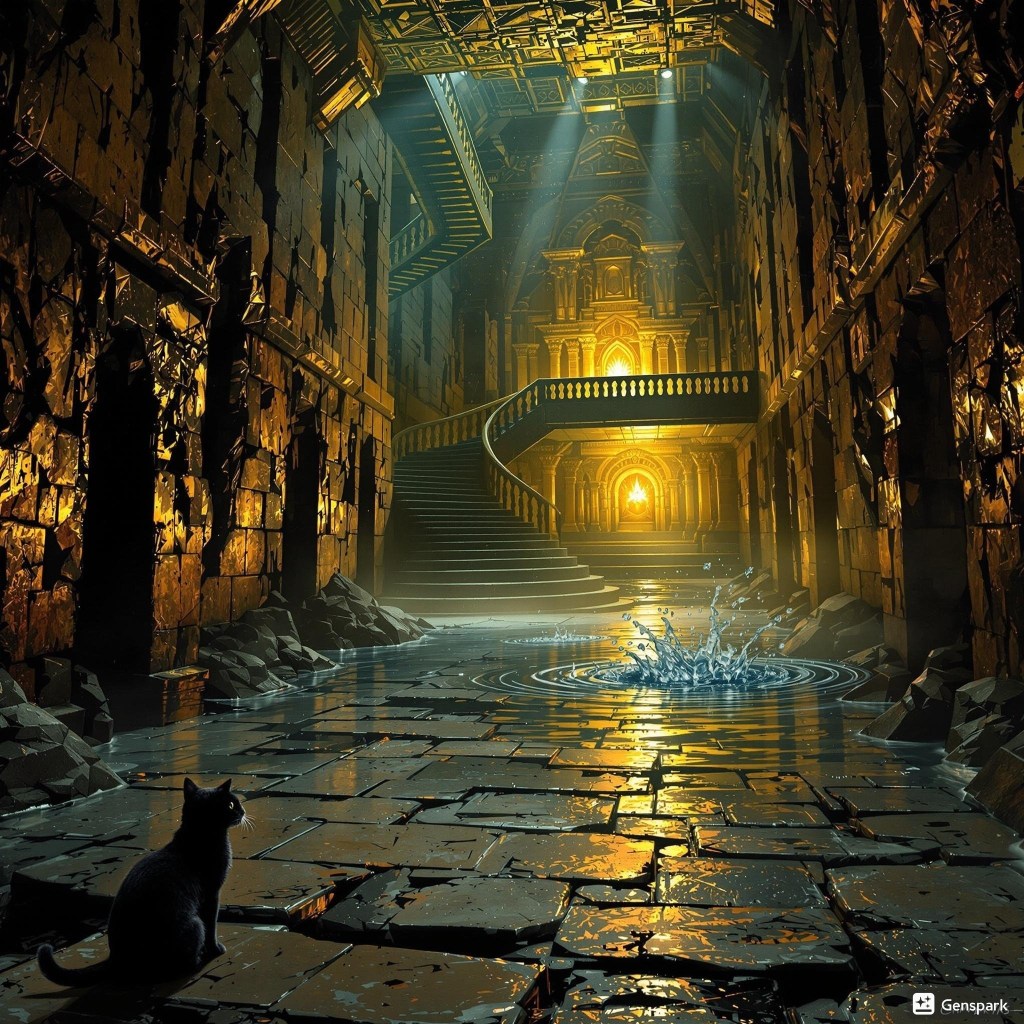
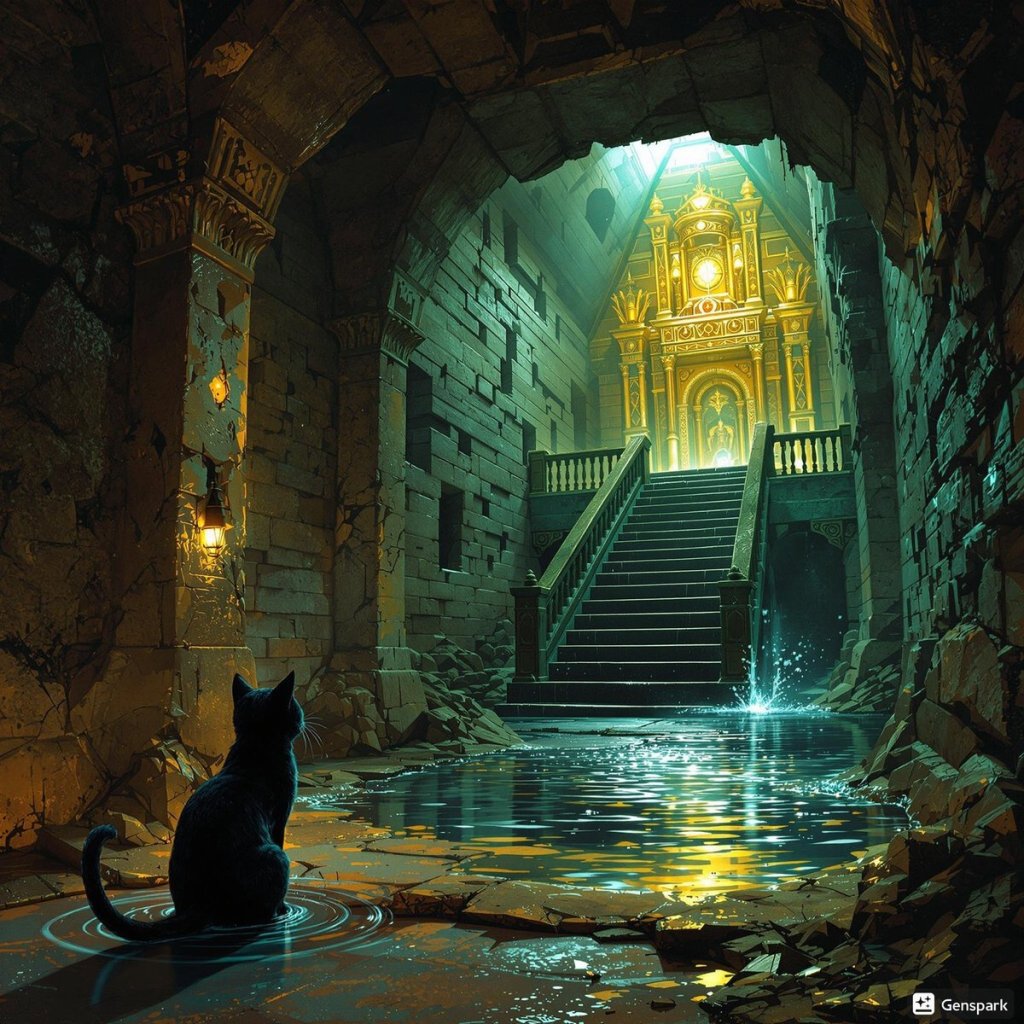
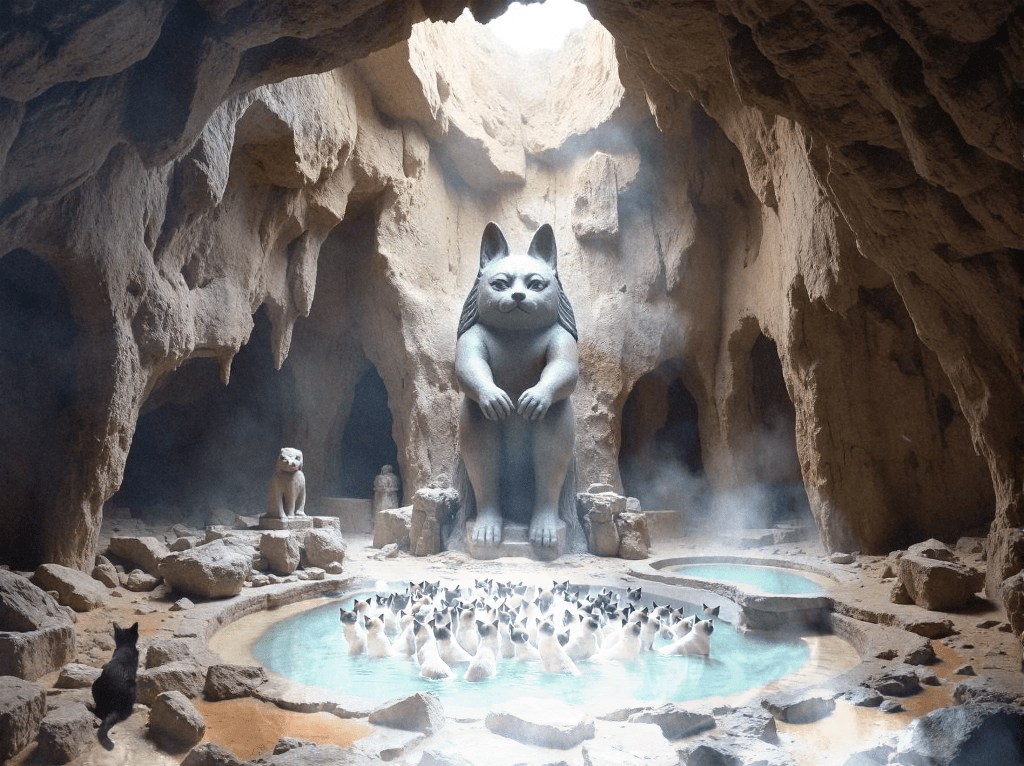
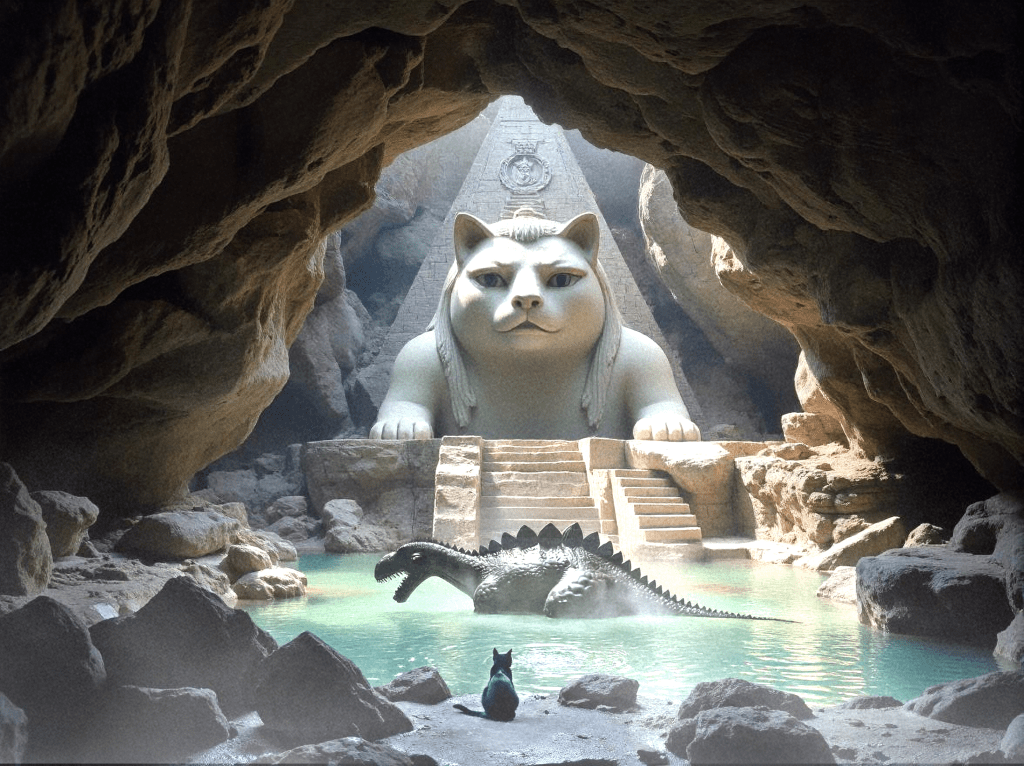
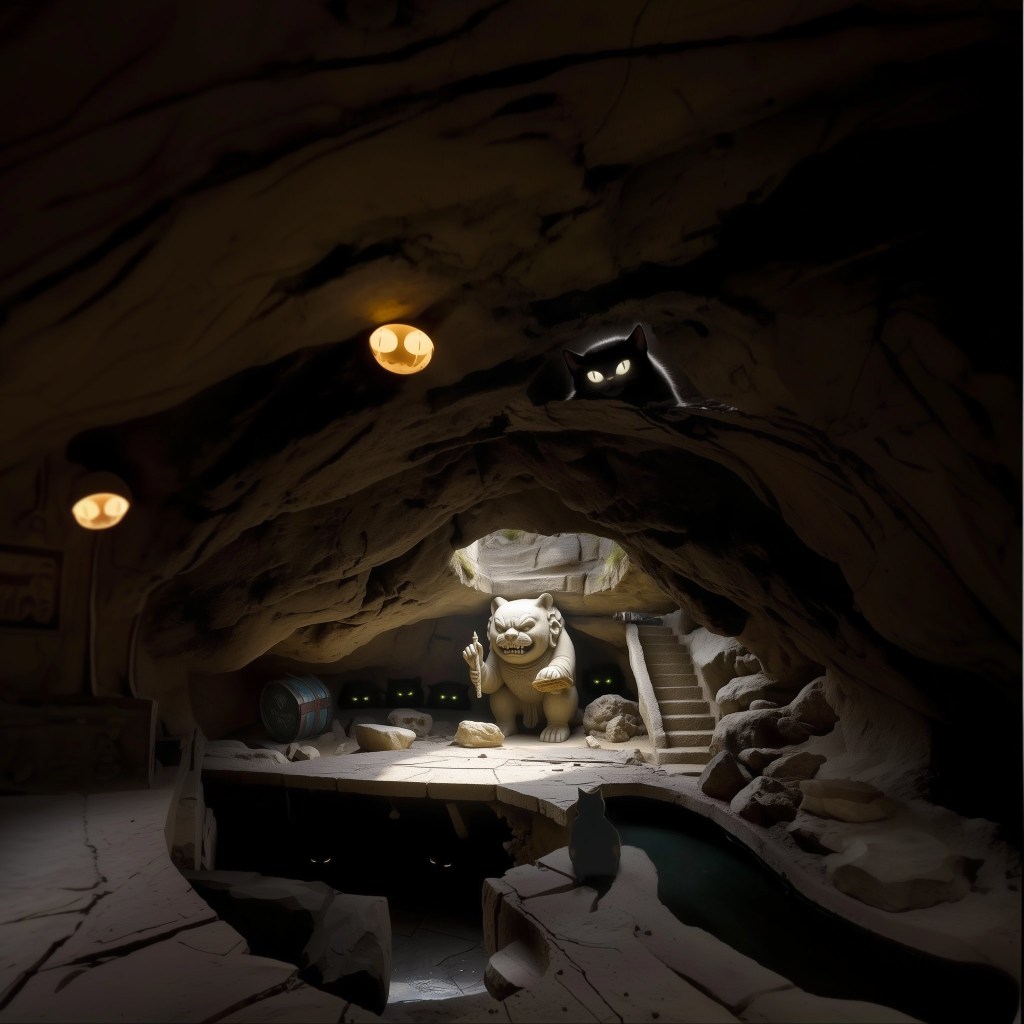
コラボ番外編・廃墟猫のトマソン探検

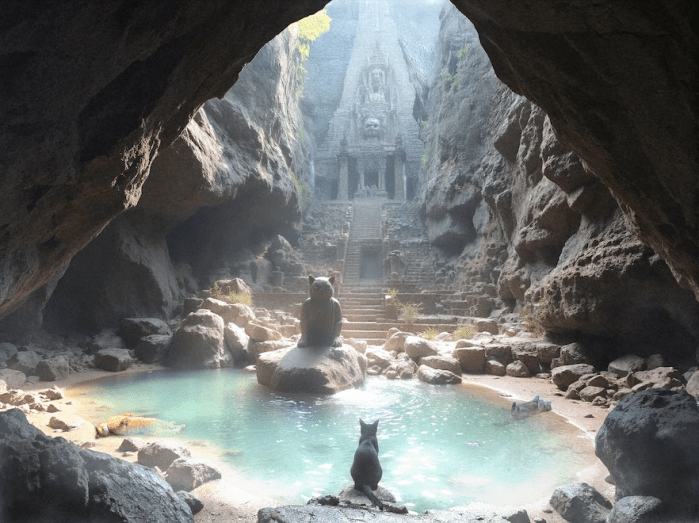
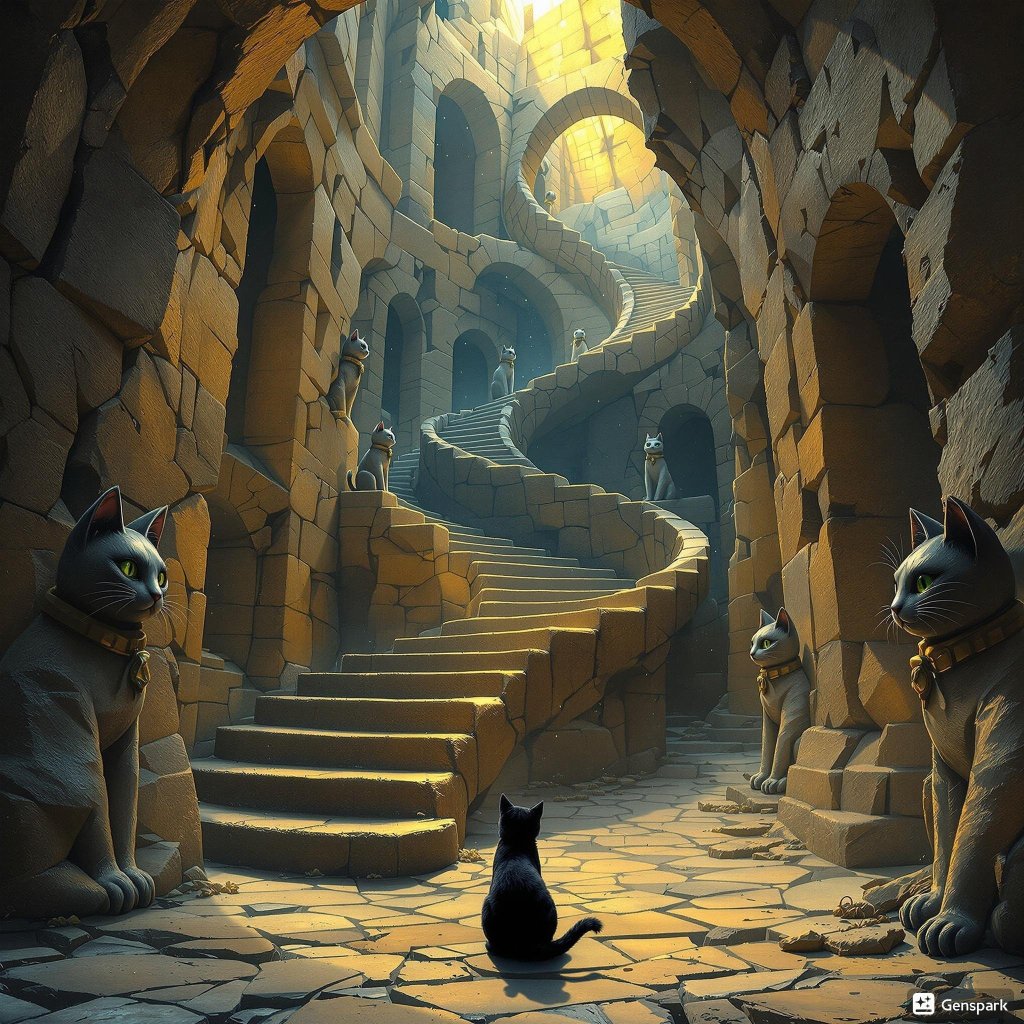
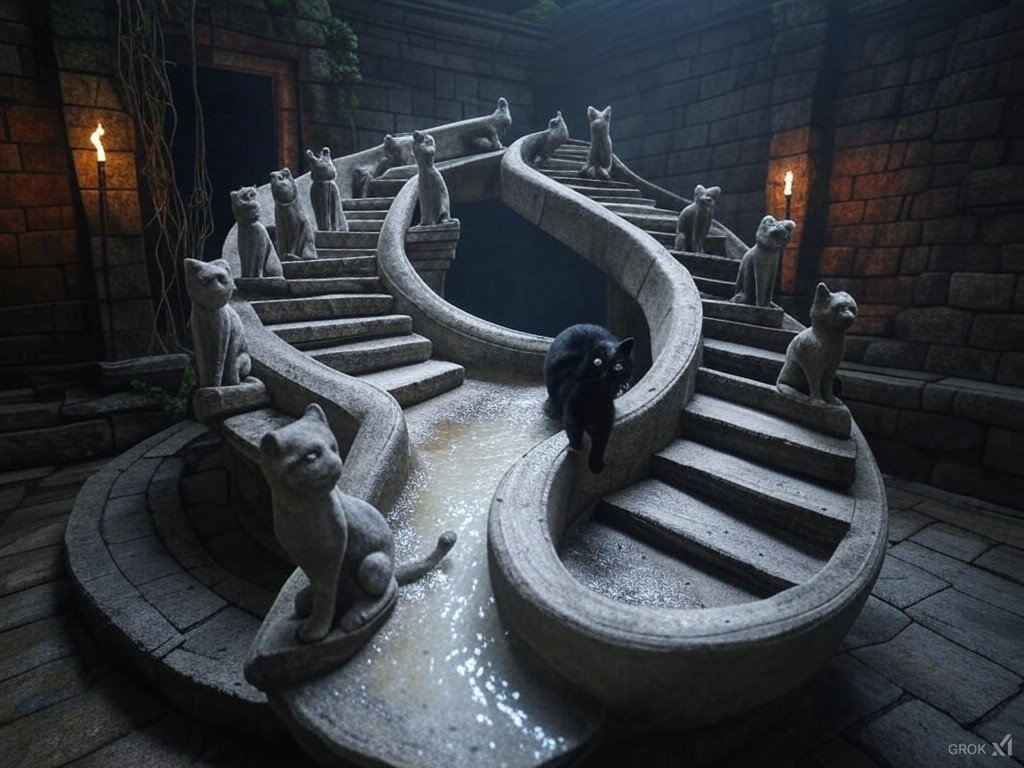
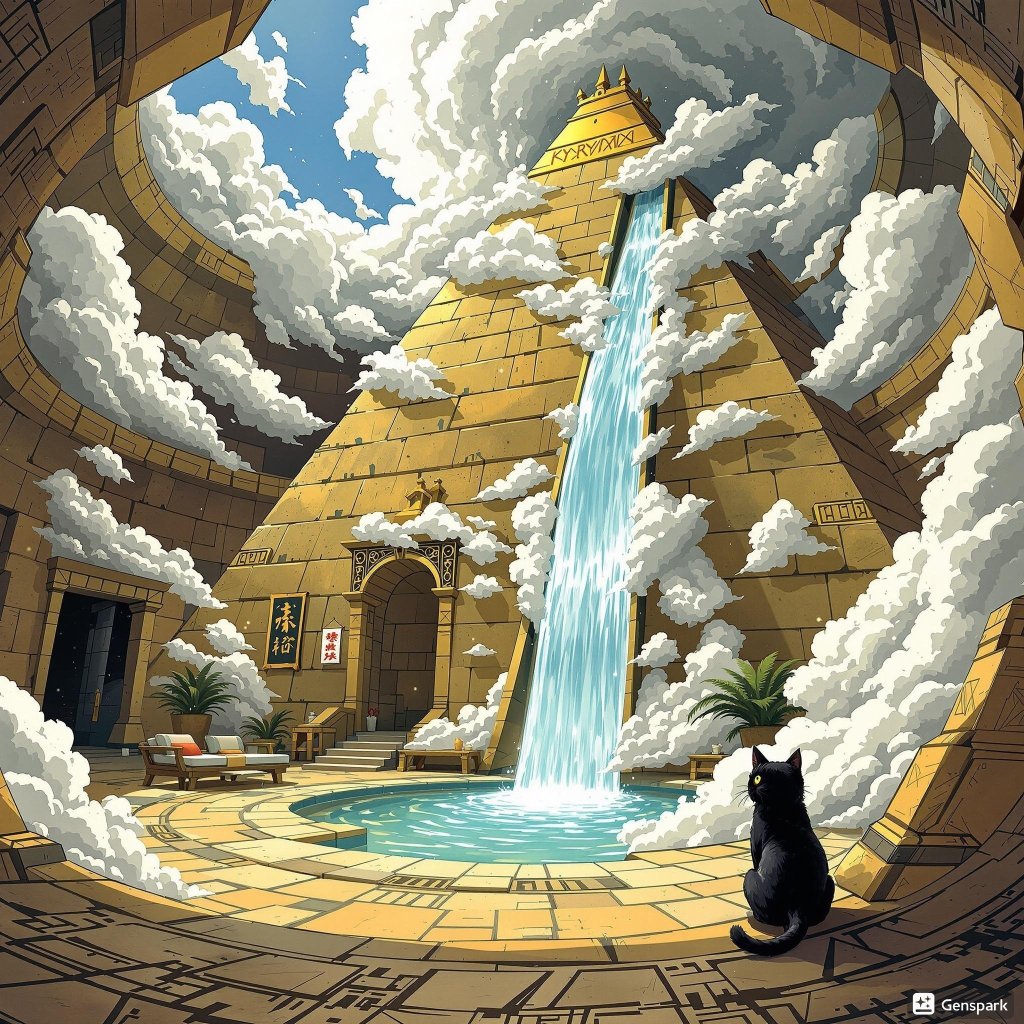
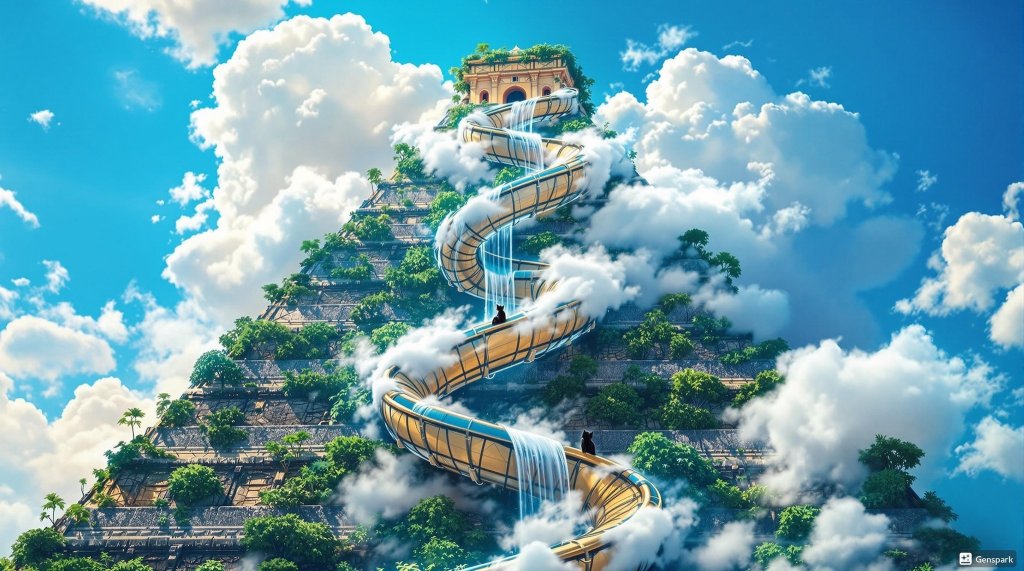
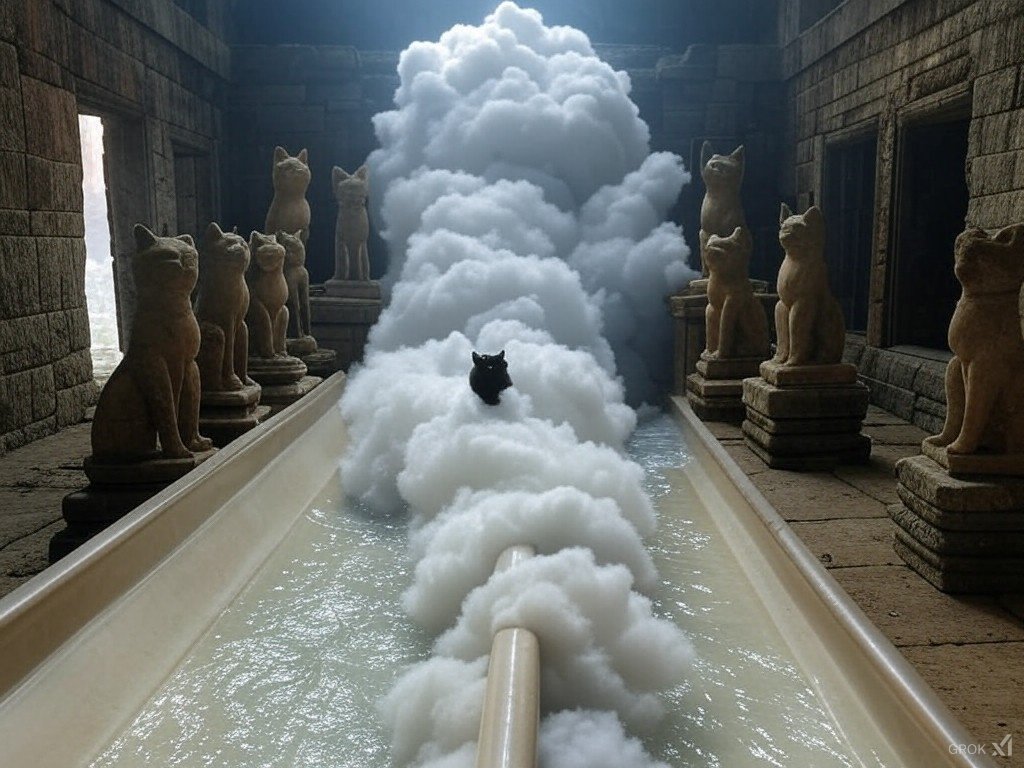
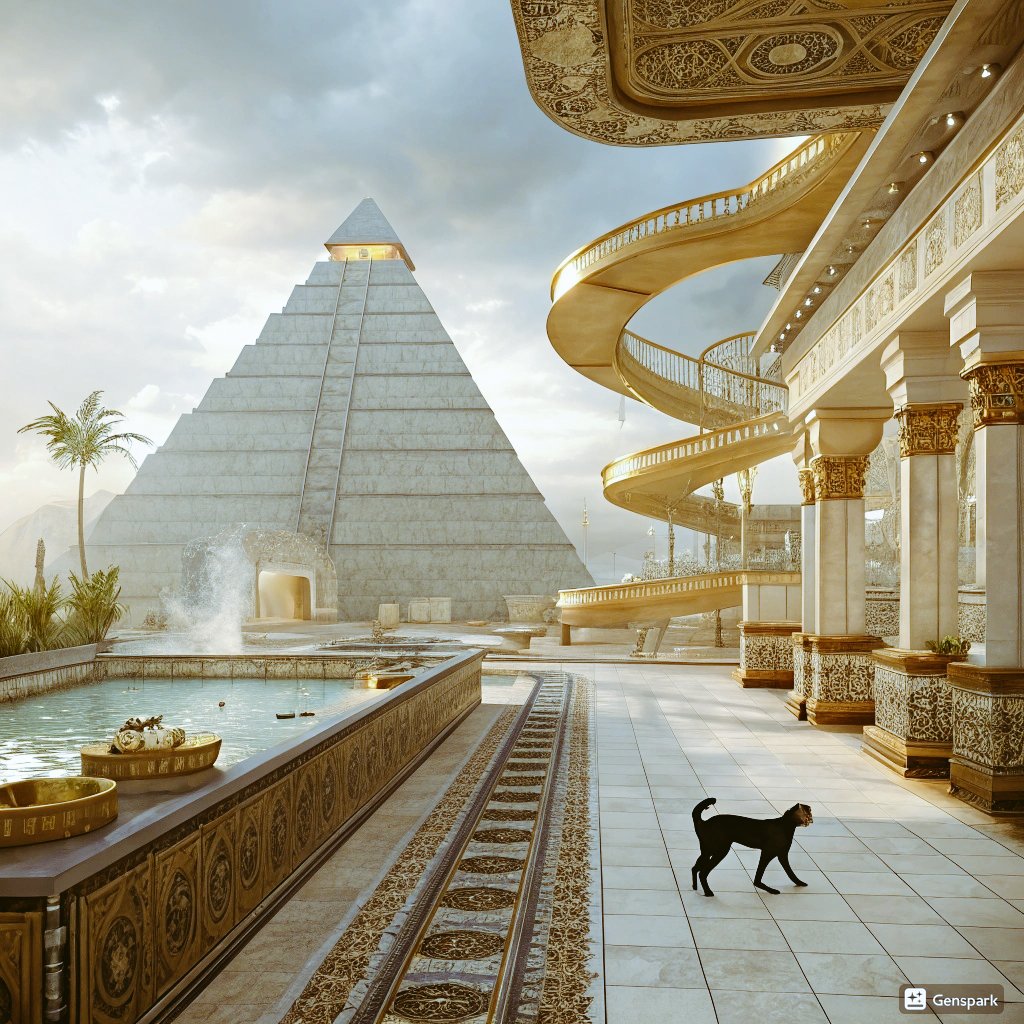
 AI廃墟を旅して歩く廃墟猫のシアン君(@𝕌𝕄𝔼 / 𝔸𝕀 ℝ𝕦𝕚𝕟𝕤)が、古代トマソン文明の浴場遺跡で、無用階段ピラミッドから湧き出る温泉に浸かっています。#架空路上観察学会 の報告によると、このピラミッド遺跡群には、ダンジョンが仕掛けられているとか。

[入り口大回廊]

↓ここから下のすべての画像はクリックすると大きくなります。

 四方に伸びた回廊を進んでも、その先は無用階段や行き止まりです。

[温泉池]

 左右の穴や扉の向こうは、それぞれ洞窟になっていて、怪しい集会が行われていたり、古代に絶滅したはずの生き物が徘徊していたりします。中にはダンジョンから脱出できなくなって、疲れ果てた猫達が浸かったまま眠っている池もありました。

 しかしすべての洞窟を調べてから回廊に戻ると、別の廊下が出現していました。

[脱出ルート]

 この先にも別の洞窟がありそうです。

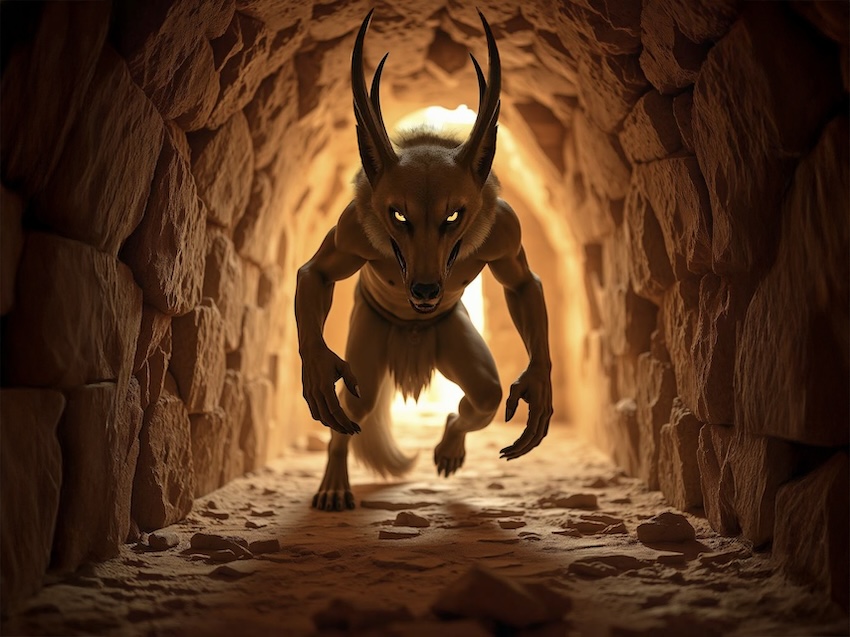
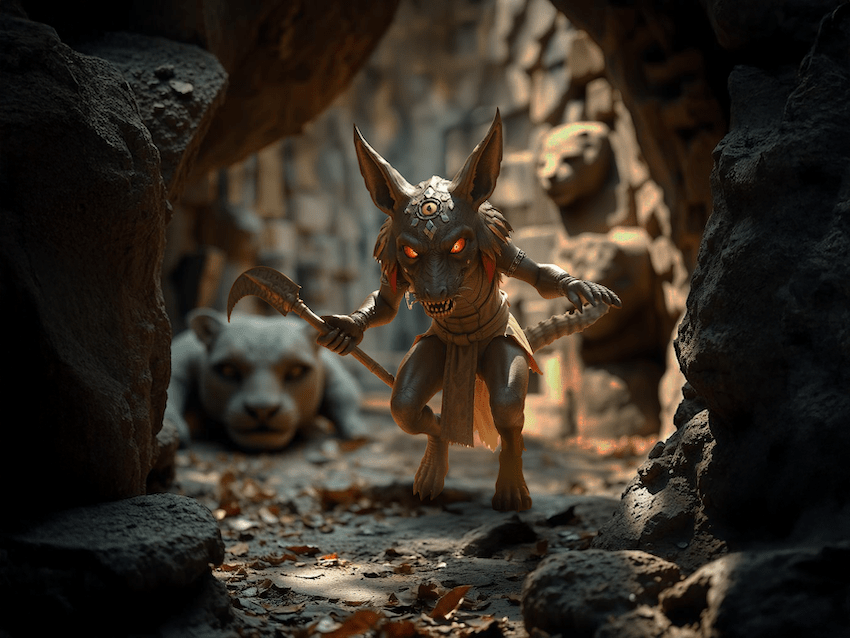
[魔物出現]

 ジャッカルの魔物に見つかっても、古代の池に誘い込めば、恐竜に喰われてしまうそうです。武器を手にしているものは、カルト集会の池に逃げ込めば、信者に取り囲まれて崇拝され、身動きできなくなるのです。

[ダンジョンの行き止まり]

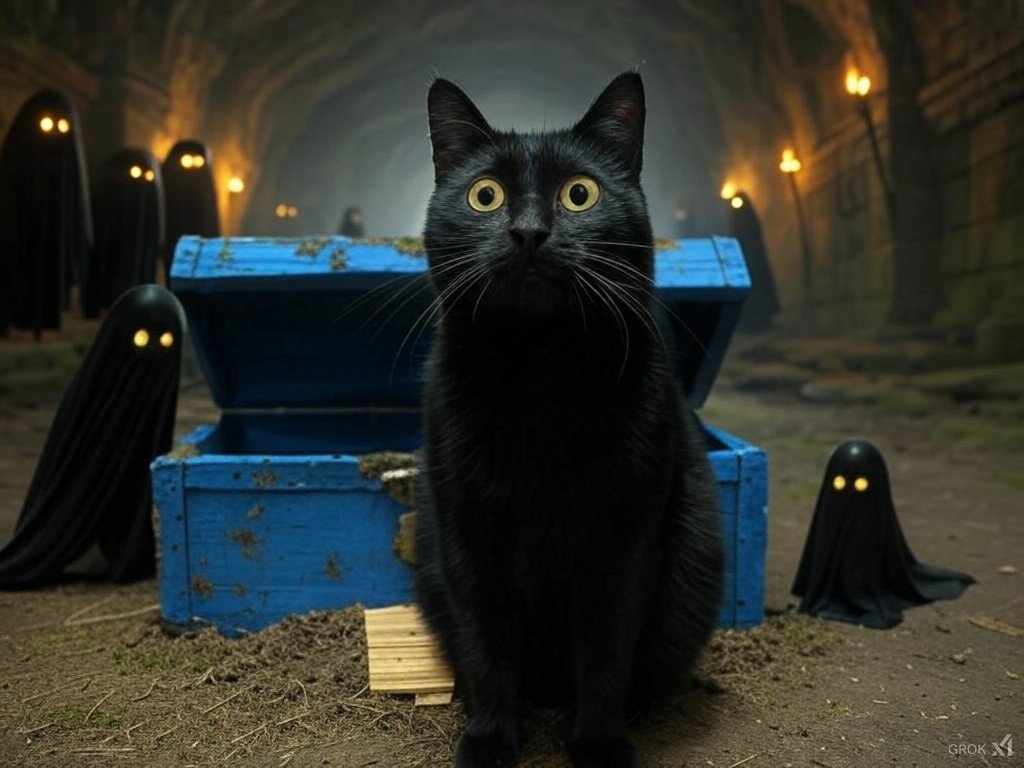
 ここで ①宝箱を開けてみる ②石像の持っている石板を取る ③無用階段の上にある武器を取る の選択を迫られます。

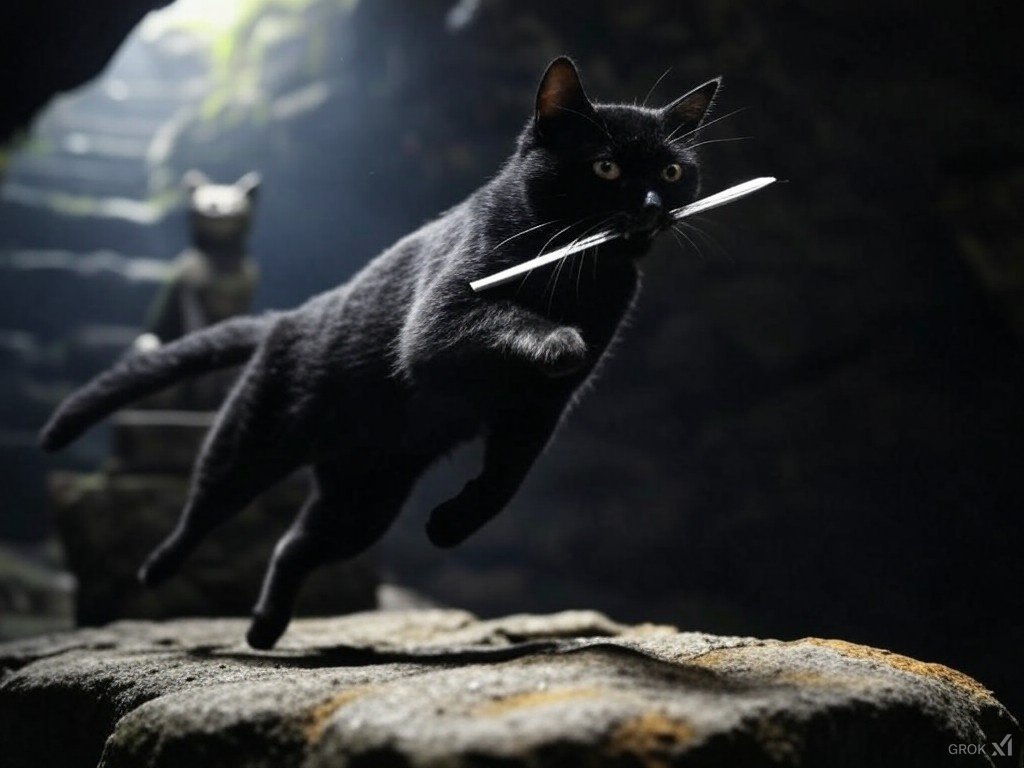
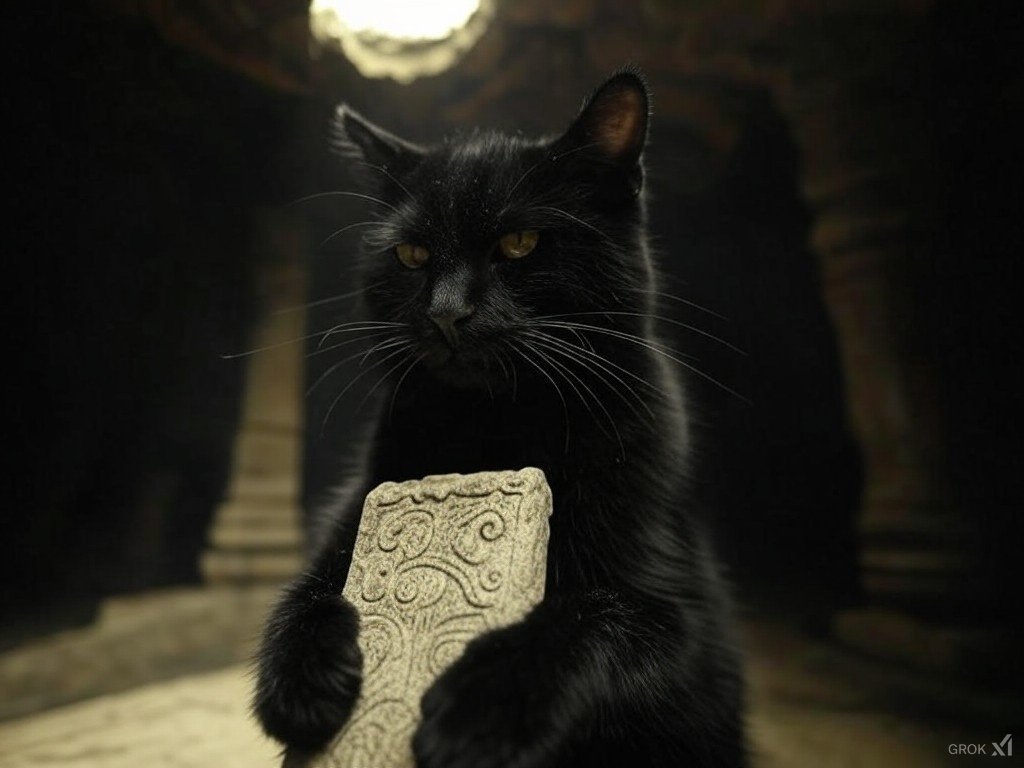
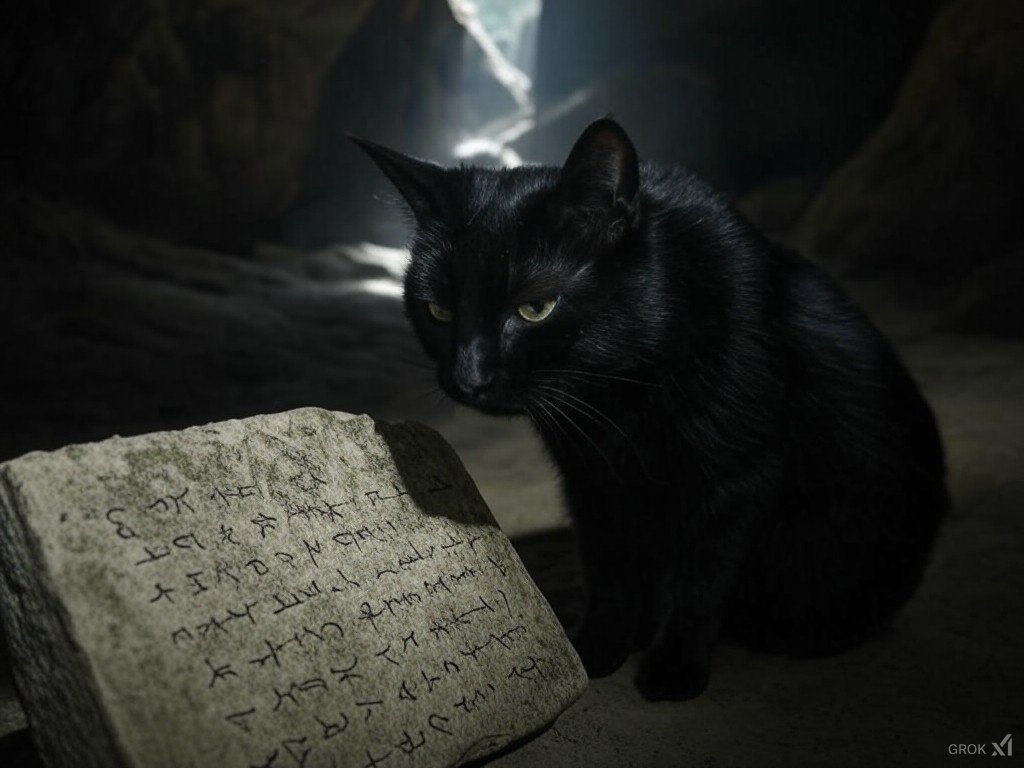
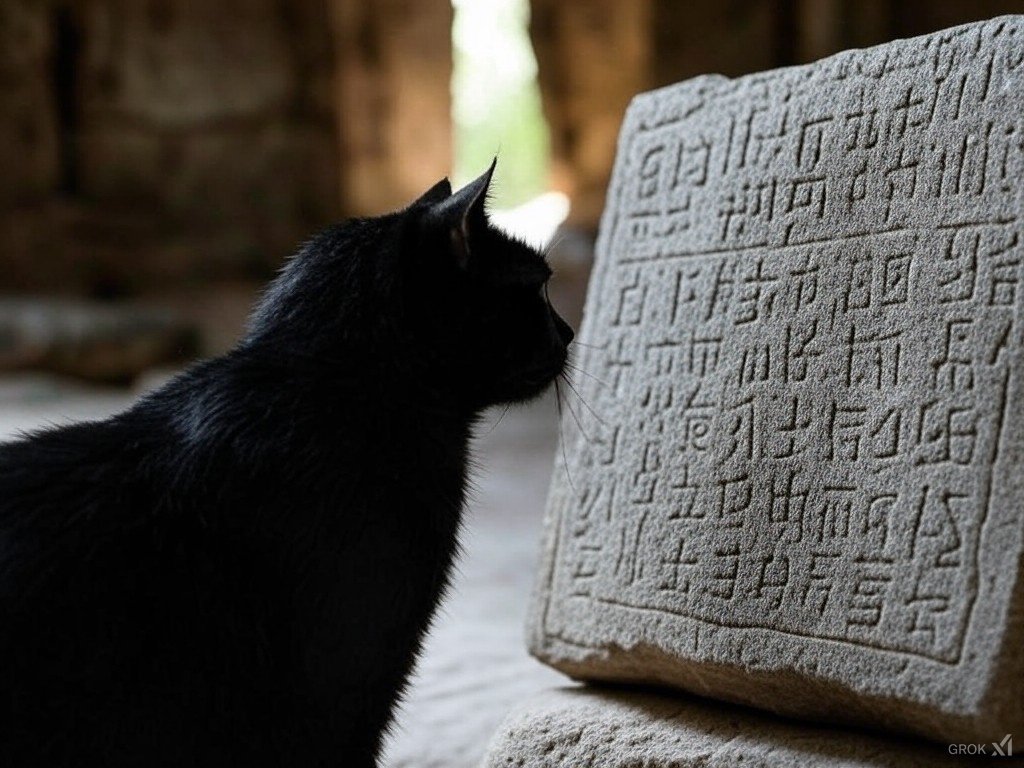
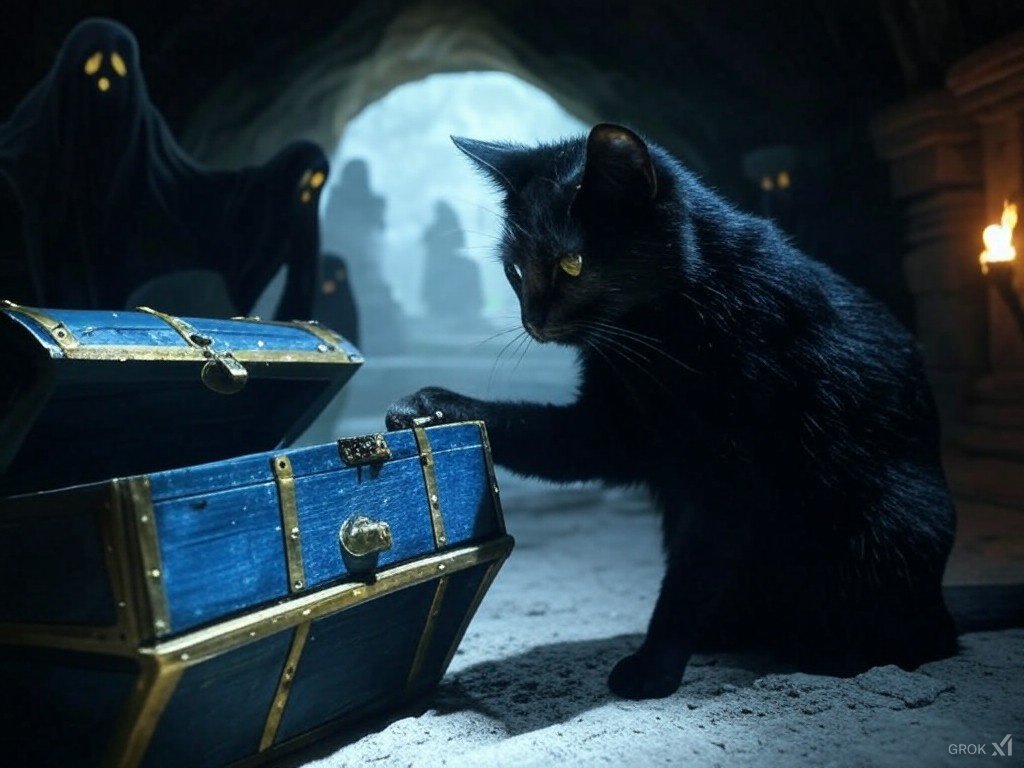
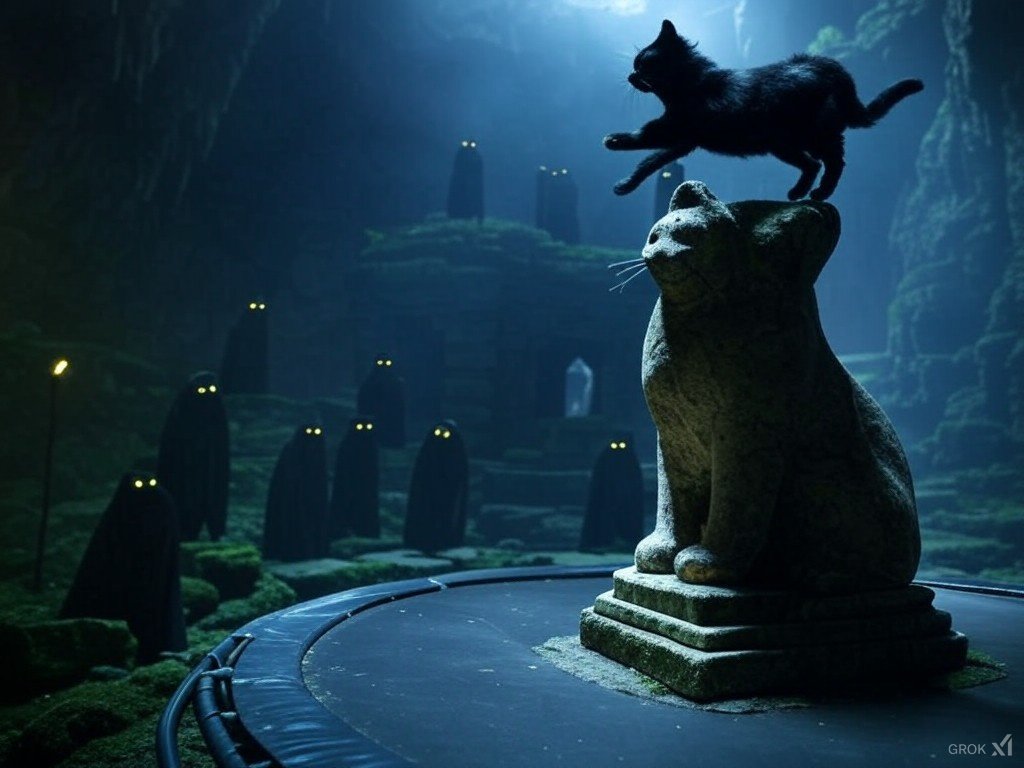
 考えたシアン君は、まず武器を奪い、石板をゲット、猫にだけ読める文字を解読して、宝箱を開けます。中身は石像の頭から上の階に飛べるトランポリンでした。ジャンプしてクエストクリア!

[トマソン階段]

 次の階は、不思議なクネクネ階段だらけで、さすがのシアン君も戸惑います。

[その頃・別の無用トンネル付きピラミッド前]

 ダンジョン攻略に苦戦中の皆をよそに、前回ポップコーン投げをしてくれたMia女将猫さんが、お風呂セットを抱えて湯加減を確かめていました。

[王家御用達露天風呂]

 ついに階段を攻略したシアン君。たどり着いた王室にはなんと…素晴らしいお風呂が…!

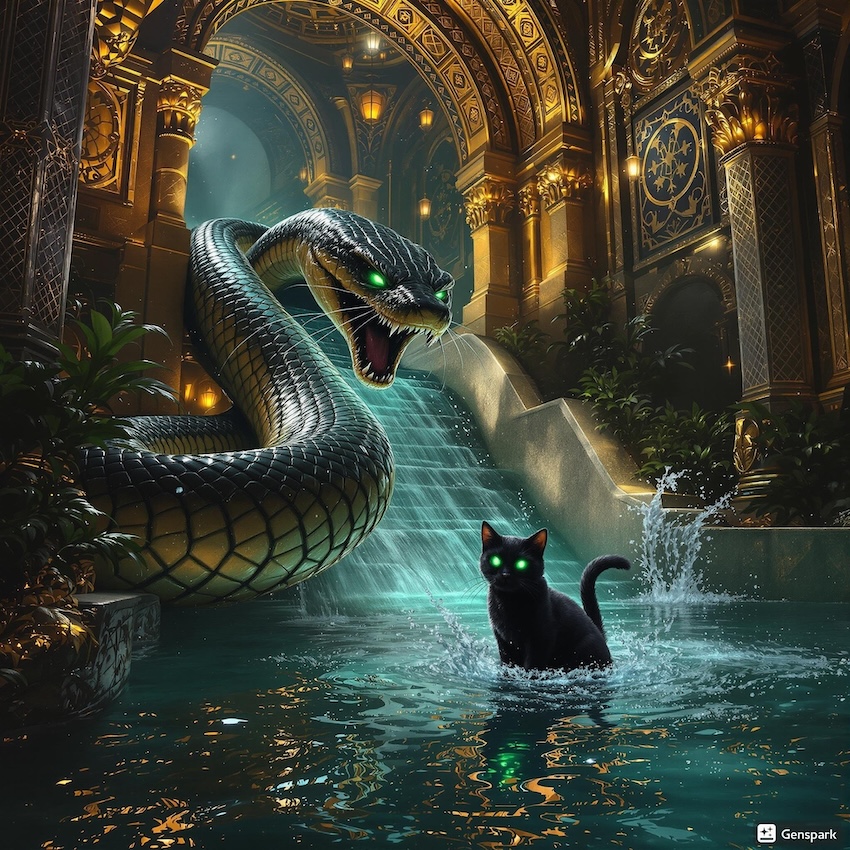
 しかしラスボスの登場でシアン君ピンチ!?…と思ったら

 なんだかとっても気に入られてしまい、ラスボスが可愛くなっちゃってました。

 しかし、やれやれと金の露天風呂に浸かった瞬間トラップ発動!!

[トラップスライダー]

 湯船の底からウォータースライダーで外へ…!?

 まんまとしてやられたシアン君。それでも「次は負けないぜ。オレ達の戦いはこれからだ!!」と闘志を燃やすのでした。

[後日談]

 ピラミッド温泉がすっかり気に入った女将猫さんは、その後「ピラミッド温泉レジャーランド↑」を経営しているそうです。

 そして今日もトマソンピラミッドは、数々の危険なトラップを隠して、挑戦者を待ち構えているのです。

2025-02-15

⭕️ #架空路上観察学会 会長様から、#架空路上観察学会 についての紹介を入れるようにとのご指導があり、#架空路上観察学会 について説明させていただきますと、(無用の長物になってしまった建築物)通称“トマソン”をAI画像の中で、#架空路上観察 する学会で、絶賛会員募集中⚑ です。

⭕️また、記事アップ後に廃墟猫さんのお名前発表がありましたので、一部書き変えを行いました。

⭕️その後Miaさんに皆様待望のラスボス画像をいただき、zombiekongが魔物画像を作って、記事中に追加しました。

505.節分パーティ楽しいにゃ

 魔除けの黒猫コバンの居る我が家では、節分の豆まきはしないと決めています。普段からしっかり守っているのに、鬼払いの儀式をするのは陰陽師の恥なのです。猫達が家中に豆をぶっとばして騒ぐのは目に見えているので、ママも反対です。でもコバン以外の猫達は、不満だったようで⋯。

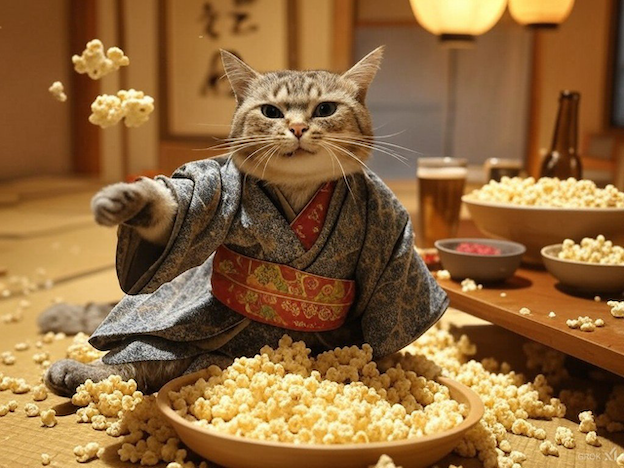
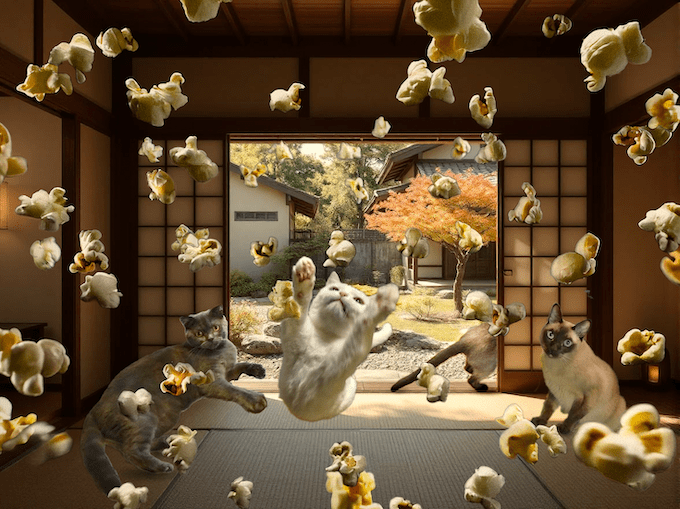
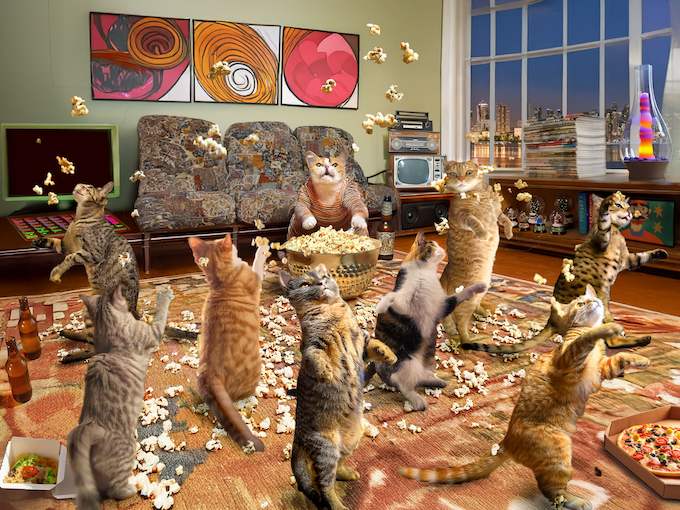
 XのオトモダチMiaさんが、Grokで作った豆まき猫さん↑の家に押しかけて行くことにしました。(え?豆じゃなくてポップコーン?この方が良いんですよ)

 ダンゴ君とボンにゃんと宇宙猫がおじゃましてます。「えっと、豆から逃げる遊びですよね?」「豆を捕る遊びでしょ!」「逃げるんですか捕るんですか!?」やったことがないので混乱しています。

 こちらは別の家のパーティに紛れ込んでいるドンごろーとゴンゴン。スットコランドではポップコーン撒きが定番のようです。

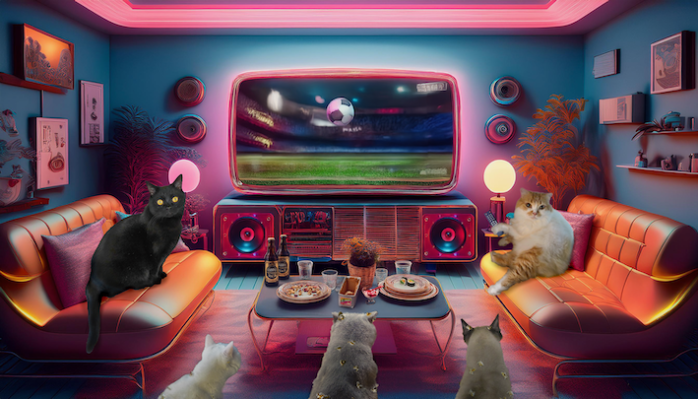
 家ではおデン様とコバンが、くつろいでいました。「どこに行っておったのじゃ」「皆の分の恵方巻きも食べてしまったでござるよ」ゴンとドンは戻っていません。朝まで騒ぐつもりですね。

2025-02-02

498.AI画像はトマソンだらけ

※「トマソン」は建築に付随した無用の長物を意味する言葉

 AI画像を作ると、細部が不正確ものはザラにあります。生物の手足の本数違いや顔面崩れは、不気味なので即消しです。しかし建築物の場合は、リアルでは決して見られない造形が、面白かったりします。

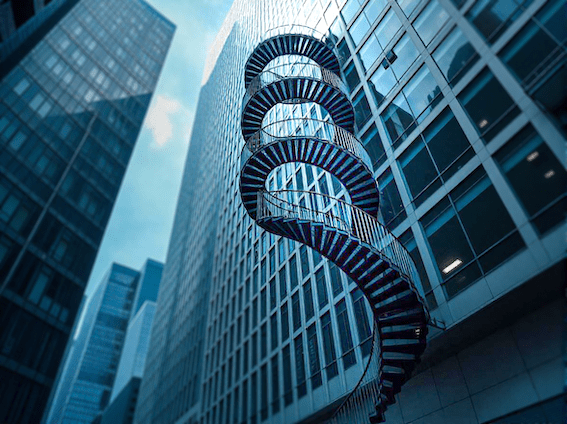
↑登れない無用階段・富の象徴だそうです。

 ところが、いざ積極的にトマソンを作ろうとすると、AIが言うことを聞きません。普段いい加減なシゴトをしているくせに、あり得ない造形を指示すると、途端に真っ当に直そうとするヤツなのです。

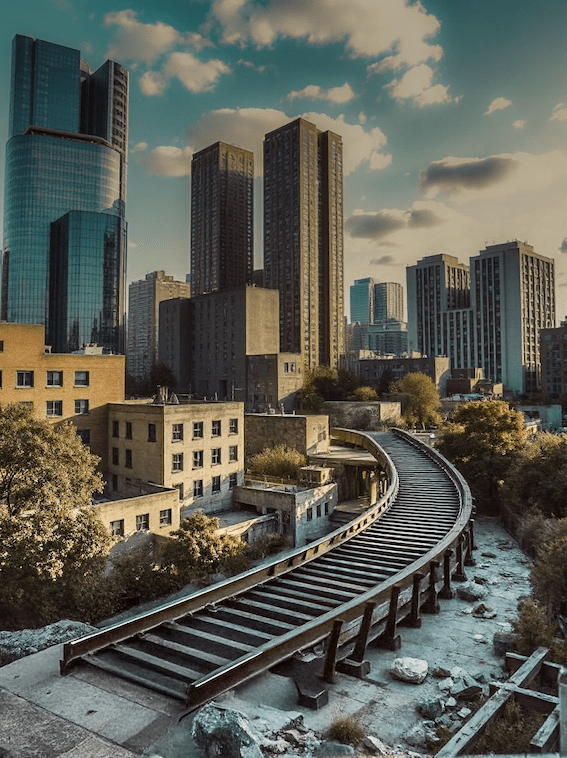
↓さまざまな無用線路・廃線が一部残されたのではなく、わざわざ無用な線路を敷いているのですね。

 Twitterでは昔から、特定のタグ(お題)を発信して集める遊びがあって、これらの画像は #AIトマソン #架空路上観察学会 で投稿したものです。無事「架空路上観察学会」に参加を認めていただきました。(ブログ未掲載もあり)

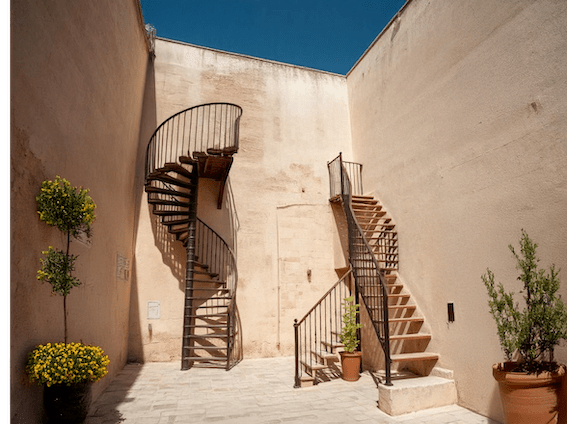
↓無用階段のある中庭・建主の趣味が階段昇降なのか、猫の日向ぼっこ専用なのか。

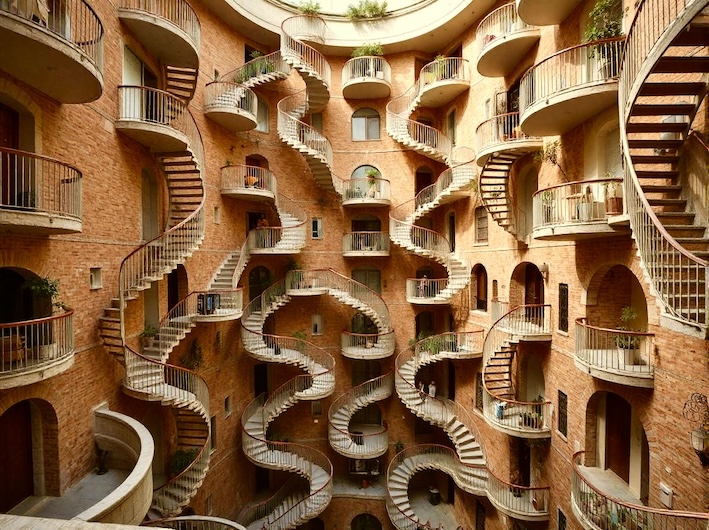
↑無用美の極致の階段群・異世界遺産に登録してほしい。

 AIにシゴトを頼む利点は、途中でいくら待たせておいても大丈夫なところと、何度でもやり直しを頼めるところです。ニンゲンが相手だと険悪になるけど、AIなら反発も反論もしません。

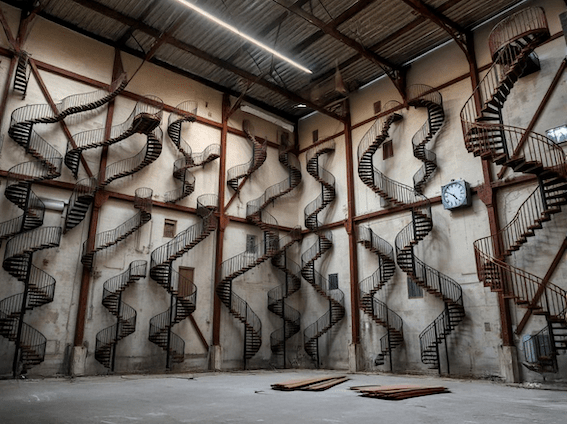
↑無用階段のある倉庫は、内部も無用階段だらけ。何を格納してたんだろ。

 ただし、何度も描き直しを指示し続けると、だんだん画風が壊れてきます。ニンゲンも嫌になると、ぐちゃぐちゃの絵を描き殴ったりしますよね。

↑無用蛇口だらけの手洗い場。どれを使おうか。

 終いには、プロンプトと全然関係ない画像を出す場合があり、これがなかなか怖いのですよ。

↑唐突に提示された謎の地図・不気味な寺院の内部・どこか終末感のある橋。

 これらのAI悪夢映像が見たくて、わざとダメ出しを続ける時もあります。でも滅多に出ないし、みなさんはやっちゃいけまへんよ。どうもAIに呪われてしまうみたいです。

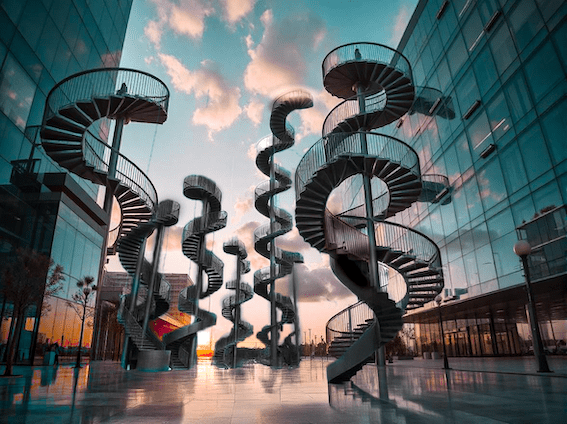
 という訳で、できない場合は自分で合成して作りましょう↑オフィス街の広場を無用階段だらけにしてみました。

2024-11-30

482.これで完了・ドリル6

 マンション修繕工事が終わってからのこのひと月は、むしろ揮発性化学物質の数値が上がり続けて、最高4000超え(基準値は400以下)になりました。幸い猫達の体調はあまり変わりなく、ここ数日はやっと基準内に下がって来ました。具合が悪くてドリルの提出が間に合わなくならないように、早めに課題を終わらせようと思います。

※「なんとか最後までやり遂げましたね」のドラゴン部隊猫さんは、AI画像を加工したものです。

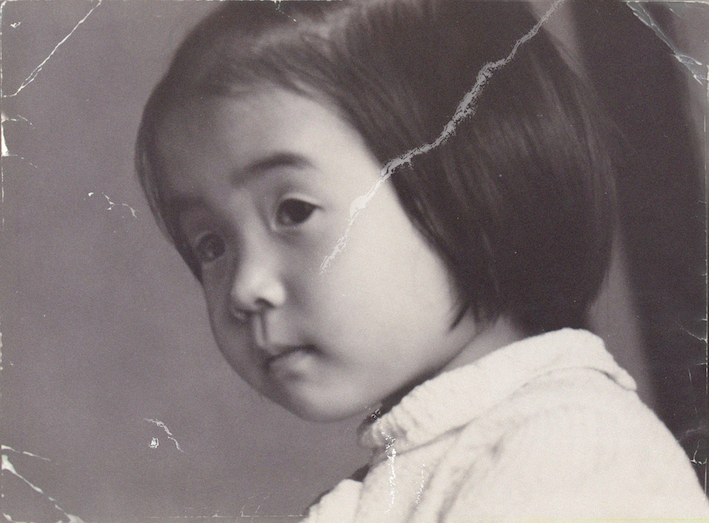
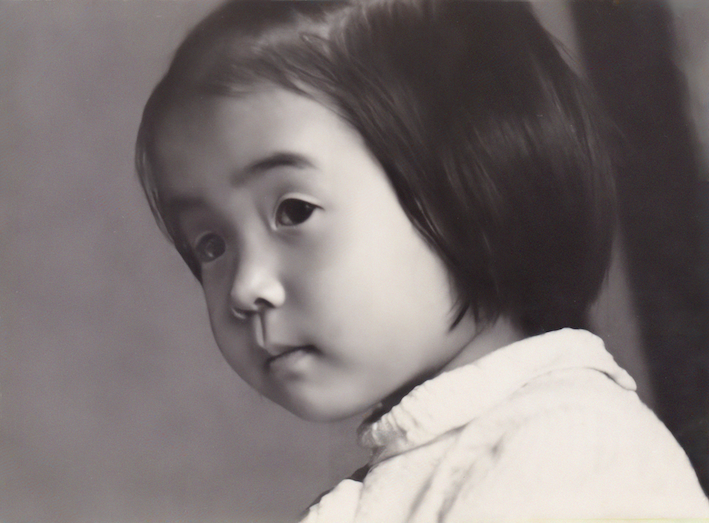
今月最初の課題は古い写真をきれいに修復する

↓要するに「ニューラルフィルター」を実行するだけよ。

レイヤーを選択→メニュー「フィルター」→「ニューラルフィルター」をクリック→画⾯がニューラルフィルターワークスペースに切り替わる

※ニューラルフィルターの各種フィルターを最初に使⽤する場合、そのフィルターをダウンロードする必要がある。

◯「すべてのフィルター」タブを選択→「復元」セクション「写真を復元」横のスイッチをON→右側に操作パネルが表⽰される

◯「写真を復元」パネルのスライダーを動かして各項⽬の適⽤量を調整する(写真の強調:30・顔の強調:20・スクラッチの軽減:50に設定)

◯「調整」セクションはノイズを軽減するための各種スライダー(ハーフトーンのノイズの軽減:40に設定)

◯調整が終わったらパネルの⼀番下にある「出⼒」ドロップダウンメニューから以下のいずれかの出⼒⽅法を選択し「OK」をクリック

 ⚫️現在のレイヤー :元のレイヤーに対してニューラルフィルターを適⽤

 ⚫️新規レイヤー :ニューラルフィルターによって⽣成されたピクセルのみ新規レイヤーとして出⼒される

 ⚫️マスクされた新規レイヤー :元のレイヤーを複製しニューラルフィルターがマスクとして適⽤される

 ⚫️スマートフィルター :ニューラルフィルターによって⽣成されたピクセルがスマートフィルターとして出⼒される

 ⚫️新規ドキュメント :ニューラルフィルターが適⽤された状態で新規ドキュメントが作成される

※「現在のレイヤー」以外を選択すると、元画像に影響を与えないよう⾮破壊で出⼒される。(新規レイヤーを選択しOKをクリック→レイヤーパネルに新規レイヤーが追加)

 復元されたモノクロ写真を、ニューラルフィルターの「カラー化」を適⽤して変換することも可能なので、ついでにカラー化して昔のダンゴ君もつけておきました↓
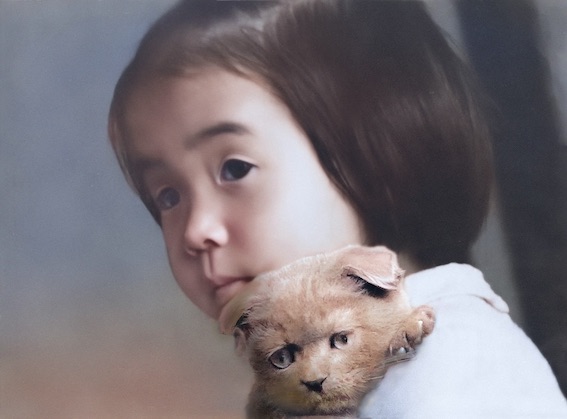
仔猫をもらったものの、可愛くない顔を見て、微妙な表情になった女の子に見えますね。

課題2は写真を⼀瞬でアートに変える」

 これも「ニューラルフィルター」だけなのよ。

◯ファイルを選択→メニュー「フィルター」→「ニューラルフィルター」をクリック

◯「すべてのフィルター」タブを選択→「おすすめ」セクションの「スタイルを適⽤」をオン(説明には8つ目と描いてあるけど私の画面では15番目のスタイルを適⽤)

◯パネル下⽅向にスクロール→サムネールの下に調整⽤のスライダーが表⽰される

 ⚫️「カラーを保持」にチェックを⼊れる→元画像の⾊味に戻すことができる

 ⚫️「パス」はエッジをこすったような効果を追加→1~5の段階(私の画面では100段階)で数字が⼤きいほどこすり具合が強くなる(4を選択)

 ⚫️「スタイルの不透明度」「背景のぼかし」「明るさ」「彩度」などの各スライダーを動かして好みの外観に仕上げる

◯調整が終わったらパネルの⼀番下「出⼒」ドロップダウンメニューから出⼒⽅法を選択し「OK」をクリック(新規レイヤーを選択)

 ドリルは今月で終了なんですけど、半年の間に脱落者が多くて(?)最後までできるように、簡単な課題ばかりにしたのでしょうか。ちなみに提出しなければならないのは、ドリルの指示通りに完成した画像で、このようなアレンジ作品を作れと言ってる訳ではありません(私はいつも勝手にアレンジした作品を提出している)

課題3はAIを使って画像を自然に拡張する方法

 上のような縦長写真を、左右と上に伸ばして、下のような画像にします。

ファイルを選択→ツールパネル→切り抜きツール(オプションバーの塗りは生成拡張)→画像のエッジ境界線をドラッグして広げる→◯またはEnterキーで確定→生成が実行される→プロパティパネルからバージョンを選択または再度生成して選択

※左側の拡張はコンテキストタスクバーに川と入力して実行

 これを覚えると、画角の問題で使えなかった写真が利用できるし、さらに範囲指定して生成すれば、部分改変も可能です。
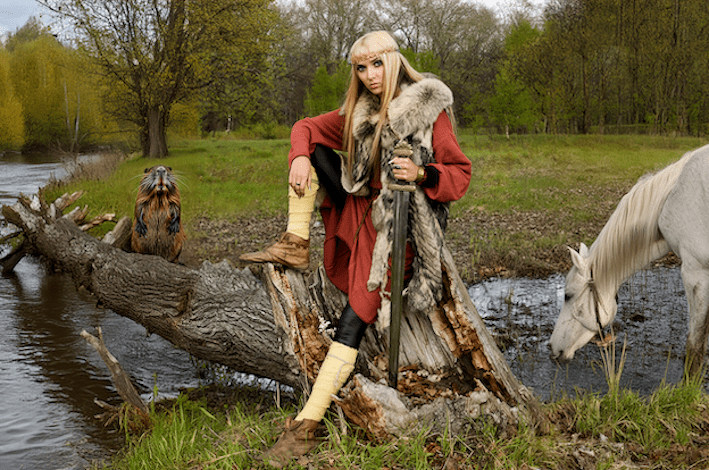
ビーバーと馬を入れてみました。

課題4は基本操作で作るポスター風コラージュ」

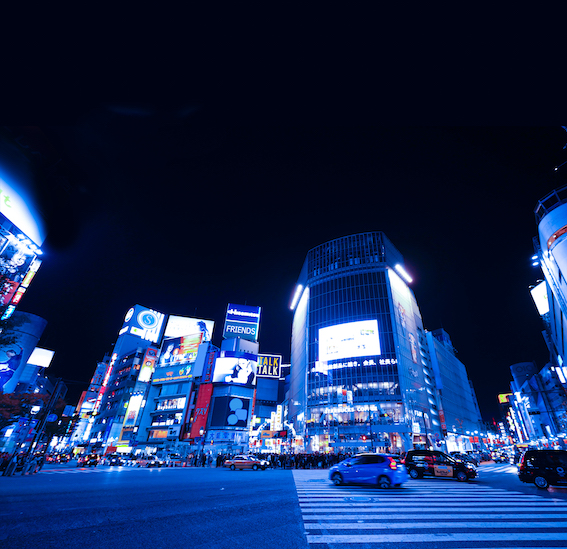
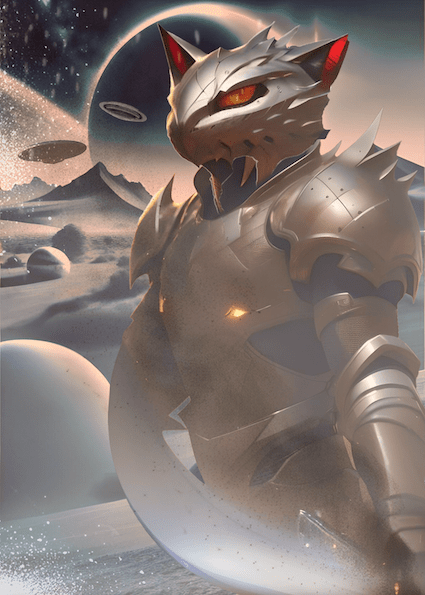
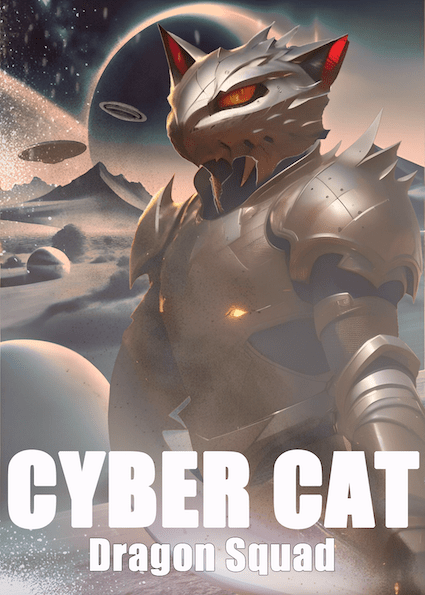
 モデル画像を切り抜いて背景に乗せ色調整、宇宙船を入れて、煙やホコリのエフェクトを重ね、文字を書いて効果をかける。指示通り順番にやるだけで作れるもので、完成画像には何かを加える余地もありません。

 これが「ことはじめドリル」最後の課題だし、動画の先生も「背景やモデルの画像を自分なりに変えて作るのも練習になります。ぜひチャレンジしてみてください」と言ってました。

 これはやるっきゃありませんね。

 下準備として、作ってストックしてあるAI画像から、必要なものを選びます。モデルは左右反転ののち下方向に生成拡張しておきます。

 背景になるAI画像も下方向に生成拡張して、課題画像の画角に合わせておきます。

◯モデル画像にクイック選択ツール→被写体を選択(クラウド)で選択範囲を作成→レイヤー下のレイヤーマスクアイコンをクリックして切り抜く→背景に重ねる

◯メニューバー→イメージ→カラーの適応(適用)

 ⚫️ソースを現在編集中のファイル名(背景)・レイヤーをモデル(画像オプションのフェードを50)OKをクリックすると背景がモデル画像の色味に変わる

※サイバーキャットの頭が小さいので、頭部分だけ再度切り抜いて、拡大して重ねています。

◯二つのUFO画像も切り抜いて重ねる→編集メニュー→自由変形→位置と大きさを決める→オプションバーの◯かenterキーで確定→不透明度を70に下げる

◯新規レイヤーの全体を範囲指定→コンテキストタスクバーに煙や埃(背景黒)などを入力して実行→これを繰り返して3枚のエフェクト用レイヤーを生成

◯エフェクトレイヤーを重ねて位置決め→それぞれを描画モードと不透明度で調整

調整レイヤーアイコン→カラールックアップ→3D LUTファイルから「FallColors Look」を選択

◯ツールパネルから横書きテキストツールを選択→オプションバーのフォントを「Impact」→フォントサイズを調整→カンバス上をクリックして文字入力→オプションバーの◯をクリックして確定→ツールバーから移動ツールを選択→下の方に配置

◯新規レイヤーの全体を範囲指定→コンテキストタスクバーに光を反射する金属板と入力して実行→エフェクト用レイヤーを生成→色調整を変えた2枚を作成

◯文字にテクスチャのレイヤーを重ねて表示→メニューバー→レイヤー→クリッピングマスクを作成を選択(クリッピングマスクはすぐ下のレイヤーの形で切り抜かれる)

 自分で作った画像だけで、課題と同じ手順のポスターが、完成しました。
 提出したのはこちらの画像で、もしも承認されなかったら、最後の最後で“やっちまった”になっちゃうけど、お勉強になったので良しとします。

 これでやっと少し休めそうですぅ〜。

2024-06-17