
<マスク>
「マスク」は覆い隠すという意味 /レイヤーの一部を削除することなく非表示にしたり、選択範囲を調整するのに使う。
◯ピクセルマスク:縁をぼかして背景と馴染ませられるが変形には対応しづらい
◯ベクトルマスク:縁がくっきりして滑らかな線になり変形作業にも対応
<レイヤーマスク>
レイヤーマスクとはレイヤーパネル上に作成されるマスク(新規作成も別画像の選択範囲をコピー・ペーストでも作成)
◯背景画像:ツールパネル「自動選択」ツールで選択範囲を作成 /別画像:表示「編集」メニュー→「すべてを選択」で全体を選択→「編集」メニュー→「コピー」/背景表示:「編集」メニュー→「特殊ペースト」→「選択範囲内へペースト」/選択範囲内に別画像がペーストされレイヤーサムネイルが作成される
※「レイヤーマスクサムネイル」とは白が画像を表示・黒が画像を非表示にする部分(shiftキーを押しながらクリックでマスクを一時的に非表示・戻す場合はクリック)
◯クイックマスクモード(ブラシでペイント感覚で細かい修正ができる)
⚫️ツールパネル「クイックマスクモードで編集」をクリック→選択範囲内側が通常表示・外側が赤のオーバーレイになる
⚫️ツールパネルからブラシツールを選ぶ→ブラシを使って選択範囲を調整(描画色と背景色が黒と白・選択範囲外拡張→黒・選択範囲内拡張→白)「描画色と背景色の入れ替え」ボタンをクリックで切り替え/選択範囲の編集終了→ツールパネル下「画像描画モードで編集」をクリックでマスクモードを解除
⚫️レイヤーパネルの下にある「レイヤーマスクを追加」をクリックでレイヤーマスクに変換→レイヤーマスクが追加され選択範囲の外側が隠される(追加編集はレイヤーパネル「レイヤーマスクサムネール」を選択・「レイヤーサムネール」と「レイヤーマスクサムネール」は編集したい方をクリックして切り替え)
⚫️「プロパティ」パネルの「ぼかし:」を調整し画像部分の境界線を滑らかにする
☆ブラシツールの大きさを変える /「クリックで小さく・」クリックで大きくなる
↑コレ「 のキーと 」のキーそれぞれのことですから〜。

<グラデーションマスク>
グラデーションマスクを使うと、だんだん画像が消えかかっていくようなマスクが作成できる
◯レイヤーパネル「マスクを追加」をクリック(背景からレイヤー0に自動変換される) /ツールパネル「グラデーション」ツールを選ぶ→オプションバー「グラデーションプリセットを選択および管理」から選択 /画像の隠したい部分から表示したい部分までをドラッグで効果をつける(レイヤーマスクサムネイルが選択されていれば何度でも編集可能)
<すべてのオブジェクトをマスク>
「すべてのオブジェクトをマスク」はAdobe Senseiを活用して、画像内の複数の対象に自動的にレイヤーマスクを作成できる
◯レイヤーパネルでマスクを作成したいレイヤーが選択されている状態で、レイヤーパネル右上オプションメニューから「すべてのオブジェクトをマスク」を選択
<ベクトルマスク>
「パス」をマスクにする(滑らかな線で描かれたマスクで変形にも対応するがぼかしやグラデーションは難しく線はぼかせない)
◯「レイヤー」を選ぶ→「楕円形・長方形・三角形など」ツールを選択→オプションバー「ツールモードを選択」から「パス」に切り替え→表示したい部分に描画→オプションバー「マスク」をクリックでマスクを作成
※ペンツールで「パス」を描いて自由な形で作成もできる。
<クリッピングマスク>
クリッピングマスクを使うと、下にあるレイヤーの形状で上にある画像をマスクすることができる
◯切り抜く画像(上のレイヤー)が選択されている状態→「レイヤー」メニュー→「クリッピングマスクを作成」を選択(切り抜きで使用するレイヤーは切り抜かれる画像の下に配置)

<スマートオブジェクトの基本>
「スマートオブジェクト」とは元の画像を劣化させずに変形などの編集を行える機能
◯レイヤーを選択→レイヤーパネル右上パネルメニュー「スマートオブジェクトに変換」を選択で「スマートオブジェクトサムネール」になり変形作業に対応
◯「編集」メニュー→「自由変形」や「変形」・「表示」メニュー→「水平方向に反転」などで編集し最後にreturnキーで確定
※ファイル容量が大きくなるのでこれ以上は大きくしないという程度のサイズで適用する
<埋め込みとリンク>
◯「埋め込みを配置」:コピー&ペーストと同じで元画像を埋め込む(元画像を編集しても埋め込み画像に影響しない)
⚫️レイヤーパネルで背景レイヤーを選択→「ファイル」メニュー→「埋め込みを配置」で埋め込むファイルを選択し「配置」を押す(Photoshop形式のファイルは自動的にスマートオブジェクトに変換されて取り込まれる)→大きさや位置を調整しreturnキーで確定
◯「リンクを配置」:外部のオリジナル画像はそのままでリンクとして配置された情報だけがPhotoshopファイルに入る(元画像を編集することで一括更新も可能)
⚫️レイヤーパネルで背景レイヤーを選択→「ファイル」メニュー→「リンクを配置」で埋め込むファイルを選択し「配置」を押す→大きさや位置を調整しreturnキーで確定
⚫️「スマートオブジェクトサムネール」レイヤーをダブルクリック→元画像が開かれる→編集し上書き保存→「リンク」で配置した画像の全てが変更される
※元画像のファイル名変更や保存場所変更でリンク切れになるので、リンクで配置する画像は一つのフォルダにまとめておく。
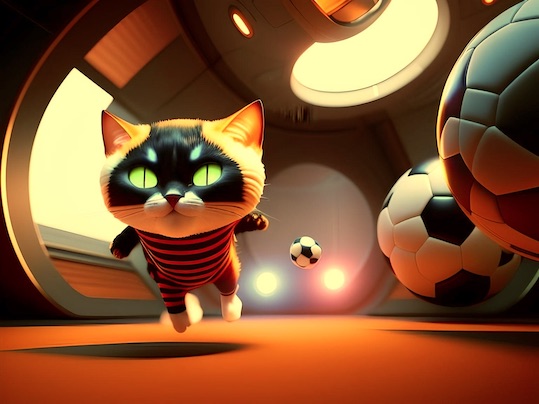
サイバー猫さん達は遊んでますが、2晩続けてラグビーの再放送を観てしまったママは、またもお勉強が遅れています。頑張らなくちゃ〜。
2023-10-19
こんにちは。
「試合をするからと呼ばれた猫さん・・・」(爆)真剣な眼差しが可愛いですね。「eスポーツかな?」と思いましたが、リアルスポーツ!!アクティブな動きと、闘志溢れるお顔で躍動感あるアングルです。「マスク」や「レイヤーマスク」はよく使います。マスク系を使いこなせると、調整・修正等に大変便利な機能ですね。「スマートオブジェクト」小生は使わない感じです。AIデータの場合ですが、配置画像を「スマートオブジェクト」で使用している印刷系の方は多いかな?「埋め込みとリンク」昔のファイルを見るとデータ容量の関係で「リンクのみ」なので、リンク元を探す表示がされる事あり。最近は「埋め込み」にしています。リンクしないので注意が必要ですね。ところで、小生もお勉強?が大変遅れています(涙)。立て籠もり?しないと終わらない感じで、大変焦っていますが、ラグビーWCをリアルタイムで視聴しています(爆)!?(=^・ェ・^=)
いいねいいね: 1人
AI猫さん達はAIが勝手にアングルも決めているので私の手柄ではないです😅むしろラグビーと入れたのにいろんなボールを持ってるのが謎で🏀🏐⚽️面白かったので採用しました🤣
「マスク」はなんちゃらマスクがたくさんあって混乱の元😰でもどれも使いたい機能なので覚えなくっちゃ〜😓
「スマートオブジェクト」は何度も大きさ変更しなければいらない気もします🤔
「リンク」は動画練習では野菜販売のバナーの値段部分を一括変更してたので後で変更する可能性のある画像には便利ですね🙂
私の初級のお勉強でもこの有様ですのでBossさんの上級者向けお勉強はさぞ大変でしょう😱でもラグビー準決勝も観ますよね?😀ねっ?😄(アクマの誘い😂)
いいねいいね
ラグビー、御覧になったのですね!なかなか楽しめたんじゃないかと推察します。準決も今から楽しみです!!
いいねいいね: 1人
はい😀ラグビー観たんです😅
困ったことに面白くて最後まで全部観ちゃったんです😔
準決勝も観たいんだけど見てる場合じゃないのですよぉ😑
ダメだと思うと余計したくなる現象はなんというのでしょう😭
いいねいいね
2晩続けてラグビーの再放送・・・・
ふふふΦwΦ楽しいですよねー!
特に準々決勝の四試合がすごい試合ばっかりで見応えありました。
残すところ準決勝の二試合と3位決定戦と決勝かぁ。
終わってしまうのが寂しいです。
で、AI画像のスポーツ猫さんたちが
半分サイボーグ(言葉が古いw)みたいでかっこいいです!
プレイしている場所も宇宙船の中みたいで良い感じ♪
お勉強遅れていらっしゃるとのこと。
姉さんは倒れてはいないけれど(笑)遠くに見える背中と肩が多少落ち気味でしょうか(≧∇≦)
この苦しいところを突破すれば先が見えるはず!
応援してますよー^^
いいねいいね: 1人
応援ありがとうございます🙇
スポーツの大会ってだいたい準々決勝・準決勝あたりが一番面白いんですよねー😀4試合全部観たの羨ましいですぅ🥺準決勝も観たいなー😭
サイバー猫さん達は宇宙船に住んでるようなのです🚀宇宙船の廊下でいろんなボール持って来てどうやって試合するんでしょうね🤣
お勉強はあとひと頑張りすれば突破できるのかなぁ😅
私の場合とりあえず終わらせてもなんにも身についてなさそう😓
いいねいいね
なかなかの苦戦ぶり。
今の苦労は決して無駄にはなりません。
大変とは思いますが、ラグビー見つつ、ニャンズに癒されつつ、全うされますように。
案ずることしかできませんが応援してます^^
いいねいいね: 1人
いつも応援ありがとうございます🙇
お勉強してみて確かにわからなかったところの幾つかは分かったので無駄じゃないとは思います😅
ただ時間がなくなっちゃってもうたーいへん😰
ラグビー観たいな観ちゃうんだろうなどうしよう😱
いいねいいね
わたし「マスク」もよく分からなくて使ってないです!
たぶん全機能の5%も使ってないんだろうなぁ^^;
日々、チャリンチャリンと料金だけ落ちているだけな気がする今日この頃です。。
これ、各説明をスットコニャンコで実例表示してくれたら分かりやすいな〜(⁰▿⁰)キュルン
いいねいいね: 1人
私は料金だけ落ちていってロクに使えないのが悔しくてお勉強始めたんですよ😄でも今の所元は取れそうにないです😅
実例説明はしたかったんだけど時間がなくてとりあえずは内容書くので精一杯です😮💨
全部終わったら最初から書き直ししようとは思います🤔
(⁰▿⁰)キュルンはヤメて😂キュルンは反則よー🤣
いいねいいね
マスクだけでも種類が多いですね。
全部覚えて使いこなせるようになるには
実務使用するしかないのかな?^^;
いいねいいね: 2人
使って覚えなきゃダメなのは分かってるんですけど実際に私が画像加工にフォトショ使うのは月に1度とかなので次使う時はもう忘れてるわけです😅
覚えるために使い続けないとですねぇ😓
いいねいいね
プレーしている訳では無いのに、スポーツが多すぎて、なぜか疲弊…
ニャンさんたちがプレーしていると、全部ニャン遊びに見えます⚽🏀🏉
最近は、新コロと同じくらいマスクしている猫毬です^^
※手洗い,も、とってもダイジな時期♪
いいねいいね: 1人
スポーツの秋ですよねー😀(でも全然観られない😓)
サイバーキャットの試合はもしかすると猫玉転がしでしょうか🧶😺好みのボールで勝負する競技かもしれません⚽️🏀🏈🤣
私は外出と人と喋る時は必ずマスクし続けてますよ😷
手洗いもやってます🤲おかげでこの3年フツーの風邪も引いてません😄
寒くなって乾燥もしてるからますます気をつけなきゃですね😅
いいねいいね
スマートオブジェクトは私も使ってないです。
ちょっとでも面倒くさそうなものは却下^^;)
AI猫さん、よく出来てますね。
いいねいいね: 2人
スマートオブジェクトはやっぱりデザイナーさんとかしか使わないのかな🤔
nachicさんは面倒なの却下ですね😅私もだけど自分がやりたいことだと手間かけるのは苦にならないですよね😀
AI猫さん達は私でなくAIさんの腕が上がってるんです🤣
いいねいいね