
ついに操作編の最後になりました!
<Acrobatでできること>
◯Acrobatアプリケーションの種類
⚫️Acrobat Pro:基本の全ての機能に加え、ビジネスプロフェッショナルのためのより高度な機能を備えたオールインワンPDFソリューション
⚫️Acrobat Standard:PDFの作成、編集、保護、共有、フォーム、署名に関する基本機能を備えた製品
⚫️Acrobat Reader:PDFを閲覧するための無料のアプリケーション
◯PDFのファイル形式(WEB用・電子書籍用・印刷用など、すべてのPDFファイルがひとまとめにPDFと呼ばれている)
ファイルを開く→「ファイル」メニュー→「別名で保存」→ファイルの種類(フォーマット)「Photoshop PDF」に変更して保存
※「Adobe PDFを保存」の画面ではさまざまな設定ができるようになっている。「Adobe PDF プリセット」では設定の組み合わせを選んだり、 保存した設定を選ぶこともできる。
◯プリセットの種類
⚫️ Illustrator初期設定(Illustratorのみ):すべてのIllustratorデータを保持(Illustratorで再度開いた時にデータの損失はない)
⚫️高品質印刷: 印刷時の画質を最大限に保ち、カラーインクジェット・レーザープリンターでの高品質印刷に適したPDFを作成
⚫️雑誌広告送稿用:雑誌広告デジタル送稿推進協議会によって策定されたデータ制作ルールに基づき、雑誌広告送稿用のPDFを作成
⚫️プレス品質:印刷会社で正しく印刷するために必要となる情報をPDF内に保持することができ、高画質の印刷工程用に向いている
⚫️最小ファイルサイズ:Webや電子メール用。Acrobat5.0以降で開くことができます
⚫️最小ファイルサイズ(PDF 1.6)(Illustratorのみ):「最小ファイルサイズ」を元にPDFの規格がバージョンアップされている
⚫️PDF/X-1a:PDFバージョンは1.3(日本語が初めて埋め込めるようになったAcrobat 4の形式) カラーモードはCMYK(+特色)フォントは全てエンベット(埋め込み)透明機能やOPIは禁止
⚫️PDF/X-3:PDFバージョンは1.3で、PDF/X-1aとの違いは、カラーモードにRGB・Gray・CIEが追加されている
⚫️PDF/X-4:PDFバージョンは1.6(Acrobat 7)でPDF/X-1aやPDF/X-3の後継規格。透明やレイヤー機能が許可されているが、そのままプリント出力するためにはプリンター側にAdobe PDF Print Engine(APPE)が必要
◯編集機能を保持(一般) /PDFデータとして保存した後に、再度編集したい場合は「編集機能を保持」のチェックを入れる(再編集が不必要ならチェックを外すとデータは軽くなるが、他アプリに読み込む際の互換性が下がる場合がある)
◯カラー変換(出力) /「PDF/X-1a 」や「プレス品質」はCMYK(+特色)しか許可されていないので、RGBなどのカラーモードの画像があった場合は変換される/「最小ファイルサイズ」は画面表示に特化した軽いPDF形式なので、カラーモードがCMYKの画像があった場合はRGBに変換される/「しない」と表記されたプリセットは元のドキュメントのカラーモードのままPDFが作成される
◯透明の分割・統合(詳細) /出力するプリンタやファイルを開く環境により、透明設定されているデータがうまく処理されない場合があるため、透明の設定がされているオブジェクトを分割したり、ラスタライズ(画像化)処理が行われたり、色の情報を変換(不透明度100%)する処理が行われる(ドロップシャドウなども透明の機能が使用されているのでラスタライズの対象になる)「PDF/X-1a」「PDF/X-3」「雑誌広告送稿用」で実施される
◯解像度(圧縮) /解像度が高すぎるデータが配置されて容量が大きくならないよう「圧縮」で指定された解像度まで下げる(ダウンサンプリング)ことができる(すべての画像に適用ではなく目標解像度の1.5倍以上にのみ有効)「PDF/X-1a」なら450ppiを超えている場合300ppiに、「最小ファイルサイズ」なら150ppiを超えている場合100ppiまでダウンサンプリングする
◯セキュリティ /PDFを開いたり内容を編集する際にパスワードが必要になる設定ができる/パスワードは「PDFを開く」と「PDFの権限設定や編集をする」の2段階での設定が可能(PDF/X-1a・PDF/X-3・PDF/X-4は設定できない)
※入稿ファイルとしてPDFを使用する場合は取引先や印刷会社の指示を確認 /会社によってはプリセットをファイルに書き出したものを配布しているので、「編集」→「Adobe PDFプリセット」から「読み込み」をする(設定はAdobeアプリ共通フォルダに読み込まれるので他アプリでも使える)
この後はCreative Cloud コンプリートプランに含まれる「Acrobat Pro」の作業説明なのでパスします(複数ファイルからPDFを作成) 今のプランは月々1,078円だけど、コンプリートは6,480円するし、全部のアプリは使わないと思うから、変更するつもりはないです。

<連携>
◯共有 /ファイルをAcrobatで開き右上の「このファイルを他のユーザーと共有」ボタンを押す→名前(Adobe ID登録されている場合)かメールアドレスを入力
⚫️メッセージの追加:必要に応じてメッセージを追加(空欄でも可)
⚫️注釈を追加:オンにすると受け取り側がAcrobat ReaderやブラウザーでPDFを開いた際にコメントが入れられるようになる
⚫️期限を設定:閲覧できる期限の設定ができる
最後に「送信」を押すと共有への招待メールが送信される(共有された相手にCreative Cloudがインストールされていればデスクトップアプリに通知が表示される)Acrobatを持っていない場合もWebブラウザーで確認やコメントが可能
◯コメント /AcrobatでPDFファイルを開きウィンドウ左上「ツール」→「コメント」をクリック
◯ツールの種類
⚫️ノート注釈を追加:吹き出しのアイコンが配置され右の注釈ウィンドウにコメントを入力できる
⚫️テキストをハイライト表示:テキストツールで選択したテキストがハイライトされる
⚫️テキストに下線を引く:テキストツールで選択したテキストに下線が引かれる
⚫️テキストに取り消し線を引く:テキストツールで選択したテキストに取り消し線が引かれる
⚫️置き換えテキストにノートを追加:指定したテキストに置き換える指示の注釈が入る
⚫️カーソルの位置にテキストを挿入:クリックした位置にテキストを追加挿入する指示の注釈が入る
⚫️テキスト注釈を追加:PDF上に文字として直接表示される注釈が入る
⚫️テキストボックスを追加:テキストフレームの中に文字として直接表示される注釈が入る
⚫️描画ツールを使用:自由に線を引くことができる
⚫️描画を消去:描画ツールで描いたオブジェクトを部分的に消去できる
⚫️スタンプを追加:あらかじめ用意されたスタンプだけでなく「カスタムスタンプ」メニューでオリジナルのスタンプの作成もできる
⚫️新規添付ファイルを追加:ファイルだけでなく、音声ファイルの添付ができる
⚫️描画ツール:線/矢印/長方形などさまざまな図形の描画ができる
⚫️選択したツールを維持:ツールが持ち変わるのを防ぐ
⚫️色を変更:ハイライトや線の色を変更できる
⚫️線の太さを変更:下線や取り消し線・描画ツールの太さを変更できる
⚫️選択したテキストのプロパティを設定または変更:PDF上に文字として直接表示される注釈の書体や色などの変更ができる
◯コメントの修正や削除 /追加したコメントは右側「⋯」をクリックすると編集や削除ができ「承認」や「キャンセル」などステータス(状態)を変更もできる(@にメールアドレスか名前を追加して指定した人にコメント追加の通知を送ることもできる)
◯コメントの並び替え /コメント欄上のアイコンを使うと検索や絞り込みができる
⚫️注釈を検索:特定の文字列で注釈内を検索できる
⚫️注釈を並べ替え:さまざまな条件で並べ替えできる(日付にすると一番下が最新)
⚫️注釈をフィルター:注釈記入者や注釈のタイプなどでフィルター(表示の絞り込み)ができる
◯Webブラウザーを使った共有 /ブラウザー上では注釈ツールの種類が限定されるが、Acrobatアプリを持っていなくても共有ファイルを開きコメント追加が可能
※「共有」機能を使えばPDFはクラウド上に保存され、クラウドドキュメントとして複数の人が同時にアクセスでき、リアルタイムでコメントの反映がされる。

<確認とセキュリティ>
◯セキュリティ /PDFを開き「ツール」→「セキュリティ設定」を選択→画面の上に表示される「パスワードを使用して保護」をクリックすると「閲覧」と「編集」にパスワードを設定できる
◯詳細設定 /左下「詳細オプション」をクリック→「パスワードによる暗号化」を選択→各項目にチェックを入れるとパスワード設定ができる
⚫️文書を開くときにパスワードが必要:PDFを開く際にパスワードが必要になる(他のアプリやドキュメントに配置しても中身を確認できない)
⚫️文書の印刷および編集を制限。これらの権限設定を変更するにはパスワードが必要:権限の設定を変更する際にパスワードが必要になる(設定するとファイルは開けるが編集や印刷・コピーなどが制限でき、このチェックを入れるとさらに設定できる項目が増える)
⚫️印刷を許可:印刷の許可や品質を選べる/許可しない/低解像度(150ppi)/高解像度
⚫️変更を許可:PDFに対してどこまで変更を許可するかを選べる/許可しない/ページの挿入・削除・回転/フォームフィールドの入力と既存の署名フィールドに署名/注釈の作成・フォームフィールドの入力と既存の署名フィールドに署名/ページの抽出を除くすべての操作
⚫️テキスト、画像、その他の内容のコピーを有効にする:PDFの内容のコピーと抽出を許可する
⚫️スクリーンリーダーデバイスのテキストアクセスを有効にする:画像に表示された情報を読み上げるスクリーンリーダーデバイスがテキスト情報にアクセスできるようになる
◯パスワードの設定
「文書を開くパスワード」と「権限パスワード」は同じものは使用できない(OKを押すと確認として再入力画面がでる)
※セキュリティ設定をしたら「保存」だけでなく1度開き直して確認すると確実
⚫️開いているPDFのセキュリティ設定を確認 /「ファイル」メニュー→「プロパティ」→「セキュリティ」をクリック→「許可」と「許可しない」で表示されている「アクセシビリティ⋯」はスクリーンリーダーや拡大鏡を使用するために必要な権限なので許可されている
⚫️設定の変更 /「設定を変更」を押す→「権限パスワード」を入力
※PDFのセキュリティ設定を解除するには「セキュリティ方法」のポップアップを「パスワードによるセキュリティ」から「セキュリティなし」に切り替えてファイルを保存
この後はCreative Cloud コンプリートプランに含まれる「Acrobat Pro」の作業説明なのでパスします(電子サイン) この辺はオシゴトで使う人にしかカンケーないですね。

<PDFの活用>
◯ドキュメントクラウド /Acrobatは「Document Cloud」というクラウドストレージにアクセスができるので、ここにファイルを置けばいつでもアクセス可能(AndroidやiOSのAcrobat Readerもアクセスできるのでスマートフォンやタブレットでもファイルの閲覧や注釈が可能)
※デスクトップのAcrobatでは「Acrobatクラウドストレージ」として以下の領域にアクセスできる
⚫️最近使用したファイル:最近Acrobatで開いたPDFファイル
⚫️自分のファイル:クラウドストレージに置かれた自分のPDFファイル
⚫️自分が共有:自分が他のユーザーに共有したPDFファイル
⚫️他のユーザーが共有:他のユーザーが自分に共有したPDFファイル

◯Acrobat Scan /「Acrobat Scan」はAndroidやiOSの無料のアプリでスマートフォンやタブレットのカメラを使って、紙の書類をPDFに変換することができる
デバイスにインストールされた「Acrobat Scan」を起動→カメラモードでは「ホワイトボード」「書籍」「文書」「IDカード」「名刺」が選択できる(その場で撮影した画像ではなくカメラロールに保存されている画像を指定することも可) 4つの角を自動認識して撮影され、台形補正もかかる
※画面下のボタンでさまざまな編集が可能
⚫️ページを追加:PDFのページを新規で撮影したり、既存の画像から追加
⚫️並べ替え:複数ページになったPDFのページの並べ替えができる
⚫️切り抜き:4つの角を自動認識した状態の画像が表示され調整できる
⚫️回転:押すたびに右に90度回転する
⚫️ページサイズ:PDFのサイズを指定できる
⚫️フィルター:「ビンテージ風」などの加工ができる
⚫️調整:「明るさ」と「コントラスト」の調整ができる
⚫️クリーンアップ:「周囲の色」か「選択した色」で部分的に消したり隠すことができる
⚫️マークアップ:指やペンで線を描画できる
⚫️削除:そのページを削除する
⚫️ファイル名:保存されるPDFの名称が変更できる
⚫️PDFを保存:編集が完了したら最後に保存する
※作成されたPDFは「Document Cloud」に保存される。
◯確認 /Acrobatの「ホーム」→「Adobeクラウドストレージ」→「スキャン」
※PDF内の文字情報はすべてOCR(Optical Character Reader)またはRecognition(光学的文字認識)の処理がされているため、文字情報が認識され、特定の単語の検索も可能。
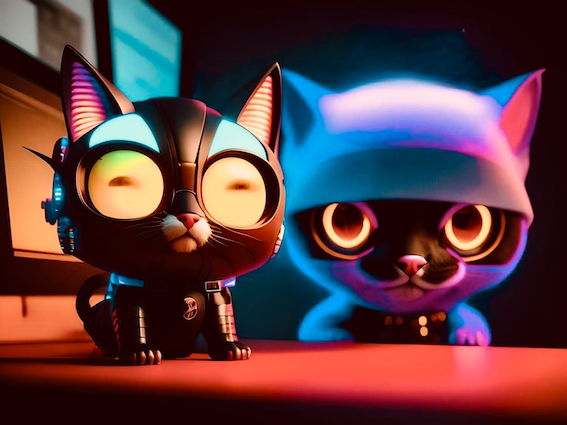
操作編のお勉強は終わりですけど、この後実践ワークショップが2回あって、まだ見てないゲストトークも何本かあるんです。卒業課題は提出済みなので、卒業は出来そうです。
2023-11-26
卒業課題はもう提出なさったんですね。卒業おめでとうございます!
しかし、このお勉強なさった内容すべて覚えて使いこなせるようになったら、それはもう教えることができるくらいのレベルなんじゃないでしょうか。
ITギョーカイで生きていた人間ですけど、ほとんどのソフト、ロクに使い方も学ばずに使っておりました。たまに、人が使っているのを見て、あ、そんなことできるんだーー、てな感じ。
本当にお疲れさまでした。
いいねいいね: 1人
ありがとうございます😀
えっと卒業はまだです😅(できる見込みなだけ😑)
お勉強で書いてる内容のほとんどは各機能の解説で覚えなくても操作はでき💻操作に限ると初級にすぎません😓中級や上級のチュートリアルもたくさんあります😱
私はまだ実際にフォトショ使いになるスタートに立っただけですね🤔
逆に使い方を教わらなくてもいろんなソフトを使えるChatBleuさんがすごいです😳
こういうのは得意な人とさっぱりな人の差が大きいですねぇ😢
いいねいいね
あ、いやいや。卒業見込みってのはわかっていてのお祝いでした(笑)
失礼しました~。
いいねいいね: 1人
あぁ😀そうですね😄
こちらこそスミマセン🙇
卒業式が終わったらまた報告しますので再度お祝いをお願いいたしまする〜🎉(強要🤣)
いいねいいね
こんにちは。
「ついに操作編の最後」の文字あり、出口に近づき?お疲れ様でした。Acrobat Proは欠かせないモノですが、特に操作を覚える必要性はないかな?また、連携・共有も個人なら必要性なし。小生はイラレと連携で使う事が多いアプリです。セキュリティ設定はする事あるあるで便利な表示系アプリと認識する程度です。
ところで「遊びに行こうよぉ」のニャンズ、普通の仔猫さんですが、不思議に可愛く見えますね?(爆)。また「卒業は出来そうです。」の文字あり!!Zombiさん、根気良く踏ん張りました。素晴らしいです!!後の「実践ワークショップ」は個性を発揮!!楽しんで下さい!?(=^・ェ・^=)
いいねいいね: 1人
ありがとうございます😀
Acrobat は私には必要なさそうですね😅講座に入ってるので一応聞いておいて済ませました😆
「遊びに行こうよぉ」の子はまだ仔猫なのでサイバー化してないようです🤖😺
お勉強16回は思ったより長く感じました😓
体調不良などでピンチに陥りましたがなんとか終えられそうでひと安心です😄
「実践ワークショップ1・卒業課題を制作」では学んだ事をちっとも活かさず😱好きなように作って提出しました😤
いいねいいね
終わりが見えてきたんですね。
後一踏ん張り。
体調を大きく崩さず乗り切れるよう、応援してます☆彡(。o`・Д・)o ファィ㌧
いいねいいね: 1人
いつも応援ありがとうございます🙇
あとはライブ2回を見れば良いところまで来てちょっとホッとしてます😅
終わったら少し休みたいです〜😑
いいねいいね
で、結局、終わったんですね(笑)?ならば、おめでとうございます!今は唯々ゆっくり休んでくださいね!!
いいねいいね: 1人
終わってません😅まだあとライブ2回残ってます😆
休めるのは12月中旬以降ですね😄(でもその頃は年末の色々が忙しい😓)
いいねいいね
「そろそろ限界っす」(笑)の弱音が出て
「遊びに行きたい」とぼやいたところで
ようやく操作編のお勉強が終わったのですねー!
お疲れ様(≧∇≦)
卒業制作の公開は卒業が決まってからになるのかしら^^
いいねいいね: 1人
操作編終わってゲストトークの残りも観てあと2回で終わりです😀
卒業制作は卒業課題用じゃなく後で自分が使うため(年越しホラーナイトの宣伝👻)に大きさデータ容量だけは指定をクリアした上で好きなように作りました🤣
卒業式終わったらぶんぶんキャッツでは先に公開しますね😄
いいねいいね
おお、あと2回ですか!
頑張られましたね~^o^
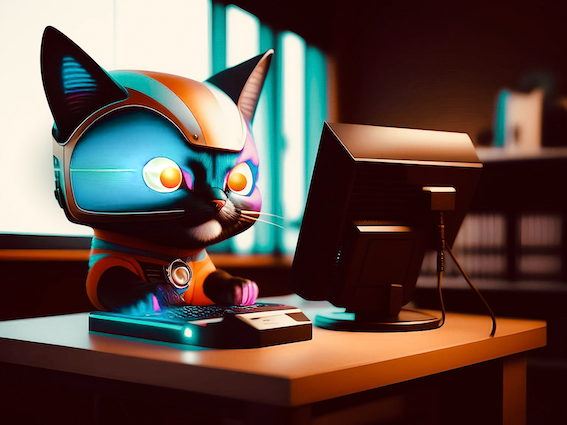
遊びに行こうよぉの子猫さん、可愛いです。
他の猫さんは、お目目がそれぞれ、限界に来かけてるのを表しているような‥^^;
卒業制作は自由に作った? それも卒業らしいかと‥^^
楽しみにしてますね^^
いいねいいね: 1人
ありがとうございます🙇
遊びたい仔猫さんと遊んであげたいですね🤣
他の猫さん達は目が険しかったり虚ろになったりしてます😂
卒業制作の課題は大きさ以外にテーマも決まっているのですが💻自分でイベントをやってる場合はその宣伝でも良いと例外があったのでそちらを選びました😁
大したものではないけど卒業式が終わったら公開しますね😆
いいねいいね
ブラウザーでpdfファイルを開いて閲覧できるようになったので
readerをインストールする手間が減りましたね^^
いいねいいね: 1人
最近はなんでもクラウドになったし💻
クラウドって便利ですよねー😄
いいねいいね
Zombieさんすごいです!
卒業制作を提出されたのですね。
どんな感じなんだろう…興味あります!!
猫さんたちの言葉にZombieさんのお気持ちが込められていますね。
私も、この前の日曜日に試験があり、とりあえず資格の勉強は終わりです。
いまめちゃくちゃゆっくりしてます!笑
「遊びに行こうよぅ」がほんとその通りで、明日久しぶりに友達とランチします。
Zombieさんのスキルは私の資格(不合格かもしれないけど笑)よりもものすごく難しく役に立つものだと思います。本当にスゴイです!!
もう一息、がんばってください(`・ω・´)o
いいねいいね: 1人
ありがとうございます😀
なんとかここまで辿り着いてホッと一息ついています😌
卒業式が終わったら提出した課題を公開しますね😄
ミケシマさんも頑張りましたね〜😆
近くだったらハイタッチしたいところです🖐️🤣
私のお勉強は説明文が難解なので難しそうに見えますけど😱実際の操作は初級で卒業しても初心者を抜けただけなんですよ😅
趣味で自分がやりたいことをやるのにしか役立たないと思います😓
いいねいいね
お。。卒業制作提出済みなんですね~^^。
お疲れさまでした(。・д・。)。。
きっと勉強中にも、、やれアソベ、やれ飯よこせ、
賑やかだったんだろうなぁw
重ね重ね、お疲れさまでした┏〇))
いいねいいね: 1人
ありがとうございます🙇
お勉強中も遊べ😼飯よこせ😽オヤツよこせ😸撫でろ😻膝に乗せろ😿他攻撃や😾キーボードやモニター妨害工作🙀などに遭い続けながら頑張りました😅
かなり疲れましたです😓
いいねいいね
卒業近づいたようで、よかったです。
私は前職辞めたあとWEB制作の学校行った事あるのですが、あまり役にたちませんでした。
独学向きなのかな。
いいねいいね: 1人
そうでしたか😅学びたい事と内容が合わなかったのかな🤔
私は今回操作の分からなかったポイントがだいぶ解消されました😀
ただ作りたい物のセンスの部分ではkomeさんも私も人に指図されたくない方ですよね🤣
いいねいいね
あと2回なんですね
卒業制作も出されて、もう一息というところでしょうか?
公開される作品を楽しみにしてます(^^)
いいねいいね: 1人
ありがとうございます😀
今夜実践ワークショップの最後の授業があって🖥️卒業課題もSNSに出して良いとの事なのでTwitterには出しました📱
次回の記事でお見せしますね😄
いいねいいね
お疲れ様でございます♪あと少し頑張って下さい^ ^
いいねいいね: 1人
ありがとうございます🙇
疲れましたが何とか最後まで行けそうです😅
いいねいいね