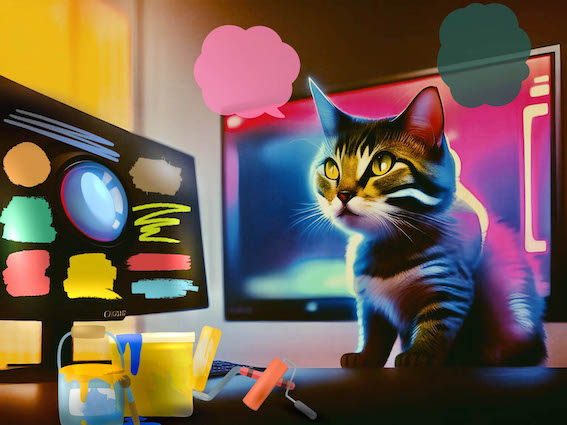
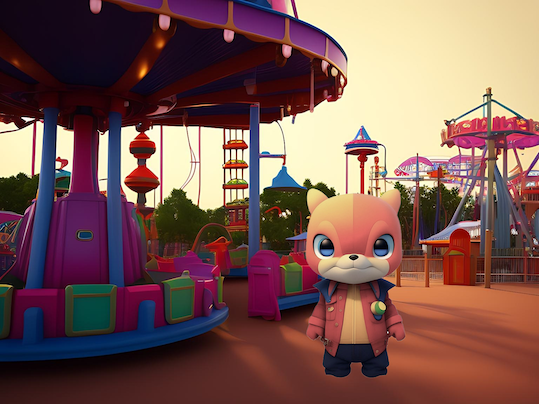
 ※「今日は僕達お勉強しなくて良いんですか?」と聞いてる猫さん達はAI画像です。
<描画色と背景色>
◯描画色 /ブラシやテキスト・シェイプの色
◯背景色 /画像の一部を削除(消しゴムツール)した際に現れる背景レイヤーの台紙の色
⚫️初期設定に戻す:ツールパネル左上四角をクリック(描画色は黒・背景色は白)
⚫️描画色・背景色の入れ替え:ツールパネル右上矢印をクリック
※それぞれの選択ボックス上でクリックすると「カラーピッカー」を表示
ツールパネル自体の表示がちっちゃいのに、そのちっちゃいアイコンの上に付いたもっとちっちゃい四角がリセットボタンなのねー。今まで分からなくていちいちカラーピッカーで直してたのよ。
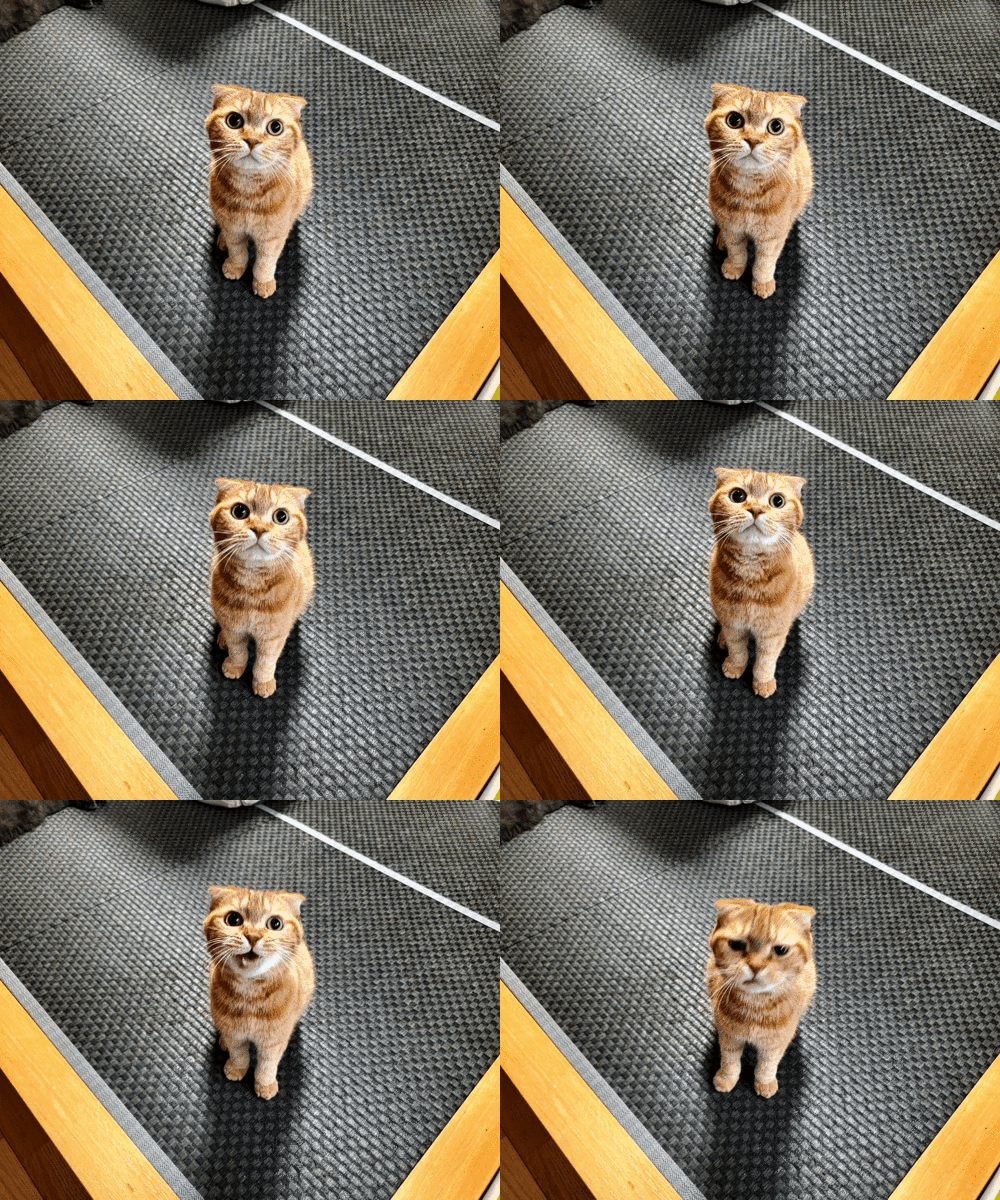 「おっかぁ!オラおやつが欲しいずら〜」お勉強中でも呼び付けるドンごろー。
<カラーピッカー>
カラーピッカーパネルはさまざまなカラーモードでの色指定を、1画面で行うことができる(描画色か背景色の切り替えボックスをダブルクリックで呼び出し)
◯カラースライダー /▶️◀️(スライダー)をドラッグして色相を選択
◯カラーフィールド /カラースライダーで決定した色の詳細を決める(上・明るい/下・暗い/左・くすんだ/右・鮮やか)
◯色域外警告 /⚠️このマークが出ている色は印刷では表現できない(マークをクリックすると比較的近い色で印刷可能な色に自動変換)
◯Webカラー範囲外警告 /📦(違っ!この箱じゃない箱マークよ)このマークが出ている色は非Webセーフカラー(マークをクリックすると比較的近い色でWebセーフカラーに自動変換)
<スポイトツール>
ツールパネル「スポイト」を選択し画像をクリックすると、クリックしたピクセルの色を描画色として選択できる。
※サンプルカラーを描画色の上でプレビューする円は内側上が現在選択色・下が前回選択色 /表示・非表示はオプションバー「サンプリングを表示」を選択
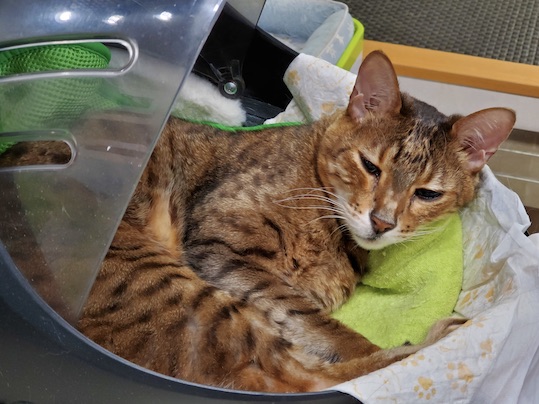 「オレつまんねーからちょっと寝るぜぃ」機嫌悪そうなゴンゴン。
<カラーパネル>
◯カラーパネル上で描画色・背景色をクリックで選択した後カラーピッカーと同様の操作で色を指定
※カラーパネルの表示・非表示は「ウィンドウ」メニュー→「カラー」を選択 /パネルオプションメニューから表示形式やカラーモードを変更
<スウォッチパネル>
◯スウォッチパネルには、頻繁に使用するカラーや作成したカラーを登録できる・スウォッチパネル上の色をクリックすると描画色を設定できる(optionキーを押しながらクリック→背景色として選択)
※スウォッチパネルの表示・非表示は「ウインドゥ」メニュー→「スウォッチ」を選択(さまざまなプリセットがある)
⚫️現在のライブラリに追加 /Creative Cloudのサービスで、CC上に頻繁に使用するアセットを登録し、さまざまなデバイスやCCアプリで利用できる。
<グラデーションパネル>
◯グラデーションパネルの色を選択後ドラッグ&ドロップで画像に適用・適用するとレイヤーパネルにグラデーションレイヤーが作成される(削除はレイヤーを削除ボタンへドラッグ)
※グラデーションパネルの表示・非表示は「ウインドゥ」メニュー→「グラデーション」を選択(さまざまなプリセットがあり新規登録もできる)
<パターンパネル>
パターンとは「柄」を指し、選択範囲を塗りつぶす時に繰り返して描画される画像・さまざまなプリセットがあり新規登録もできる
スウォッチって時計しか知らん。プリセットとかアセットとか、頼むから日本語で説明してぐでぇ〜(泣く)
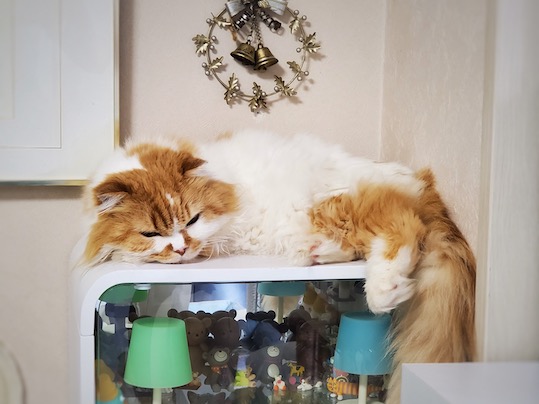 「わらわは苦しゅうない。続けるが良いぞ」おデン様もお休みになられるようです。
<ブラシツール>
ブラシツールはペイント効果の追加(手書きで画像に足す)別機能での活用(クイック選択ツールでの選択・画像修正など)ができる。基本的には描画色=ブラシのカラー。
◯描きたいレイヤーが選択されていることを確認「ブラシ」ツールを選択
⚫️「描画色」で色を指定・オプションバーで直径(大きさ)・硬さ(フチのボケ)を変更
※移動ツールでアートボード名をクリック「表示」メニュー→「アートボードを画面サイズに合わせる」を選択で、選択したアートボードのみを画面サイズに合わせることができる。
<ドキュメントの操作>
「不透明度」と「流量」は選択したブラシによっては違いが出にくい
◯不透明度 /数値が小さいほど透明に近付く(重ね塗りの変化はほとんどない)
◯流量 /インクを流し込む量で数値が小さいほど掠れる(重ね塗りで色が濃くなる)
⚫️「滑らかさ」は手で書く際のブレを補正(ストロークが速いと遅れが生じる)
※「ブラシ」ツールで描画した内容は「消しゴム」ツールで削除できる。
 「アタチ眠いんだから起こさないでっ」ボンにゃんもお昼寝中です。
<設定パネルと様々なブラシ>
「ウインドゥ」メニュー→「ブラシ設定」パネルで登録されているブラシをカスタムできる
◯ブラシ先端のシェイプ
⚫️シェイプ /サイズのジッター(ランダムな揺れや歪み)コントロール:筆圧(ペンタブレットと連動)
⚫️散布 /テクスチャを散らばせる
⚫️テクスチャ /パターンの読み込みが可能
⚫️デュアルブラシ /別のブラシの特性を同時使用
⚫️カラー /描画色・背景色のジッター
⚫️その他 /不透明度のジッター
ジッターってなにジッターってなにジッターってジッタ⋯(イライラして壊れた) テクスチャを散らばせるってどーゆーこと??
 「私の解説が必要なのではありませんか?」お手伝いしようとするガンちゃん。
<直線や破線の書き方>
ブラシツールを選択→オプションバー→「ブラシ」パネル→「汎用ブラシ」ソフト円ブラシを選択
◯shiftキーを押しながらクリックすると直線が引ける
「ブラシ設定」パネル→「ブラシ先端のシェイプ」の「間隔」をあげていくと破線(点線)になる。
※間隔の%は今設定しているブラシの直径によって決まる。基本的には100%以上の数値に設定すると点と点の間隔を広げることができる。
<カスタムブラシの利用>
「ブラシ」パネル→パネルオプションメニュー「他のブラシを入手」でダウンロード→パネルオプションメニュー「ブラシを読み込む」
※パネルオプションメニュー「選択したブラシの書き出し」「ブラシを読み込む」で共有のやり取りも可能
 「また終わらないのでござるか」待ちくたびれているコバン。
<塗りつぶし>
「塗りつぶし」はブラシで細かくなぞるのではなく、広範囲に色を塗りたい場合に便利。
◯「塗りつぶし」ツール /自動選択ツールのように、選択範囲を作らなくても許容値(クリックした場所と近い色)や、隣接(繋がっているかどうか)で塗る。
⚫️塗りつぶし領域のソースを設定:塗りつぶす内容の選択肢は「描画色」と「パターン」
⚫️許容値:クリックした場所のピクセルの色に近いものを対象にする範囲の設定(色の近さ)
⚫️隣接:クリックした位置と隣接した(繋がった)部分の同じカラーのピクセルのみを対象にする
◯「編集」メニュー→「塗りつぶし」 /基本的に選択範囲内に適用。選択範囲がない場合は画像全体に適用。
⚫️描画色:描画色で選ばれた色で塗りつぶし
⚫️背景色:背景色で選ばれた色で塗りつぶし
⚫️カラー:塗りつぶしに使用する色をカラーピッカーで選べる
⚫️コンテンツに応じる:内容に応じて塗りつぶす内容を設定
⚫️パターン:「パターン」パネルに登録されたものから選べる
⚫️ヒストリー:指定したヒストリーの内容で塗りつぶし(事前に「ヒストリー」パネルの「ヒストリーブラシのソースを設定」で適用したいヒストリーを指定)
⚫️ブラック⚫️50%グレー⚫️ホワイト /それぞれの色で塗りつぶし
※選択しているレイヤー上に直接描かれるので、必要に応じて新規レイヤーで作るか複製しておく。
うぅぅ⋯。日本語の説明でもよー分からんわ。
<グラデーションの作成>
グラデーションパネルのパネルメニュー→「新規グラデーショングループ」か、グラデーションパネル下の「グラデーションを新規作成」をクリック
⚫️グラデーションの下に左右に表示されているそれぞれの分岐点をダブルクリックして、カラーピッカーから任意のカラーを指定
⚫️カラー分岐点の中間をクリックして分岐点を追加できる
⚫️追加した分岐点の削除は「削除」ボタンをクリック
⚫️不透明度の分岐点はクリックすると透明度や位置の設定ができ、中間をクリックすると追加もできる
◯作成したグラデーションは「新規グラデーション」ボタンを押して追加「OK」を押す→「グラデーション」パネルから作成したグラデーションカラーを選択範囲にドラッグ&ドロップで適用
 「そろそろ遊びませんかぁ」待ちきれないダンゴ君。
ダンゴ君は遊びたくても、ママはむちゃくちゃ眠くなってしまったのでした。
2023-10-11