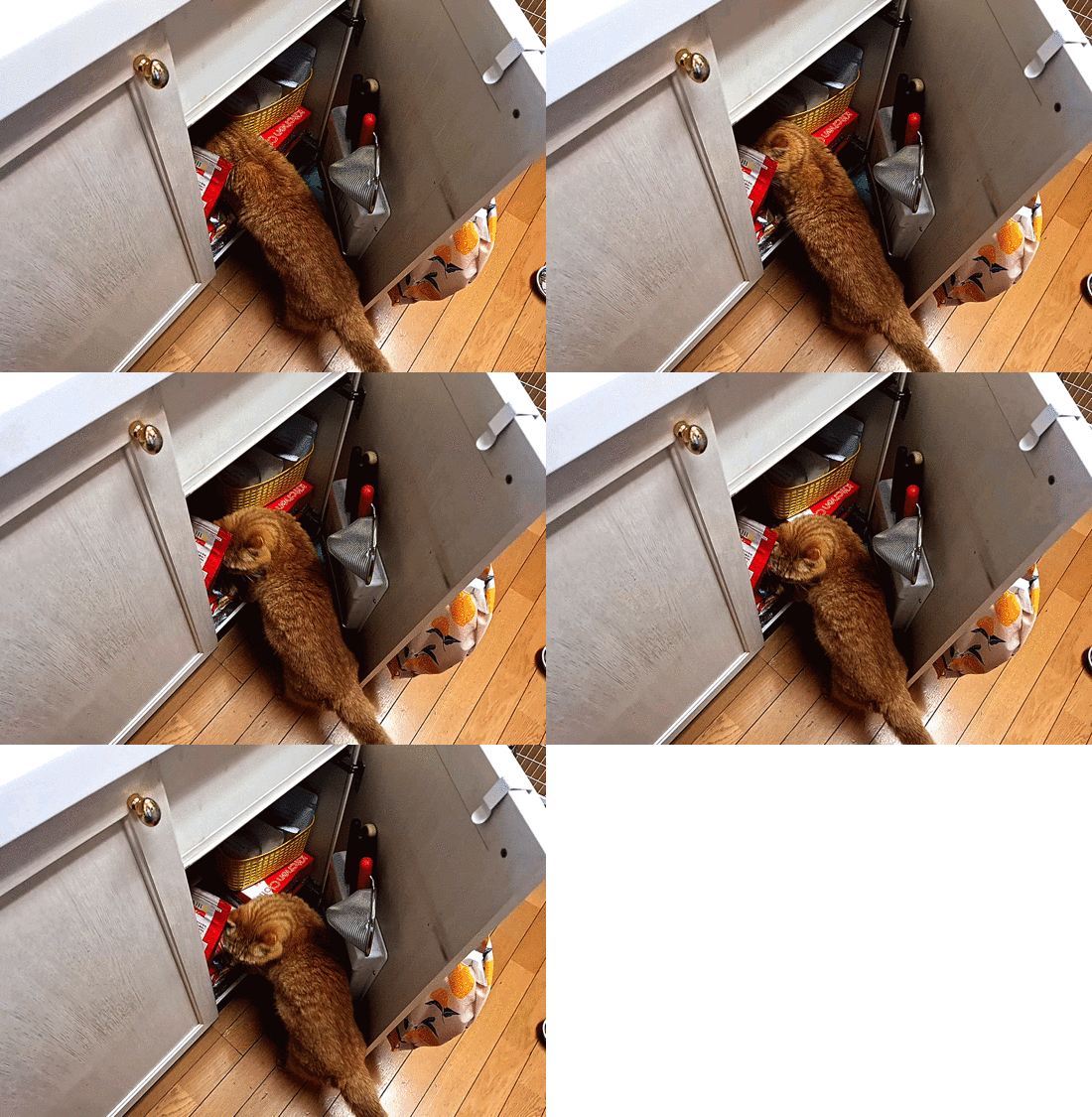
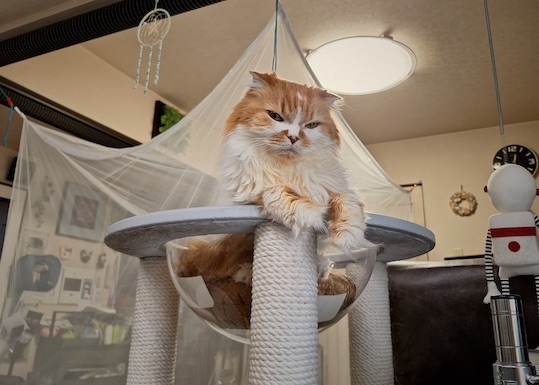
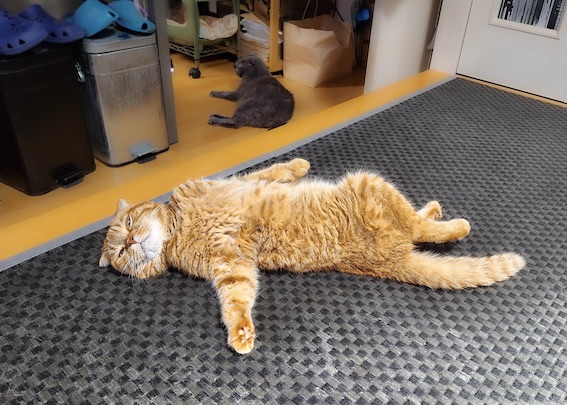
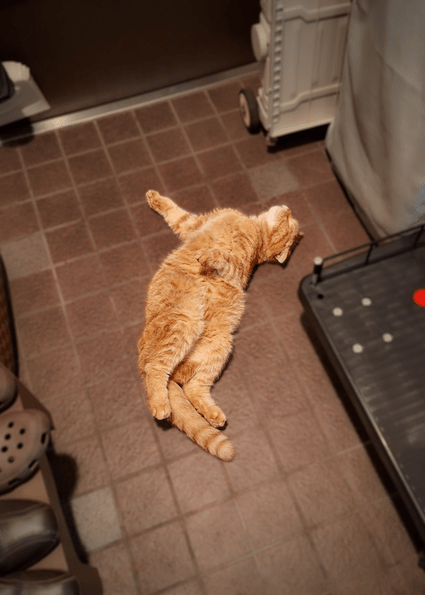
481.やっぱりギリギリ・ドリル5

 マンションの大規模改修は、無事終了して1週間経つのに、揮発性化学物質の数値が高いままです。まだ咳と鼻水が止まらず目も痛くなってしまい、キモチ悪くてズルズル状態です。早めに済ませると言っていたドリルにも、なかなか取り掛かれませんでした。

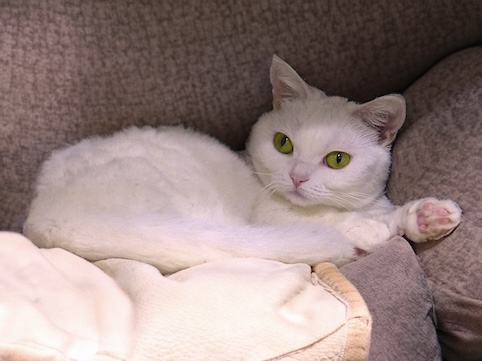
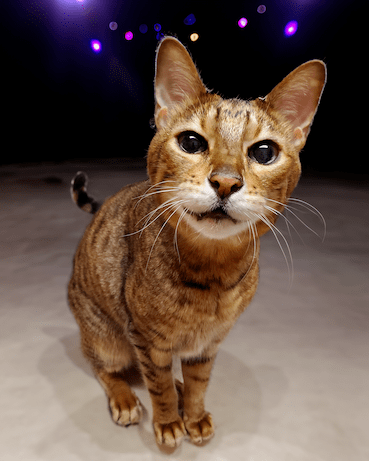
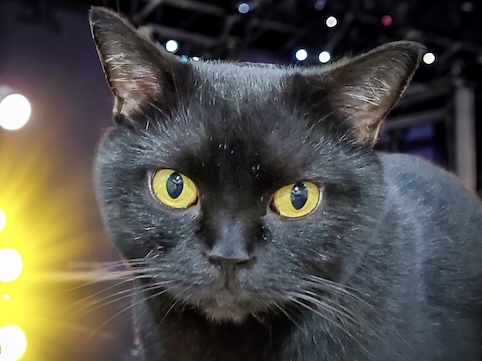
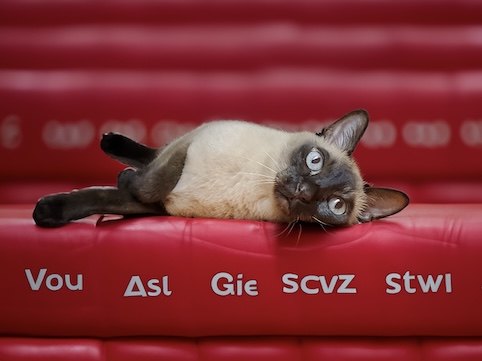
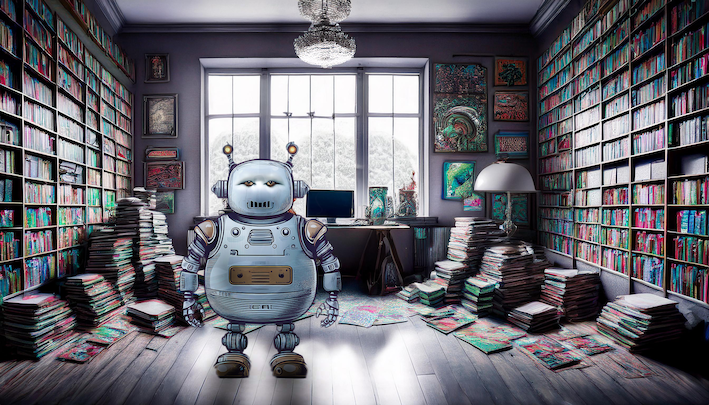
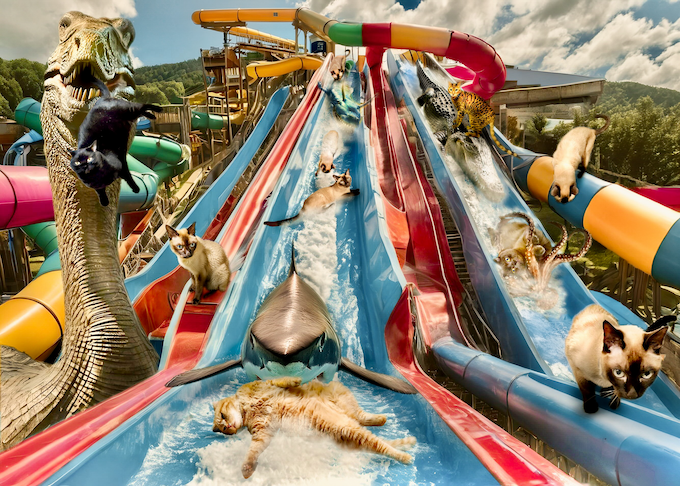
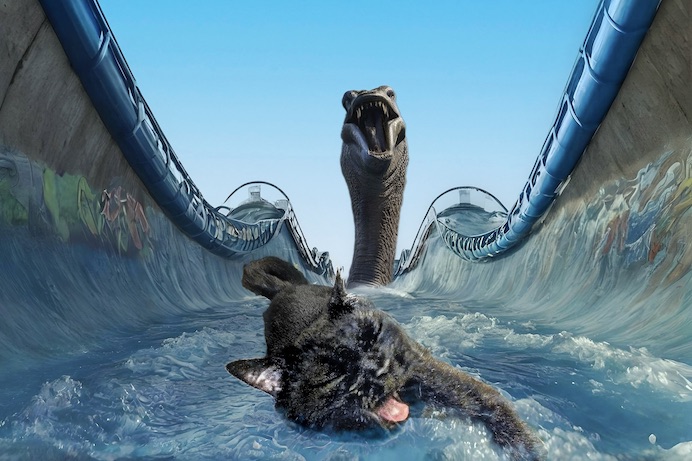
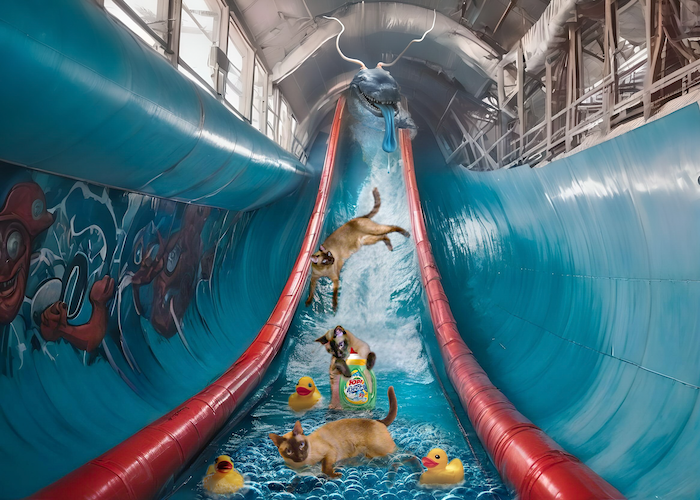
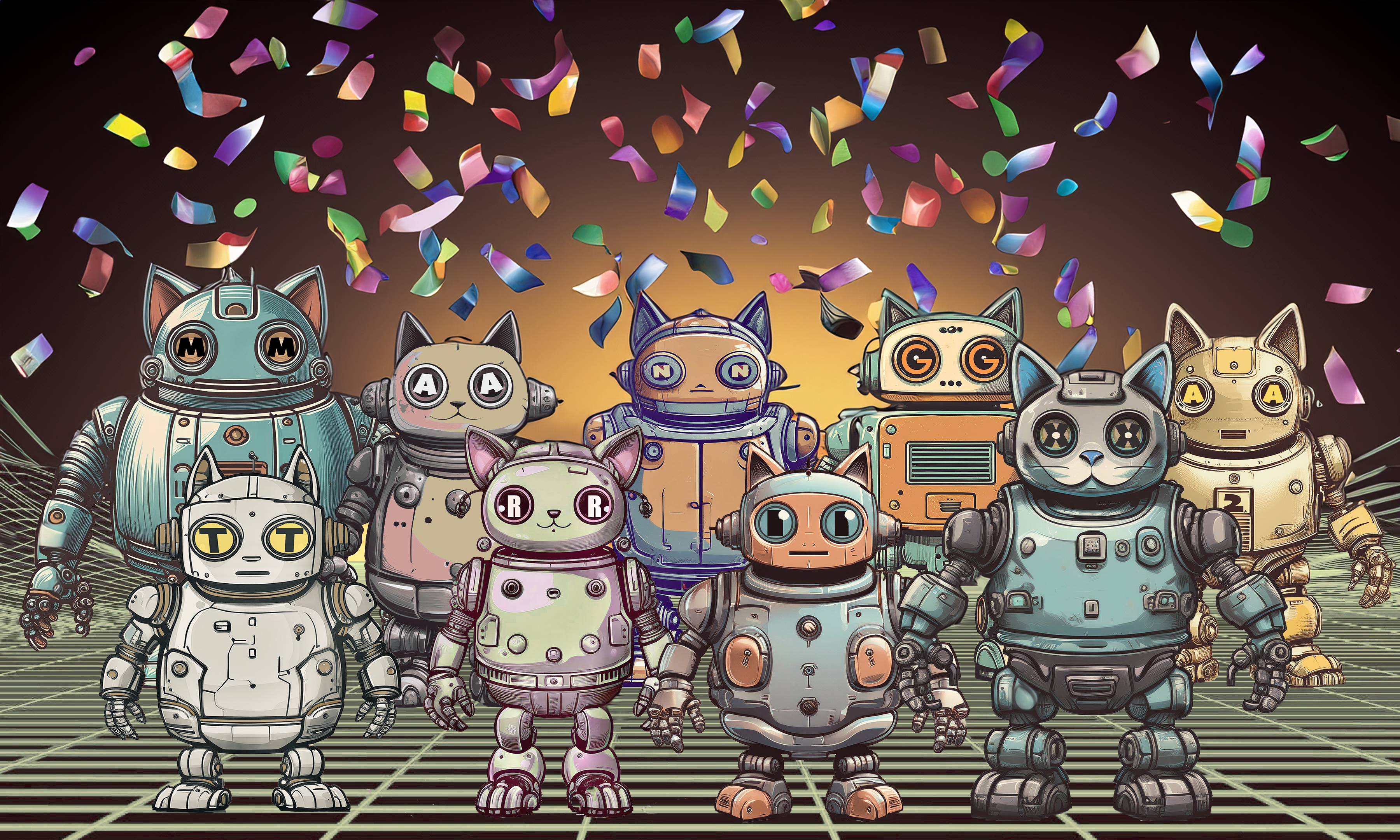
※「無理しねぇでやめちゃえよ」のドラゴン部隊猫さんはAI画像です。

 あと2回で終わりだし、何とかやり切ろうと始めた5月ひとつ目のドリルで、いきなりつまづいてしまいました。課題用のAdobe Stock画像が有料だったのです。以前のドリルにも有料画像があって、その時に“お試し一月無料”は使ってしまったのよ。

 問い合わせしたところ、プレビュー画像をダウンロードして使っても良いと回答がありました(チュートリアルの作成時には無料の画像だったものが有料に変わっていたようです)ただし課題提出には構わないが、SNSには出せないとのこと。

 というわけで5月の課題1「写真からイラスト⾵ パターンを作成」は、記事掲載用に、提出画像とは別のものを用意しました。

※パターンとは、上下左右に無限に繋げられる(!?)背景用の塗りつぶし模様です。
まずこのような個別の素材を用意するところから始めます。

◯「ファイル」→「開く」からダウンロードしたファイルを開く→「背景」レイヤーを選択した状態で「フィルター」→「ニューラルフィルター」をクリック→「すべてのフィルター」タブを選択→「スタイルの適⽤」(ドリルでは左上から6つ⽬のサムネールをクリック→スタイルを調整:強さ10・スタイルの不透明度70・ディテール40・背景ぼかし0・明るさ+30・彩度+10)ぶんぶん素材は左から2つ目のサムネールで調整→「カラーを保持」にチェックを⼊れ元画像の⾊味に戻す→パネルの⼀番下「出⼒」ドロップダウンメニューから「新規レイヤー」を選択→「OK」をクリック

◯追加された「レイヤー1」を選択した状態でツールバーから「オブジェクト選択ツール」を選択(オプションバーの「オブジェクトファインダー」にチェックが⼊っているのを確認)→任意の素材(ドリルではチョコタルト)にポインターを合わせクリック→選択範囲が作成されるので「Command+C」でコピー

◯「ファイル」→「新規」を選択→「幅」と「⾼さ」を「1000px」に設定→「OK」をクリックして新規ドキュメントを作成

◯作成したドキュメントにコピーしたオブジェクトを「Command+V」でペースト→「表⽰」→「パターンプレビュー」を選択→選択ツール→バウンディングボックスが表⽰される→ハンドルをドラッグしてサイズ変更や回転・位置の移動などを⾏うとパターン全体にリアルタイムで反映される(⼿順を繰り返して別の複数のオブジェクトを配置し位置・⼤きさ・⾓度などを調整しながらパターン化)

◯「背景レイヤー」を選択した状態でパネル下部の「塗りつぶしまたは調整レイヤーを新規作成」アイコンをクリック→ドロップダウンメニューから「べた塗り」を選択→「カラーピッカー」が開いたらお好みの⾊を設定し(ドリルでは#f6e1c4)「OK」をクリック

◯横書き⽂字ツールで⽂字を⼊⼒すると同時に⽂字の繰り返しパターンが作成される(フォントFlood Std)→他のオブジェクトと同様に⽂字の⼤きさ・位置・⾓度などを調整

◯パターンが完成したら「編集」→「パターンを定義」を選択→「パターン名」ダイアログが表⽰されるのでパターン名を⼊⼒して「OK」をクリック(定義したパターンはパターンパネルに追加され「塗り」や「塗りつぶし」「パターンオーバーレイ」などで利⽤できる)

※ドリルの画像がタルトやナッツ類だったのでお菓子で作ってみました。
※提出した画像の包装紙部分を、ぶんぶんパターンに置き換えたものです。

課題2は「GIFアニメーションで動くバナーを作る」です。

↑おねーさんのドレスと背景が違う3枚の画像を作ってGIFにします。

◯ファイルを開く→レイヤーパネルに表示されているレイヤーを全て選択→パネル下部の「新規グループを作成」ボタンにドラッグしてグループ化→作成したレイヤーグループ(グループ1)を選択し「新規レイヤーを作成」ボタンにドラッグして複製→複製元のレイヤー(グループ1)を展開→含まれる全てのレイヤーを選択→「すべてをロック」ボタンをクリック

◯グループ1のコピーを展開→「背景(Flower)」レイヤーのスマートオブジェクトサムネールをダブルクリック→スマートオブジェクトを開く

◯別の背景画像をドラッグして配置→元の画像をパネル下部の「レイヤーを削除」ボタンをクリックして削除→新しい背景を「メニュー」→「保存」→ファイルを閉じると背景デザインが置き換わる

◯レイヤーパネル「⻑⽅形(帯の部分)」レイヤーのレイヤーサムネールをダブルクリック→「カラーピッカー」ウィンドウを開く→色を設定して「OK」をクリック

◯同じ要領でレイヤーグループを複製し「Flower」のスマートオブジェクトを置き換え、帯の⾊を変更する

これでいくつものバリエーションのデザインが作成できる

◯作成したレイヤーグループをそれぞれひとつずつ結合する(レイヤーグループを選択→右クリックメニューから「グループを結合」を選択すると1枚のレイヤーに結合される)

◯「ウィンドウ」→「タイムライン」を選択→「タイムライン」パネルが表⽰される→「ビデオタイムラインを作成」をクリック(それぞれのレイヤーがビデオタイムラインに配置される)

◯レイヤーの両端にポインターを合わせると表⽰が変わりその状態でドラッグして左右に動かすと⻑さを調整できる

◯まず⼀番下のレイヤー(グループ1)の右端を左にドラッグして45フレームまで短くする→次のレイヤー(グループ1のコピー)の左端を30フレームまで右に・右端を75フレームまで左にドラッグ→上のレイヤー(グループ1のコピー2)の左端を60フレームまで右に・右端を105フレームまで左にドラッグ

(各レイヤーの⻑さが45フレームになり、それぞれのレイヤーの前後が15フレーム重なる状態になる)

◯タイムラインパネルの「切り替え⽅法」ボタンをクリックし「フェード」を選択→レイヤーの重なった部分にドラッグ→追加したフェードの右端を左にドラッグして15フレームに設定

◯設定が終わったらタイムラインパネルの「再⽣」ボタンをクリックしてアニメーションを確認

◯アニメーションが完成したら「ファイル」→「書き出し」→「Web⽤に保存(従来)」を選択し「Web⽤に保存」ウィンドウを開く→右上のファイル形式で「GIF」を選択→「保存」をクリックして指定の場所に保存

 あれれ? ひとつ多いですか? スットコパターンが乱入したようですね。

 この課題に使ったパターンには、ドリル4で作ったドンひまわりが入っています(左画像)これもドリル用の提供素材を元にしたものなので、自由使用できるように自分画像に入れ替えておきます(右画像)

※田舎風“ダサかわ”模様を目指しました。

 パターン制作は素材作りから始まって、手間も時間もかかります。でも一度作って保存しておけば、色々に使えそうですよ。風呂敷やスカーフに、一枚いかがでしょうか?

課題3は「描画モードで特殊効果をかける」

◯ボールを蹴る少年の画像を「被写体を選択」を使ってレイヤーマスクで切り抜く→スタジアムの背景に重ねる→炎・煙・埃などのエフェクトを描画モードの「スクリーン」を使って合成

 サイバーキャッツの仔猫達も参加したいようです。

課題4「二重露光を行う」

◯男性の画像レイヤーに海岸の画像レイヤーを重ねる(描画モードのスクリーン)→はみ出したり余分な部分をブラシツールで消す

 ゴンゴンも重ねたら、男性も猫になってしまいましたね。

2024-06-01

480.毒ガス警戒継続中!

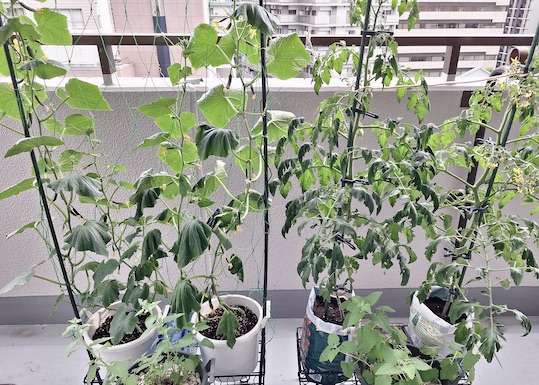
 防水塗装が完了して、やっと鉢植えをベランダに戻せました。しかし単純に喜んでもいられません。 2ヶ月以上の北側廊下生活で、植物達はダメージを受けています。

「今までどこに行っていたのでござるか」コバンが草に聞いています。

「足場の上部を外していますね」ガンちゃんはキッチンの窓から見物です。

「敵は僕達に恐れをなして撤退するようです」「オレ様のニラミが効いたのさっ」「拙者の結界は破れませぬからな」ダンゴ君もゴンゴンもコバンも、皆自分の手柄だと言ってます。

「アンタ達まだ警戒を怠るんじゃないわよ」ボンにゃんは安全な場所から監視継続中です。

 北側の防水工事は続いていて、ベランダと同じく、先にブルーに下塗りします。数日経ってから、グレーに上塗りするのですね。

 ドア枠塗装も始まりました。乾くまでうっすらと開けてあります。猫達が近付かないように、ダンボールでガードして、空気清浄機をフルパワーにします。

 夜中にTVOC(揮発性化学物質)の数値を確認して、今までで最高の1700越えに驚いていたら、さらに上がります。基準値は400以下なのに、なかなか下がりません。

「諦めて去ると見せかけて、毒ガス攻撃を仕掛けているのじゃ」おデン様の鋭い洞察に、ドンごろーが驚いています。「そうだったのけ〜」

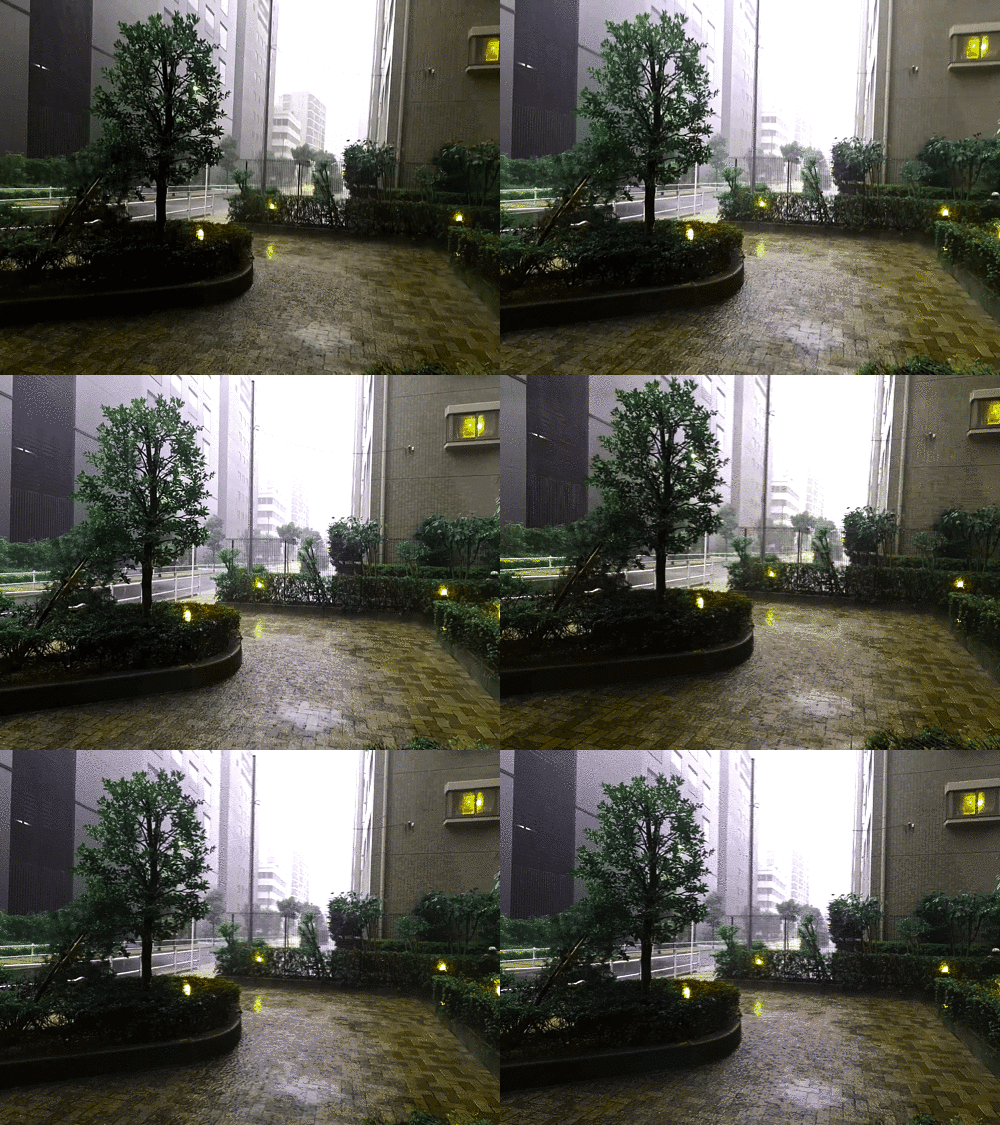
 足場の解体は進んで、ベランダが明るくなってきました。

 北側の防水塗装も終わり、ウチの階の足場は外されます。久しぶりに視界が開けました。

※実際の風景ではなくAIアレンジされています。

 ベランダの足場も全て取り払われ、明るい見晴らしが戻りました。しかし⋯。

 TVOCを測れる空気清浄機を設置して判ったのですが、匂いの強い塗装当日よりも、翌日以降に数値がじわじわ上昇します。匂いを感じなくなっても、かなり長期間にわたって揮発し続けるようです。

 対策としては、たとえ匂いがキツくなるように感じられても、全ての部屋の窓を全開にしておくのが、一番効果あります。開けられない場合は、吸気口以外の全部の窓を閉じて、複数の空気清浄機を強運転します。実際の広さの倍くらいの適応面積の機種が必要です(電気代は心配するほどかかりません)家の一部の窓だけ開けたり閉めたりするのは効果がないし、小さい清浄機は焼け石に水です。

 すごく気持ち悪くなったりしてダレてますけど、あと少しで全部の工事が終わるので、頑張りま〜っす。

2024-05-18

478.今月もギリギリにゃ・ドリル4

※「今月は早めに済ませると言ってませんでしたか?」のドラゴン部隊猫さんはAI画像を加工したものです。

 体調不良の間に溜まっていた色々をこなすと時間がなくなって、結局今月も課題提出は月末になってしまいました。

4月の課題1は「ペイント文字で目立つタイトルを作成」です。

◯「SHAKE」レイヤーを選択→「編集」メニュー→「変形」→「多⽅向に伸縮」で文字を斜めに傾ける。

◯レイヤーパネル下部の「+」アイコンをクリックして、「SHAKE」レイヤーの上に新規レイヤーを作成→ツールバーから「ブラシツール」を選択→オプションバーから「ブラシプリセットピッカー」を開く→「ペンキ1」(カスタムブラシ)を選択(直径「178px」に設定)→⽂字の上をクリックして、ペンキが垂れ落ちたような効果を追加。

◯レイヤーパネルで「SHAKE」と「ペンキの垂れレイヤー」の2つを選択し、パネル下部の「新規グループを作成」アイコンをクリックしてグループ化→「レイヤーマスクを追加」アイコンをクリック(描画⾊黒を確認)→オプションバー「ブラシプリセットピッカー」を開き「特殊効果ブラシ」→「Kyleのスパッタブラシ-筆圧調節02」を選択(直径「105px」に設定)→⽂字の上をクリックして⽂字がかすれたような効果を追加。

◯「グループ」レイヤーの上に新規レイヤーを作成→ツールバーからブラシツールを選択→オプションバー「ブラシプリセットピッカー」から先ほどと同じ「Kyleのスパッタブラシ-筆圧調節02」を選択(直径「84px」に設定)描画⾊が⻩⾊になっていることを確認。⽂字の周囲をクリックしてペンキが⾶び散ったような効果を追加。

 使用例ではレンガ壁の背景に重ねて、さらにペイント感を出していました。

 ドンごろーが、頭をシェイクしているこの画像に合わせてみます。

課題2は「マスクを活用したコラージュポスター」

◯「model」レイヤーを選択→「クイック選択ツール」→上部オプションバーの「被写体を選択」で自動選択→レイヤーパネル下部「レイヤーマスクを追加」アイコンをクリックでモデルが切り抜かれる。

◯「model」レイヤーを選択した状態でツールボックス→「⾃動選択ツール」を選び、サングラスの黒いグラス部分をクリック→グラスが選択されたら「編集」メニュー→「塗りつぶし」を選択→「塗りつぶし」ウィンドウで「内容」のドロップダウンメニューから「ブラック」を選択→「OK」をクリック。黒いグラス部分にマスクが追加され、背景の花で塗りつぶされる。

◯「model」レイヤーを選択した状態で「クイック選択ツール」を使って黒いドレス部分をドラッグして選択。レイヤーパネルで「Flowerのコピー」レイヤーを選択し表⽰→パネル下部の「レイヤーマスクを追加」をクリックすると、花の背景にマスクが追加され、ドレスの形で切り抜かれる。

◯「Flowerのコピー」レイヤーをダブルクリックして「レイヤースタイル」ウィンドウを表⽰。「シャドウ(内側)」を選択→ドレスの輪郭の内側にシャドウを追加(不透明度:44%、⾓度:30°、距離:0px、チョーク:17%、サイズ:35px)

 課題はここまでなのに、使用例のポスター(左)は色調調整しただけでなく、花の中心部分の色も変わっているのです。試行錯誤して自分なりのポスター(右)を作ってみました。(↓クリックすると大きくなります)

課題3は「暗い被写体を目立たせる編集方法」

◯切り抜きツールでトリミング→パッチツールで小さなレンズ汚れを除去→空を選択し反転してトーンカーブで空以外を明るくする。

 この辺の作業は、長年フォトショ以外のアプリでもやっていて慣れています。簡単なのでドンごろーも入れてみましょう。

「オラひまわりも似合うずら〜?」

課題4は「レイヤーマスクを使用した製品写真背景の置き換え」

 ヘッドフォンとその影の両方を、背景レイヤーに入れています。

 これがかなりの難題でした。チュートリアルの通りに進んでも、どうにもならないのです。途中の指示表記も(英語の直訳のため?)実際のインターフェイス表記とは違っていたりして、どうしたら良いのか分からず完成しません。こういう場合は検索して調べます。

 タマケンさんのYouTubeに「Photoshop・写真の影を残して背景だけを合成する方法」(https://www.youtube.com/watch?v=HYCdnxdfs7A)がありました↓

◯被写体を切り抜く→コピー→下レイヤー(切り抜き)でOption+I(反転)→描画モードを乗算→さらに影レイヤーのコピーで濃い影にできる。

(※いずれにしても影の合成は白背景で撮影したものに限る)

 こちらの方が分かりやすく、すぐに出来ました

 フォトショのチュートリアルは誰でも試せますが、表記の違い(フォトショのバージョンにもよる)や、手順の抜け?などで上手くいかないことがあります。幸いフォトショの使い方なら、ネット上にたくさんの動画や説明が出ているので、自分で探してみましょうね。

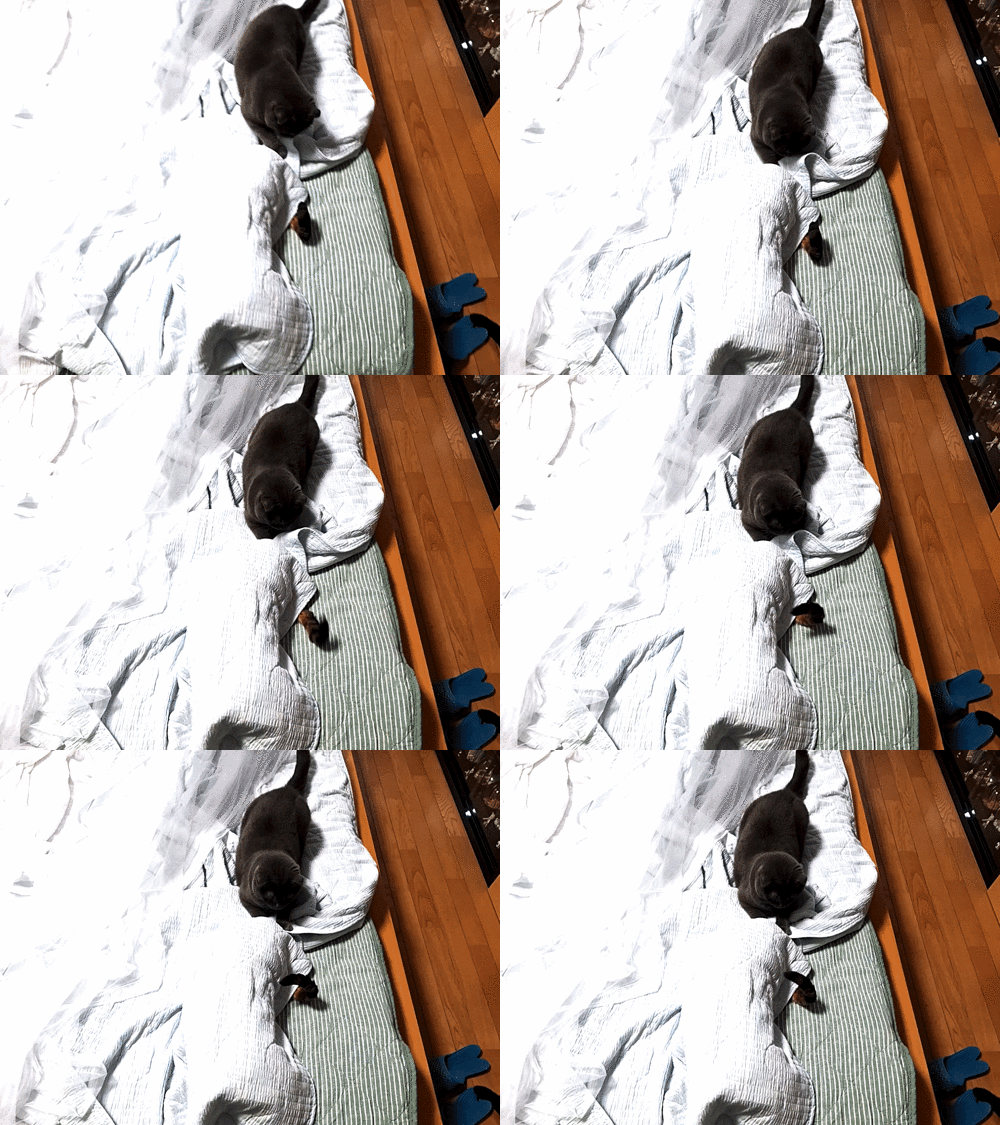
 画像作成に手間取っていたら、猫達が来てイタズラしようとしていました。さっさと片付けないと危ないですね。

2024-04-27

476.毒ガス対策まだまだにゃ

 マンションの大規模改修工事も2ヶ月が過ぎ、猫達もすっかり慣れました。

 音には驚かなくなったものの、お外も見られないし、日なたぼっこも出来ないし、つまらなそうにマッタリしていますね。

 窓をビニールで覆って、ベランダの防水工事に入るようです。

 窓のすぐ前を人影がよぎっても、もう誰も怖がりません。

 ドンごろーはまったく興味なしで、お昼寝をして過ごします。

  ゴンゴンとガンちゃんは、毛布の上でくっついて寝ています。この日は暑いくらいで、窓を開けたくても網戸を外されていて開けられず、エアコンも使わないでくれと指示があるので、ニンゲンは汗ばんでいました。

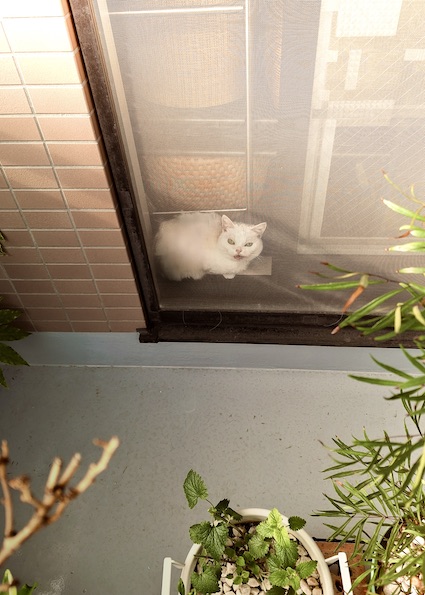
 ダンゴ君は今もちゃんと、見張りの仕事を続けていますよ。

 ボンにゃんの場合は、警戒ではなく好奇心で見物です。

 このように毎日チビチビと、いろんな場所に何かを塗っています。臭いが消えて安心していると、別の場所で作業を始める繰り返しです。

 ↑最初にこの空気清浄機を設置して、スマホ連動で数値を確かめてみた時、TVOC(揮発性化学物質)数値は、なんと1400を上回っていました(基準値は400以下) 

 ウチの周りで何もしなければ、数値は150くらいまでです。朝からベランダ側とキッチン側両方で作業していたこの日、昼には900ppbを超えていて、夜になってもあまり下がりません。吸気口も全部閉めておいたのに何でだぁ!? と思ったけど⋯もしかして⋯。

 キッチンとお風呂で、どうしても毎日換気扇は回します。換気扇は排気するものなので、その分の空気を入れないと⋯。

 気圧が下がる!?

 室内の気圧が下がれば、より高い外から、むしろ空気を吸い込む!! 

 何で今まで気付かなかったんだ! 息苦しいのも、頭痛いのも、気圧が低いせいか!? 中層マンションで高山病かっ!? ウチは高地トレーニング施設かぁぁ!? 

 ↓慌てて吸気口を開けて回ったら、翌日には数値が下がりました。

 空気清浄機を使っていても、換気はいたしましょう。あなたが心肺機能を鍛えたいのでなければ、吸気口も塞いではいけませぬよ。

 ベランダに防水塗料を塗り始めたので、ダンゴとコバンは興味津々です。ゴンも見に来ました。

 プールみたいなブルーの床にしています。

 2日後、今度はグレイに塗って、防水塗装は終了です。問題の玄関ドア塗装はまだだけど、次は同じ過ちは犯しませぬ!

2024-04-08

475.お勉強は続けてみゃす・ドリル3

 体調不良で「ことはじめドリル」3月分の課題が間に合うかどうか、焦りました。何とか頑張って3月中に提出はできました。

※「ドラゴン部隊今月の当番だよ。出番ないかと思って心配してたよー」の猫さんはAI画像です。

 ところで、何もお手伝いしていない疑惑のある“サイバーキャッツ”にも、ちゃんと意味があるのですよ。検索などでタイトルとセットで表示される絵が、1枚目になることが多いので、なるべくAdobeさん権利画像にならないように、入れているのですね。

 3月の課題その1は「クールな画像でプレゼンをレベルアップ」で、モデルさんの写真を切り抜いて加工素材を作ります。

◯「被写体レイヤー」を選択→メニュー「選択範囲」→「被写体を選択」(調整)→レイヤーパネル下部「レイヤーマスクを追加」アイコンをクリックで被写体が切り抜かれる。

◯「レイヤー」を選択した状態でメニュー「フィルター」→「フィルターギャラリー」→「フィルターギャラリー」ワークスペースに切り替え→カテゴリから「スケッチ」→「ハーフトーンパターン」を選択→右側のプロパティパネル「サイズ(4)コントラスト(5)パターンタイプ(点)」を設定し「OK」をクリック(画像にモノクロのハーフトーンパターンが適⽤される)

◯「レイヤー」を選択した状態で、パネル下部「塗りつぶしまたは調整レイヤーを新規作成」アイコンをクリック、ドロップダウンメニューから「グラデーションマップ」を選択→「プロパティ」パネルのグラデーションバーをクリックして「グラデーションエディター」を開く→グラデーションバーの左下の「カラー分岐点」をダブルクリック→「カラーピッカー」が開いたらカラー(#3bcaff)を⼊⼒し、「OK」をクリック(画像のカラーがダブルトーンに変わる)「グラデーションエディター」も「OK」をクリックして閉じる。

◯「レイヤー」を選択→「描画モード」のドロップダウンメニューから「ビビッドライト」を選択。

 クールなプレゼン資料用なのに、ぶんぶんキャッツが入ると、どうしてもお笑い系になってしまいます。どうせならモデルさんも変更して、テイストを合わせてみましょう(モチロンお笑いの方に)

 AIモデルのベティさんに変えると、雰囲気ピッタリでしょ?

 課題2は「パースに合わせてポスターを配置」

※上の2枚の画像をこのように合成します。

◯張り込む画像を選択して開く→⻑⽅形選択ツールをドラッグして全てを選択→「Command + C」でコピーしておく→「背景画像」を開く→レイヤーパネル「背景」レイヤーをパネル下部の「新規レイヤーを作成」にドラッグしてコピーを作成。

◯「背景のコピー」レイヤーを選択した状態で「フィルター」→「消点」から「消点」ワークスペースを開く。

◯「⾯作成ツール」を選択→壁⾯の4つの⾓をクリックして⾯を作成(各ポイントをドラッグして⾯の形状やサイズを調整)→他の面も同様に作成

◯最初にコピーしておいた画像を「Command + V」でペースト→「選択ツール」を選んで⾯を作成した部分にドラッグ→「変形ツール」に持ち替えて⼤きさや位置を調整→「option + Shift 」キーを押しながらドラッグすると⾯のパースに合わせて自動的に変形しながら複製される→壁⾯に合わせて⼤きさと位置を調整したら「OK」をクリックしてワークスペースを閉じる。

◯レイヤーパネルで「背景のコピー」レイヤーの透明度を90%に設定する(ポスターが窓ガラスや壁に⾃然に馴染んだように⾒せることができる)

 課題の通りにやってみるだけではツマラナイので、ドンごろーを立たせます。さらに全て元画像のままだったポスターに、背景写真の光の加減に沿った明暗を入れて、ドンにも影を付けています。

 課題3は「デジタルメイクで目に星を入れる」

◯レイヤーを選択→レイヤーパネル下調整レイヤーアイコンから「色相・彩度」を選択→プロパティパネル内の色相を調整(+170)→調整レイヤーが選択されているのを確認し「Command + I」で反転→ツールパネルからブラシツールを選択→描画色を白に設定(ブラシの設定)→調整レイヤーを選択した状態で黒目を塗って色を変える→レイヤーマスク下レイヤーマスクアイコンをクリック

◯星空のレイヤーを選択→描画モードをスクリーン→メニューバー→編集→自由変形で縮小調整→「Command」キーを押しながら目の色調整で指定した選択範囲レイヤーをクリック→レイヤーマスク下レイヤーマスクアイコンをクリック(選択範囲の中にだけ合成される)

 課題は片側だけで良いのですが、練習を兼ねて両側やりましょう。

 額の文字を消しただけでなく、瞳を覗き込むと、ダンゴ君がいるのです。

見えましたか?

 課題4は「カラフルなローラースケートのポスターを作成」

◯レイヤー→レイヤースタイル→カラーオーバーレイを選択してレイヤースタイルダイアログを開く→描画モード横の中央にある黒いボックスをクリックして効果の色を変更(ピンク)→「OK」をクリック→もう一度「OK」をクリックしてダイアログも閉じる

◯重ねる画像レイヤーを選択→描画モードをオーバーレイに変更して、コントラスト効果を追加→塗りを80%に変更して効果を調整→他の重ねレイヤーも同様に調整

当然猫達も追加します。

 3月の提出がギリギリになったせいで、すぐに4月分が出るのです。今度は早め早めに済ませるつもりで〜す。

2024-03-31