448.3-1色の基礎知識と配色

 ※前回のフォントも同様でしたが、説明用の図解・イラスト・写真類は権利関係の問題で使えません。文章説明だけで分かりづらいと思います。
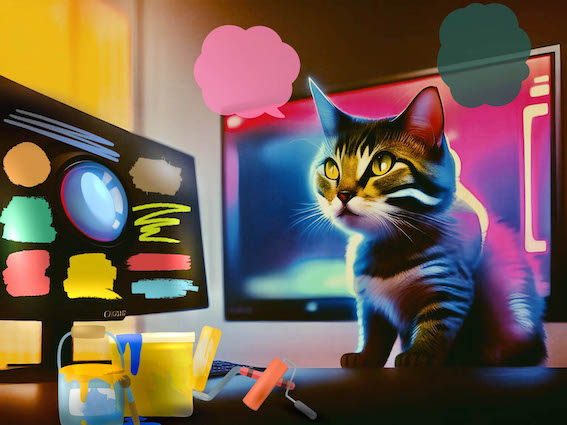
※AIさん画像を加工しました。

カラーモードの意味を知る

<光の色・インクの色>

◯光の三原色(RGB) /赤(R)緑(G)青(B) 

 混ぜるとあらゆる色ができる(テレビ・PCモニター・スマホ)

◯インクの三原色(CMY) /シアン(C)マゼンタ(M)イエロー(Y)

 黒インク(K)と白い紙であらゆる色を出す

<画面で見る色をプリンターで出力すると暗く濁って見えるのはなぜ?>

◯光の混色は混ぜるほど明るく白くなり、インクは混ぜるほど暗く黒くなる。RGBCMYでは再現できる色の範囲が違う。

 ※印刷で再現しづらい色は特色を使う(例・金 銀 蛍光色など)

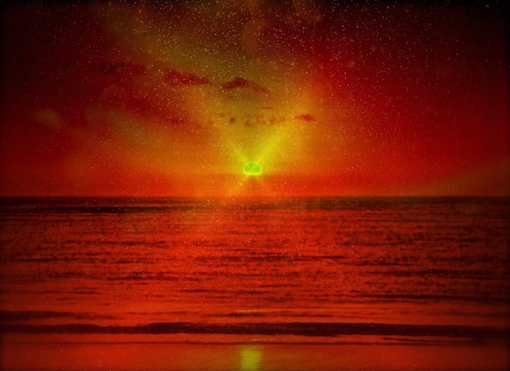
<イメージが大きく変化する色域>

◯モニター上では明るく鮮やかな色が表現できるが、プリンターではイメージが大きく大きく変化する色がある。印刷が前提の作品では注意が必要。

※AIさんが作った画像を加工。

<感覚的に色を探せるHSB>

◯Photoshopではウィンドウ(W)→カラー(C)でHSBスライダーを開く→スライダーを左右に動かして色調整

<Webカラー(カラーコード)とは>

◯16進数を使った色の表示法

 ●数字とアルファベットを組み合わせた色表示(左の2桁/赤・中央の2桁/緑・右の2桁/青) 

 ●PhotoshopではカラーピッカーやWebカラースライダーなどで扱う(カラーピッカーではさまざまな色表示が一覧できる)     
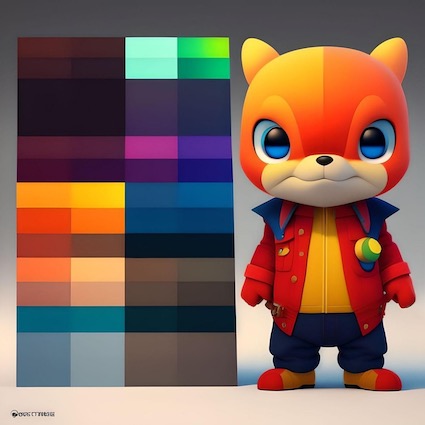
※AIさんが描いた画像なので、この動物が何者なのか判りません。

色の表記と心理効果

<色を表す時は3つのモノサシを使う>

色相 /色味の違い

 ●色相が循環する円を色相環と呼ぶ。(Adobe Colorのカラーホイールなど)

明度 /明るさ

彩度 /鮮やかさ

 ●色彩学では縦方向に明度・横方向にサイドの軸を取るのがルール。

 ●色を表す3つのモノサシのうち明度・彩度を合わせたものをトーン(色調)と呼ぶ

 ※色は立体(三次元)で表すのが本来だがトーンを使えば平面で表せる

 ●日本の産業界ではマンセル色相環が使われる
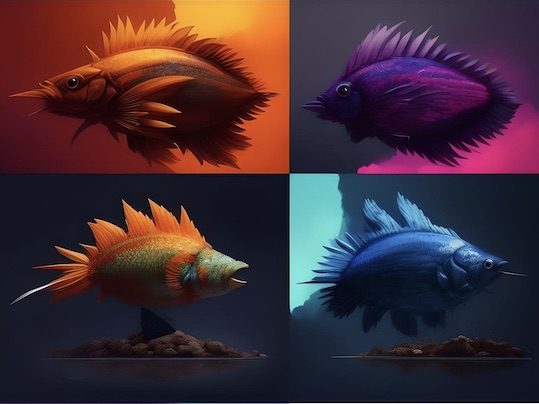
※AIさんが描いた画像なので何の魚なのか判りません。

<色の心理効果>

暖色(赤/オレンジ/黄)・寒色(青/青緑/青紫)それ以外は温度感のない中性色

◯進出色・後退色

 ●等距離にある色は暖色ほど近づいて感じられ、寒色ほど遠くに感じられる

※AIさん画像を元に近付く球体と、遠ざかる球体を作ってみました。そのように見えますか?

◯背景色が変わると図色が変化する(色相対比)

 ●図色は背景色によって影響を受け変化して感じられる

◯明度がもたらす心理効果

 ●膨張色・収縮色

 ●白いロゴは大きく、白文字は太く見える
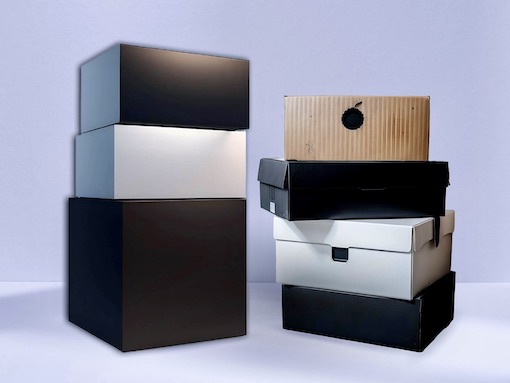
※AIさんが作った画像を加工しています。

 ※白と黒の心理的な重さの比重は1対1.87 /荷物の運搬では軽く感じられる明るい色の箱、プレミアム感を出したいパッケージには暗い色が使われる。

 ●安定感を出す /下の方に大きな面積で暗い色を配置

 ●動きや躍動感を出す /上の方に暗い色を配置

◯彩度がもたらす心理効果

 ●派手な色 /彩度の高い色は華やかで目立つ

 ●地味な色 /彩度の低い色はシックで馴染みやすい
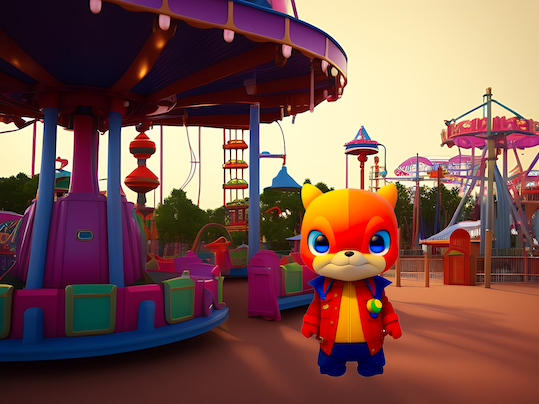
※AIさんの作った画像を加工しています。

2023-09-25
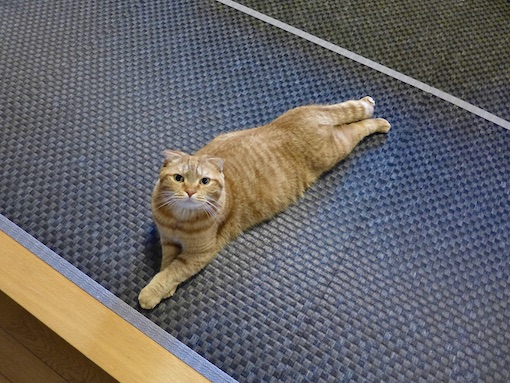
447.2-4基本原則/書体/文字組み

※AIさんに書いてもらった画像です
※この辺もうホントにつまらんのでざっと流します。勉強内容を知りたい方以外は、可愛い猫写真だけ見て行って下さい。
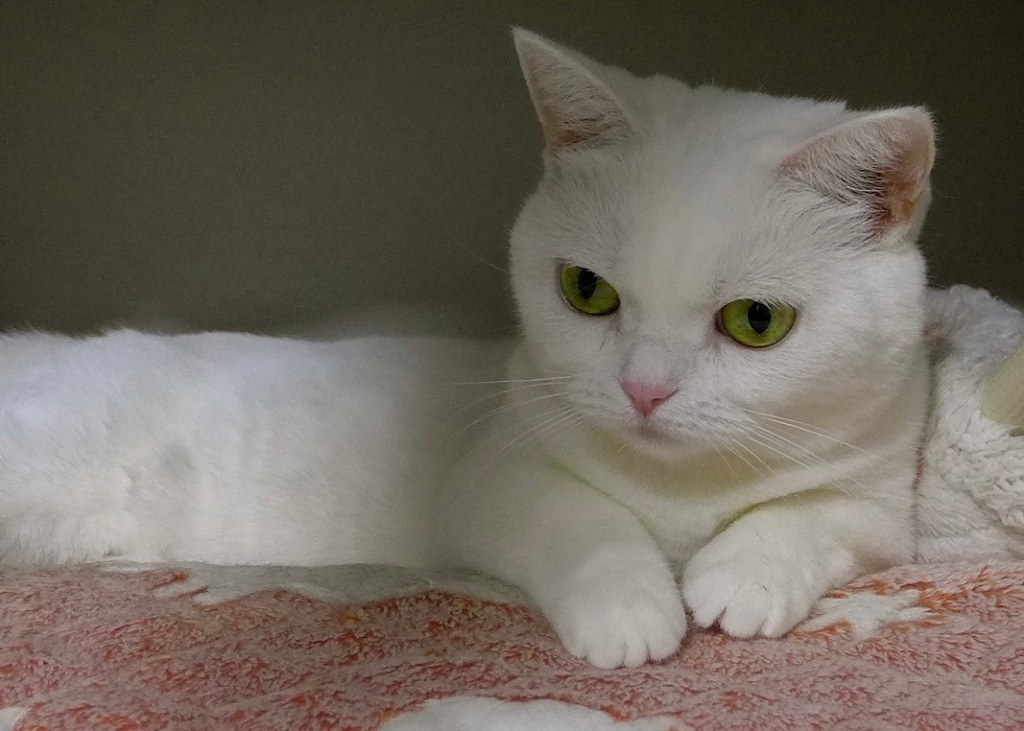
くたびれて爆睡しているゴンゴン。

4つの基本原則

◯近接 /関連する要素は近づけてグループ化

◯整列 /全ての要素を整列させれば一体感が生まれ見やすい

◯反復 /デザインの特徴を全体で繰り返し統一感と一貫性を生む

◯コントラスト /要素に強弱をつけ優先順位や重要性を伝える

 ●文字の大きさ・はっきりとした色の違いなど

じじむさい顔で居眠りしているガンちゃん。

文字の使い方

◯フォント(書体)とは /共通したデザインの一揃いの文字の集まり

<フォントの分類>

 ●和文フォント /明朝体・ゴシック体・その他デザイン書体など

 ●欧文フォント /セリフ体・サンセリフ体・その他

<フォントの使い分け>

 タイトル・見出し・ワンポイント・長い文章で使い分ける

 ※長い文章は読みやすく、使うフォント数は少なく

「乳母はどうしたのじゃ。わらわも先に休むぞ」不満そうなおデン様。

文字組み

◯文字間調整(カーニングとトラッキング)

 ●カーニング /選択した個別の文字間隔の調整

 ●トラッキング /選択した文章の文字間隔を一律調整

◯行間調整(行送り) /1行目の文字の上から2行目の文字の上までの間隔

 ※最適な行間は文字サイズの50~100%・行送り1.5~2倍

◯文字サイズ(ジャンプ率) /見出しと本文の文字サイズの差

 ※ジャンプ率が高いと躍動的・低いと落ち着いた印象になる

「アタチも寝ちゃうからねっ」つまらなそうなボンにゃん。

2023-09-23

446.2-3トリミング/配置/文字

※AIさんが作った画像を加工

◯トリミング /いらないところを切り取り必要な部分だけ表示

 ●どんな構図で使いたいか・水平垂直のラインは合っているか

 ●サイズが小さくなりすぎないか・不自然に見える場所で切っていないか

 見せたいのはドンごろーの寝姿だけなので、ごちゃごちゃしたモノをなるべく切り取ってみます。その結果3024×4032だった画像が1500×2000まで下がってしまいました。横の線は水平になるように直しています。

デザインと写真

 ◯写真を使えば見る人の目を引き、文字より早く情報を伝えられる。

  ●イメージに合っているか

  ●文字を入れる余白があるか

  ●人物の視線が見せたい方を向いているか

 ◯写真の配置

  ●裁ち落とし /紙面いっぱいに写真を配置

  ●角版 /四角形の枠にはめて配置

  ●切り抜き /被写体に沿って切り抜いて配置

<メインとサブははっきりと>

「わらわがメインに決まっておろう」「僕⋯サブでいいです」

 そういう意味じゃありません。何枚かの写真の中で見せたいものを大きく、サブ的なものは小さく配置するのよ。同じ重要度なら大きさを揃えてね。

「オレよりドンの方がでけぇじゃん」

 だから複数の写真の大きさの話だってば。

<写真の向きを意識する>

 上の2枚を並べると会話してるように見せられますが、下の2枚だと仲が悪くて顔を背けてるみたいになり、写真の向きで印象が変わります。

 ※写真の縦横比を変更して、不自然に変形させない様にしましょう。

写真と文字

◯写真の上に置く文字は読みやすく /余白に配置する

<文字を見やすくするテクニック>

 太文字・縁取り・シャドウ・シェイプ・背景をぼかす など

 出た!また専門用語よ。シェイプはこの場合他の加工アプリで背景色と呼んでるヤツね。

※スットコランド画像はAIさんが作ったものを加工しています。

 文字は写真との一体感・雰囲気合わせも大事です。

2023-09-23

445.2-2写真構図

※AIさんに作ってもらった画像を加工しています。

◯写真構図 /写真の中の目立たせたいものを伝えやすくする。

 ●日の丸構図

「この様なものでしょうか?」ちが⋯いや違わないけど意味が丸の方じゃなくて⋯。

<被写体を真ん中に目立たせ強調>「オラはどこに居ても目立つだよ」「ぶんぶんキャッツはこの構図ばっかりじゃな。もう少し変化をつけたらどうじゃ」

 ●シンメトリー構図

<上下や左右が対象で安定感がある>

 ●三分割構図

「3匹で分けんのかよ」「何を分けるのじゃ」「拙者にもくだされ」「アタチにちょうだいっ」「オレにくれよー」意味が違いますっ。

<縦横を三分割した線の交点に被写体を配置して余白や空間を意識させる>「僕の場合は顔が右3分の1に寄ってるんすね」

 ●対角線構図

<被写体を対角線上斜めに配置して動きや奥行きを出す>「オラななめずら〜」

※複数の被写体を配置するとバランスも整う

 ●三角形構図

「三角ってこんなポーズかしら」「拙者の顔も三角おにぎりみたいでござるよ」

<下が大きく上が小さくなるようにして安定感を出す>

 でもママの写真だと、安定感より不安感が出てない??

2023-09-22

444.2-1デジタル画像の基礎知識

2回目のオンデマンド授業は、デジタル画像についての基礎知識から

※AIさんに描いてもらった画像を加工

 いきなりビットマップ(ラスター)とベクター(ベクトル)って、フツーの人なら一生に一度も使わないような用語解説で、頭痛くなります。大体Adobeさんて、この手の専門用語ばっかりなのよね。いろんなウィンドーを開いてみても、なんじゃこりゃ言葉のオンパレードで、意味わからん。(だから使えん)

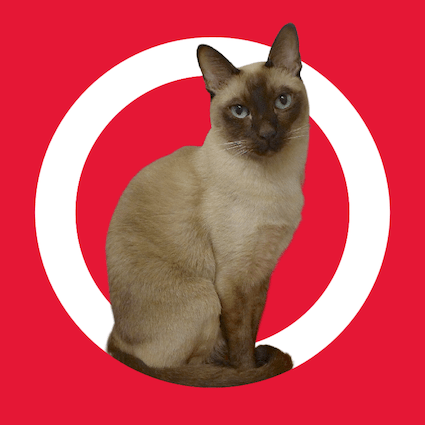
※スットコランド国旗/猫色十字

 ベクターは大きさを変えても画質は落ちないし線を滑らかに描けるので、アイコンやロゴのようなシンプルな図形向き。コレはほとんどの画像ファイル形式に対応してないし、デザイナーとかしか使わないと思う。(初心者が習う必要あるの?)ちなみにこのアイコンは猫の国の旗なので、あえて荒い画質で作ってあり、拡大するとラインがギザギザに見えるのよ。

 そしてこのギザギザはピクセル(画素)の密度と関係。ピクセルはビットマップ形式の最小単位の四角いマスを指す。1インチ内のピクセル数が多いほど、解像度が上がり綺麗に見える。ベクターと違い繊細な色表現も出せるのね。

 ●ただし解像度が高くなるほどデータが重くなるので、用途に合わせましょ。(Web上の画像は72ppi・印刷物は350ppiが適当)

☆ここで漫画編集者のパパからミニ解説! 「印刷物で使われるdpiの単位は、ドット(丸い点)で出来てるから“d”で、ピクセル(四角い点)で出来てるのが“p”piです」

 ●画像の各ファイル形式は、データの容量・圧縮したものを元に戻す時の劣化の有無が違う。(JPEG・PNG・GIF・TIFF)用途に合わせて使うのよ。

「畳の四角いひとマスが1ビットなんですかぁ?」違います。

 ●RAWデータ / カメラが捉えたデジタルデータをそのまま保存したもの。

 画質を劣化させずに加工できるがファイル容量が大きい。現像ソフトでJPEGなどに変換しないと見られない。

右上の雲が人か動物の顔に見えるとコメントのあった写真。

 心霊写真はどんなデータでも大丈夫。霊感のない人でも視られます。

2023-09-22