
お勉強が遅れているのに、「イングランド×南アフリカ」の試合を、ライブで観てしまったお馬鹿さんは誰でしょーね(でもオモロかったもん)

<色調補正とは>
「色調補正」は画像の使用目的に合わせて、明るさ・暗さ・コントラスト・色のバランスを整える補正で、暗い画像を明るくしたり画像の一部を別の色に置き換えたりできる(繰り返し補正を行うと画像が劣化する)
<調整レイヤー>
Photoshopでは2通りの方法で補正ができる
◯「イメージ」メニュー→「色調補正」:選択したレイヤーを直接補正(繰り返しの編集や元の画像に戻すのは難しいのでバックアップをとる)
◯「レイヤー」メニュー→「調整レイヤー」:選択したレイヤーとその下のすべてのレイヤーに補正がかかる(繰り返しの編集や元の画像に戻すことができる)

<明るさ・コントラストの補正>
◯レベル補正 /ヒストグラムを利用してシャドウ・ハイライト・中間調の3つのポイントを調節しながら簡易的な明るさ補正ができる機能(スポイトツールで画像上をクリックして感覚的に補正もできる)
※ヒストグラムは画像内のピクセルの明るさ分布。縦軸:ピクセル数・横軸:明るさレベル(明るい・右側に偏る/暗い・左に偏る/コントラストが強い・両端に偏る/コントラストが弱い・中央に偏る)なだらかな山形が理想的。
「色調補正」パネル→「レベル補正」をクリック(レイヤーパネルに調整レイヤー・プロパティパネルに詳細設定が表示される)
※ヒストグラム単独表示は「ウィンドウ」メニュー→「ヒストグラム」パネル
レベル補正の使い方 (それぞれヒストグラムの端に合わせてコントラストを調整する)
⚫️シャドウ:右に移動すると暗いところがより暗くなる
⚫️中間調:左に移動すると明るくなり、右に移動すると暗くなる
⚫️ハイライト:左に移動すると明るいところがより明るくなる
※レイヤーパネルの表示/非表示で補正前後を比較して確認・削除は調整レイヤーを「レイヤーを削除」ボタンにドラッグ&ドロップ。
◯トーンカーブ /画像の明るさとコントラストを調整する機能で、補正を加える部分以外への影響を押さえ、レベル補正より精度の高い調整ができる(ヒストグラムを参照しながらの作業が可能)
⚫️明るさの調整 /「色調補正」パネル→「トーンカーブ」をクリック /横軸中央とトーンカーブがぶつかるあたりをクリックしてポイントを打つ /ポイントをマウスでドラッグ(上に引き上げると画像が明るく、下に引き下げると暗くなる)
※ポイントをクリックして選択→deleteキーで削除できる。
⚫️指先ツール /「指先ツール」ボタンをクリック→マウスを画像の上に移動するとヒストグラムの線上に円が表示される /明るさを補正したい場所にマウスを合わせてドラッグ(ヒストグラムの対応する場所にポイントが設定される)上にドラッグ・明るさを強く補正/下にドラッグ・暗さを強く補正
※コントラスト補正はやりすぎると「黒潰れ」や「白飛び」が発生するので注意(コントラストを強めたトーンカーブを「Sトーンカーブ」と言いコントラストを弱める時は逆S字型に調整する)
ヒストグラムやトーンカーブはどうやって使うのか分からなくて、手をつけなかった箇所のひとつ。たとえ自分は使いそうにない機能でも、ひととおりの仕組みが説明されるのは良いわね。指先ツールボタンで補正したい箇所を指定できるのも便利そう。

<色合いや鮮やかさの補正>
◯色相・彩度 /「色調補正」パネル→「色相・彩度」をクリック→それぞれのスライダーで調整(プリセットを使用して目的に応じた編集を素早く行うこともできる)
※画像上の黒や白は、これ以上色を変更することができない部分のため、補正結果の差が出にくい。
◯自然な彩度 /「色相・彩度」はすべての色の彩度を均等に調整するのに対し、「自然な彩度」は彩度が高い色への影響を抑えながら、彩度が低いすべての色を調整する(特に複雑な色を保持する写真や肌色を補正する場合に有効)「色調補正」パネル→「自然な彩度」をクリック
◯グラデーションマップ /画像の明度(階調)に応じて任意のグラデーションカラーにリマップ(置き換え)する機能・グレースケール画像にさまざまな色を着色することができる(複数のレイヤーで構成されている場合、レイヤーの描画モードを合わせると画像イメージが大きく変わる)
※グレースケール画像の着色法「ダブルトーン」は、カラーインクとグレースケールなど2色以上を掛け合わせて表現の幅を広げる印刷技法。
「色調補正」パネル→「グラデーションマップ」をクリック(新しいレイヤーが作成される) /プロパティパネルのグラデーションをクリック→「グラデーションエディター」→「プリセット」→「基本」→「黒白」/左の「カラー分岐点」をダブルクリック→「カラーピッカー」パネルから色を指定→「OK」をクリック(右のカラー分岐点をダブルクリックで白と置き換える色の指定もできる)
※調整レイヤーは下から順番に補正される。レイヤーの重ね順を入れ替えると処理順が変更され、見た目が変わる場合がある。

<限定箇所への色調補正>
◯複数の調整レイヤーの適用
⚫︎「チャンネル」パネルの「選択範囲」サムネールをcommandキーを押しながらクリック→「色調補正」パネル→「レベル補正」をクリックで色調補正(レベル補正適用でレイヤーマスクに変換される)
⚫︎さらに別の色調補正を重ねがけする /レイヤーマスクのサムネールをcommandキーを押しながらクリック→選択範囲が作成される→「色調補正」パネル→「色相・彩度」クリックで任意のカラーに変更
◯クリッピングマスクを活用した色調補正 /コピーする画像のファイル「選択範囲」メニュー→「被写体を選択」を選び「編集」→「コピー」を選択→背景画像のファイルに戻る→「編集」→「ペースト」で「レイヤー」としてペーストされる→上の色調補正用レイヤーを選び「レイヤー」メニュー→「クリッピングマスクを作成」を選択(その下のレイヤーの形で切り抜かれたことを示すアイコンがつき色調補正が適用される場所が限定される)
⚫︎レイヤーマスク:切り抜き画像ではない画像の選択範囲に対して部分的に補正が行える
⚫︎クリッピングマスク:切り抜き画像への補正なら選択範囲を作成する手間を省ける
これも今まで出来なかったことのひとつだわー。お勉強してると細かい疑問が解消していくので、やった甲斐はあるみたい(ちゃんと覚えてられればだけど)
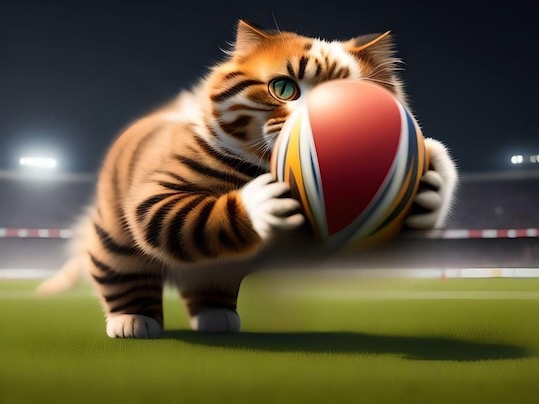
イングランドは負けても、スコティッシュフォールドチームは順調に勝ち上がっているようで、次の試合も楽しみですね。(楽しみにしてちゃいか〜ん)
2023-10-22
想像に難くないこととは思いますが(笑)、私もナマで見ましたよぅ!アレは見なきゃダメです!!見て正解!!!
いいねいいね: 1人
見て正解の面白い試合でしたがその後が⋯😅
トモミ先生は大丈夫ですかぁ?🤣
いいねいいね
お勉強、お疲れ様です。
そういえば、有ったとか出来たはずというのは
後から操作方法をネットなどで調べられますので、
「出来たはず」が残ってればと大丈夫と思います^^
いいねいいね: 1人
ありがとうございます😀
そっか😆1度出来たことなら後で調べれば大丈夫なんですね😄
覚えてられなくても何とかなるなら覚えなくていっかー🤣(少しは覚えろ😑)
いいねいいね
いやいや!3位決定戦も決勝も見ましょうよ!(≧∇≦)
週末ごとに4時おきで寝不足気味ですが
面白い試合ばっかりなので全然辛くありませーんO(≧∇≦)O
イングランド×南アフリカは痺れる試合でしたよねぇ。
私のわすれられない試合ベスト3に挙げられます^^
レベル補正は上手く使えるようになりたい機能の一つ。
ヒストグラムのトーンカーブは???でしたが
姉さんの記事を参考に勉強してみます!
AIのラグビー猫さんたち、ラガーキャット(笑)らしく
屈強そうな体つきが良い感じ♪
いいねいいね: 1人
イングランド×南アフリカはホント劇的な展開で痺れる試合でした😳
だからって試合見てると時間がないのよ😥眠いのよ🥱誘っちゃダメよぉ😅
補正が上手になると写真が見違えるように良くなりますね😀
私はすでにライトルームの方で補正しまくってるけどトーンカーブも使えると便利そうです😄
AIラガーキャッツは強そうでしょう?🤣
いいねいいね
いやいや。お勉強はいつでもできますが、その試合はその時しか見られませんから(録画は邪道だ!)、正解だと思いまーす。
いいねいいね: 1人
その通りなのよ😀お勉強は後でいつでも⋯ってTV観てるとその時間がなくなっちやうんですよー😭
オンデマンド授業もライブも後で録画を見られるけど🖥️最後の課題提出には期限があるからちゃんと進めておかないと卒業バッジを貰えなくなっちゃうんだも〜ん😓
いいねいいね
最後の猫さんがキックを決めるには、後ろ脚が短すぎじゃないかと、、マンチカン?蹴るとこ見てみたい^^。
私は眠すぎて朝録画してたのを見ました。スマホとか見ちゃうとニュースの速報で結果がわかってしまうので、見ないようにしてたので良かった。大どんでん返しの試合の楽しみを奪われるところでした。
いいねいいね: 1人
ラガー猫さん達は全員スコです😺角度で短足に見えても意外と長いハズ🐈
蹴るとこは作れませんでした😅生成AIの進化をお待ちくだされ💻
朝イチで録画観られるなら良いですよね😀
ウチは無理なので録画だとどうしても結果分かってからになっちゃいます😭
あの試合は最後の10分くらいまでイングランド有利に見えましたよねー😳
いいねいいね
今回のAIねこさんは基本の四つ足着地系が多い気が?
そしてラストのねこさんは上半身ムキムキボディに見えます。
(お姫様抱っこしてくれそうな)
今回のテーマは割と分かる分野だわ〜〜色補正、大事!
(でもzombieさんは鮮やかにするよりも青緑色に加工しちゃうんですよね♡)
いいねいいね: 2人
今回はスコ指定のラグビーで描いてもらってるのでどっしりムキムキ系の猫さん達です😄
お姫様抱っこは体重3キロ以下の猫さんでお願いします🤣
色補正は私も得意分野なんですよ😀(モチロン暗く怖くする補正です😂)
いいねいいね