481.やっぱりギリギリ・ドリル5

 マンションの大規模改修は、無事終了して1週間経つのに、揮発性化学物質の数値が高いままです。まだ咳と鼻水が止まらず目も痛くなってしまい、キモチ悪くてズルズル状態です。早めに済ませると言っていたドリルにも、なかなか取り掛かれませんでした。

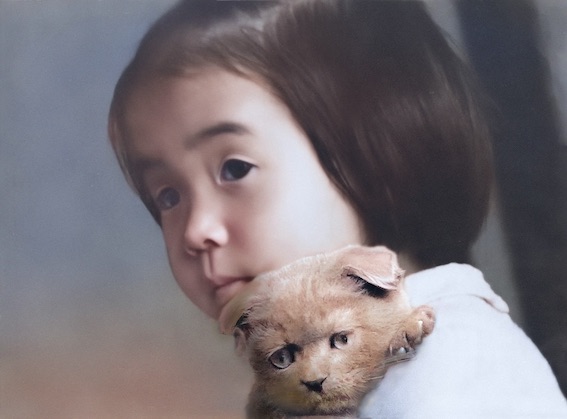
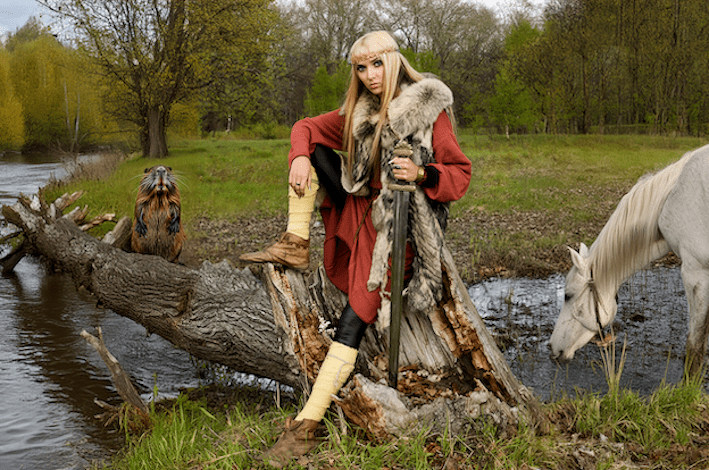
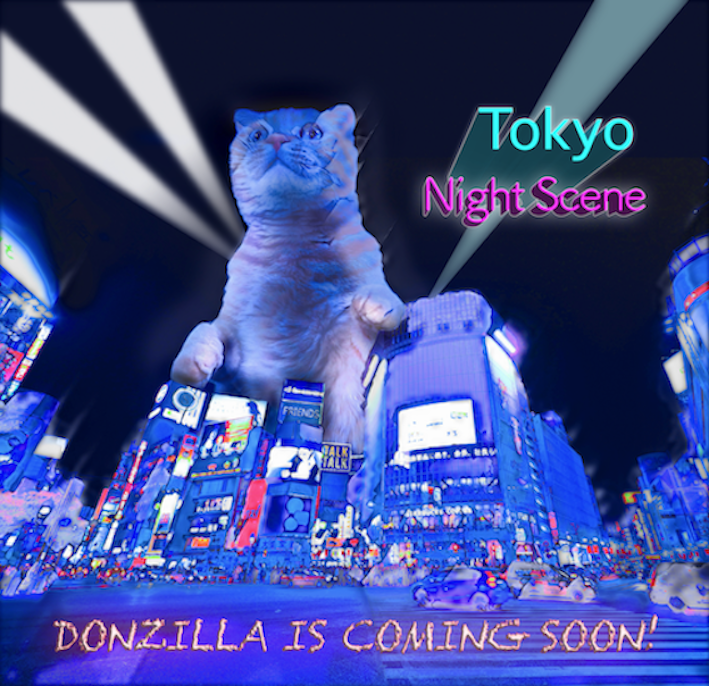
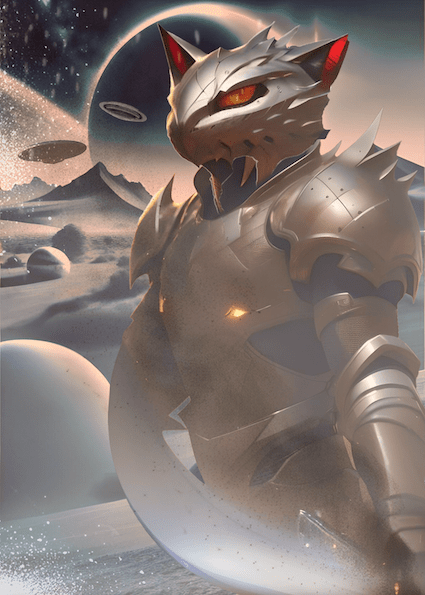
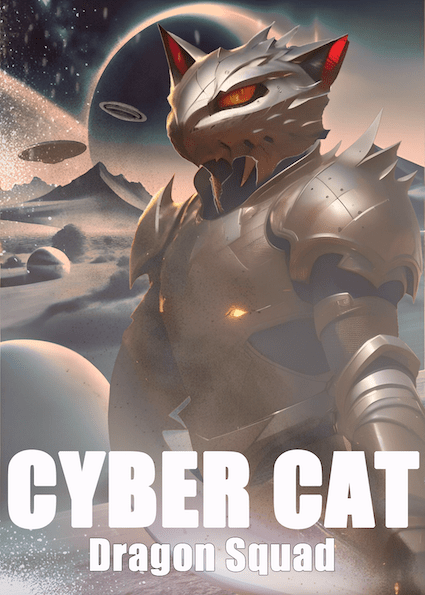
※「無理しねぇでやめちゃえよ」のドラゴン部隊猫さんはAI画像です。

 あと2回で終わりだし、何とかやり切ろうと始めた5月ひとつ目のドリルで、いきなりつまづいてしまいました。課題用のAdobe Stock画像が有料だったのです。以前のドリルにも有料画像があって、その時に“お試し一月無料”は使ってしまったのよ。

 問い合わせしたところ、プレビュー画像をダウンロードして使っても良いと回答がありました(チュートリアルの作成時には無料の画像だったものが有料に変わっていたようです)ただし課題提出には構わないが、SNSには出せないとのこと。

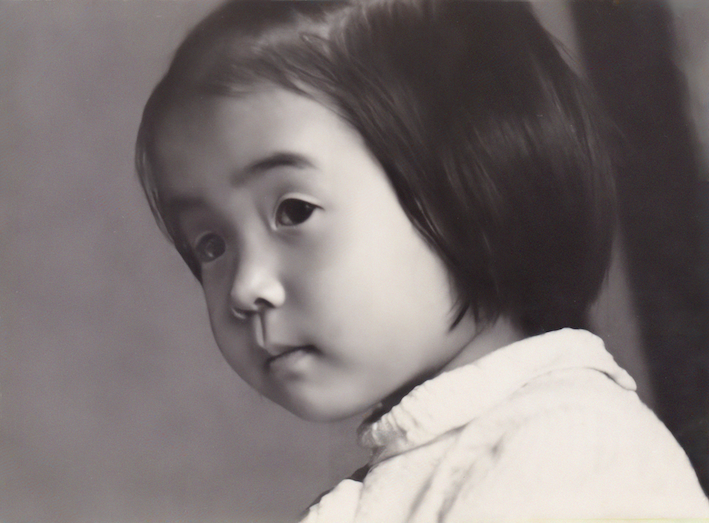
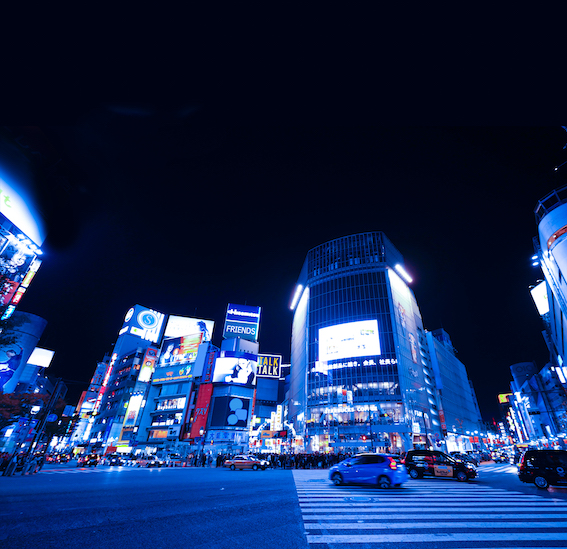
 というわけで5月の課題1「写真からイラスト⾵ パターンを作成」は、記事掲載用に、提出画像とは別のものを用意しました。

※パターンとは、上下左右に無限に繋げられる(!?)背景用の塗りつぶし模様です。
まずこのような個別の素材を用意するところから始めます。

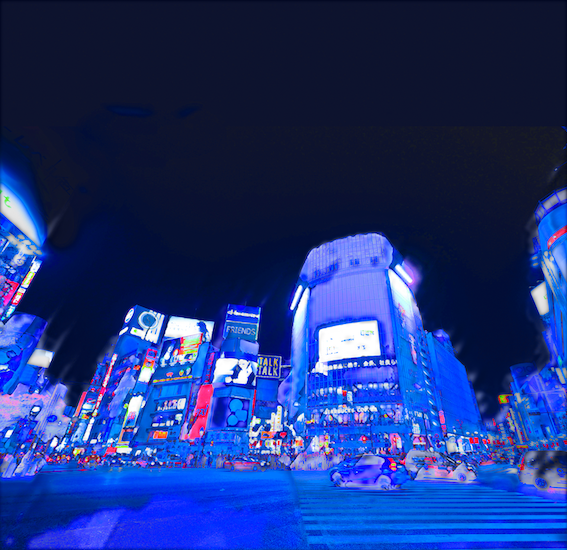
◯「ファイル」→「開く」からダウンロードしたファイルを開く→「背景」レイヤーを選択した状態で「フィルター」→「ニューラルフィルター」をクリック→「すべてのフィルター」タブを選択→「スタイルの適⽤」(ドリルでは左上から6つ⽬のサムネールをクリック→スタイルを調整:強さ10・スタイルの不透明度70・ディテール40・背景ぼかし0・明るさ+30・彩度+10)ぶんぶん素材は左から2つ目のサムネールで調整→「カラーを保持」にチェックを⼊れ元画像の⾊味に戻す→パネルの⼀番下「出⼒」ドロップダウンメニューから「新規レイヤー」を選択→「OK」をクリック

◯追加された「レイヤー1」を選択した状態でツールバーから「オブジェクト選択ツール」を選択(オプションバーの「オブジェクトファインダー」にチェックが⼊っているのを確認)→任意の素材(ドリルではチョコタルト)にポインターを合わせクリック→選択範囲が作成されるので「Command+C」でコピー

◯「ファイル」→「新規」を選択→「幅」と「⾼さ」を「1000px」に設定→「OK」をクリックして新規ドキュメントを作成

◯作成したドキュメントにコピーしたオブジェクトを「Command+V」でペースト→「表⽰」→「パターンプレビュー」を選択→選択ツール→バウンディングボックスが表⽰される→ハンドルをドラッグしてサイズ変更や回転・位置の移動などを⾏うとパターン全体にリアルタイムで反映される(⼿順を繰り返して別の複数のオブジェクトを配置し位置・⼤きさ・⾓度などを調整しながらパターン化)

◯「背景レイヤー」を選択した状態でパネル下部の「塗りつぶしまたは調整レイヤーを新規作成」アイコンをクリック→ドロップダウンメニューから「べた塗り」を選択→「カラーピッカー」が開いたらお好みの⾊を設定し(ドリルでは#f6e1c4)「OK」をクリック

◯横書き⽂字ツールで⽂字を⼊⼒すると同時に⽂字の繰り返しパターンが作成される(フォントFlood Std)→他のオブジェクトと同様に⽂字の⼤きさ・位置・⾓度などを調整

◯パターンが完成したら「編集」→「パターンを定義」を選択→「パターン名」ダイアログが表⽰されるのでパターン名を⼊⼒して「OK」をクリック(定義したパターンはパターンパネルに追加され「塗り」や「塗りつぶし」「パターンオーバーレイ」などで利⽤できる)

※ドリルの画像がタルトやナッツ類だったのでお菓子で作ってみました。
※提出した画像の包装紙部分を、ぶんぶんパターンに置き換えたものです。

課題2は「GIFアニメーションで動くバナーを作る」です。

↑おねーさんのドレスと背景が違う3枚の画像を作ってGIFにします。

◯ファイルを開く→レイヤーパネルに表示されているレイヤーを全て選択→パネル下部の「新規グループを作成」ボタンにドラッグしてグループ化→作成したレイヤーグループ(グループ1)を選択し「新規レイヤーを作成」ボタンにドラッグして複製→複製元のレイヤー(グループ1)を展開→含まれる全てのレイヤーを選択→「すべてをロック」ボタンをクリック

◯グループ1のコピーを展開→「背景(Flower)」レイヤーのスマートオブジェクトサムネールをダブルクリック→スマートオブジェクトを開く

◯別の背景画像をドラッグして配置→元の画像をパネル下部の「レイヤーを削除」ボタンをクリックして削除→新しい背景を「メニュー」→「保存」→ファイルを閉じると背景デザインが置き換わる

◯レイヤーパネル「⻑⽅形(帯の部分)」レイヤーのレイヤーサムネールをダブルクリック→「カラーピッカー」ウィンドウを開く→色を設定して「OK」をクリック

◯同じ要領でレイヤーグループを複製し「Flower」のスマートオブジェクトを置き換え、帯の⾊を変更する

これでいくつものバリエーションのデザインが作成できる

◯作成したレイヤーグループをそれぞれひとつずつ結合する(レイヤーグループを選択→右クリックメニューから「グループを結合」を選択すると1枚のレイヤーに結合される)

◯「ウィンドウ」→「タイムライン」を選択→「タイムライン」パネルが表⽰される→「ビデオタイムラインを作成」をクリック(それぞれのレイヤーがビデオタイムラインに配置される)

◯レイヤーの両端にポインターを合わせると表⽰が変わりその状態でドラッグして左右に動かすと⻑さを調整できる

◯まず⼀番下のレイヤー(グループ1)の右端を左にドラッグして45フレームまで短くする→次のレイヤー(グループ1のコピー)の左端を30フレームまで右に・右端を75フレームまで左にドラッグ→上のレイヤー(グループ1のコピー2)の左端を60フレームまで右に・右端を105フレームまで左にドラッグ

(各レイヤーの⻑さが45フレームになり、それぞれのレイヤーの前後が15フレーム重なる状態になる)

◯タイムラインパネルの「切り替え⽅法」ボタンをクリックし「フェード」を選択→レイヤーの重なった部分にドラッグ→追加したフェードの右端を左にドラッグして15フレームに設定

◯設定が終わったらタイムラインパネルの「再⽣」ボタンをクリックしてアニメーションを確認

◯アニメーションが完成したら「ファイル」→「書き出し」→「Web⽤に保存(従来)」を選択し「Web⽤に保存」ウィンドウを開く→右上のファイル形式で「GIF」を選択→「保存」をクリックして指定の場所に保存

 あれれ? ひとつ多いですか? スットコパターンが乱入したようですね。

 この課題に使ったパターンには、ドリル4で作ったドンひまわりが入っています(左画像)これもドリル用の提供素材を元にしたものなので、自由使用できるように自分画像に入れ替えておきます(右画像)

※田舎風“ダサかわ”模様を目指しました。

 パターン制作は素材作りから始まって、手間も時間もかかります。でも一度作って保存しておけば、色々に使えそうですよ。風呂敷やスカーフに、一枚いかがでしょうか?

課題3は「描画モードで特殊効果をかける」

◯ボールを蹴る少年の画像を「被写体を選択」を使ってレイヤーマスクで切り抜く→スタジアムの背景に重ねる→炎・煙・埃などのエフェクトを描画モードの「スクリーン」を使って合成

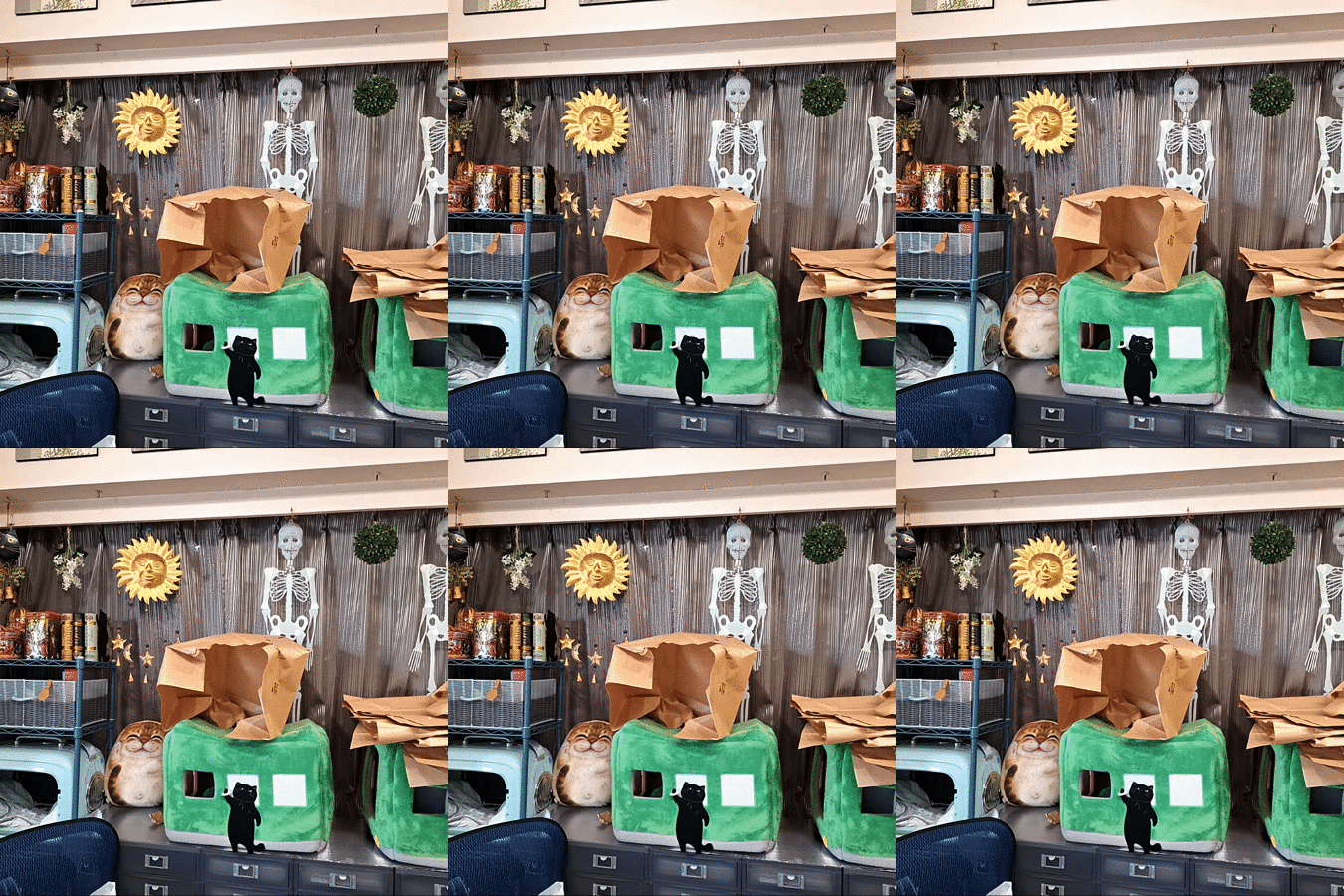
 サイバーキャッツの仔猫達も参加したいようです。

課題4「二重露光を行う」

◯男性の画像レイヤーに海岸の画像レイヤーを重ねる(描画モードのスクリーン)→はみ出したり余分な部分をブラシツールで消す

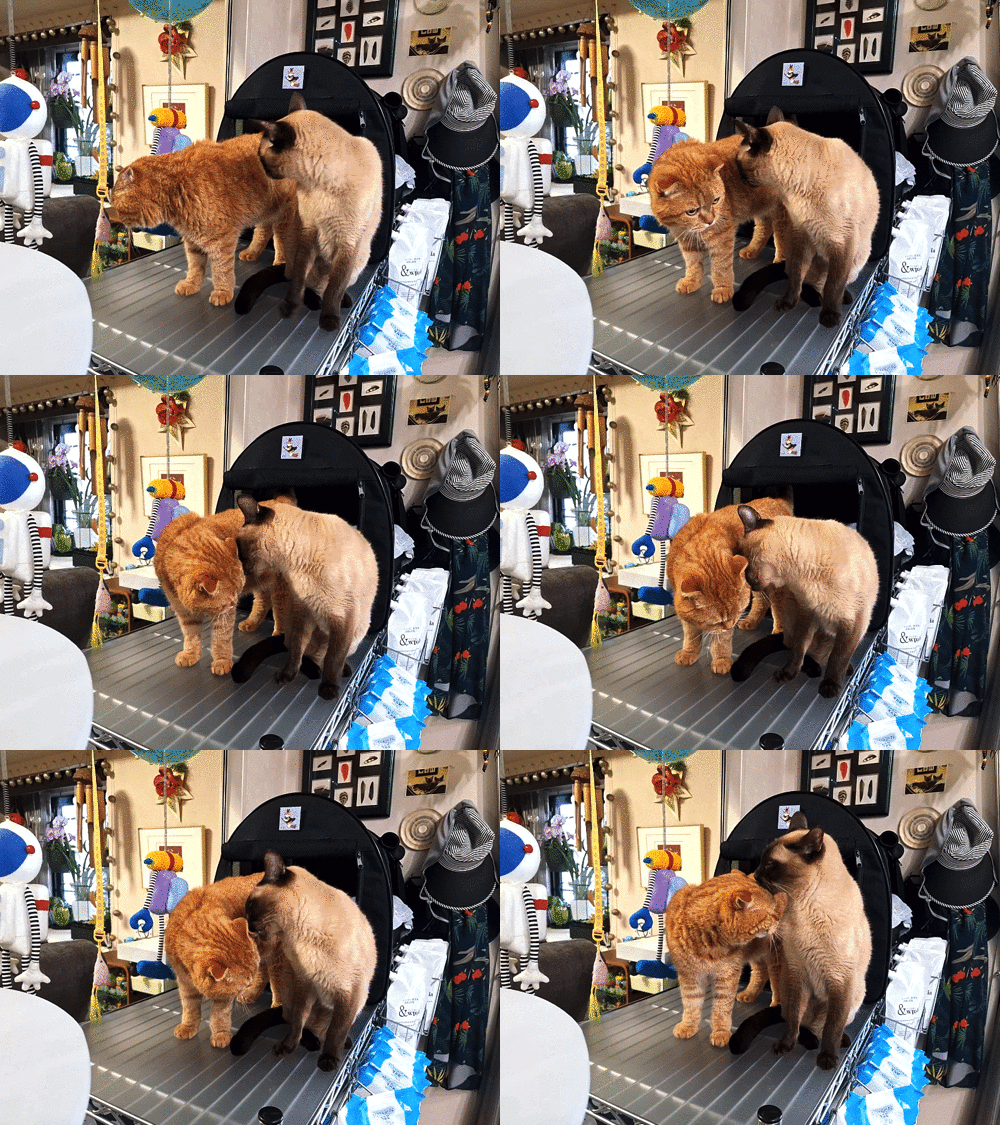
 ゴンゴンも重ねたら、男性も猫になってしまいましたね。

2024-06-01

480.毒ガス警戒継続中!

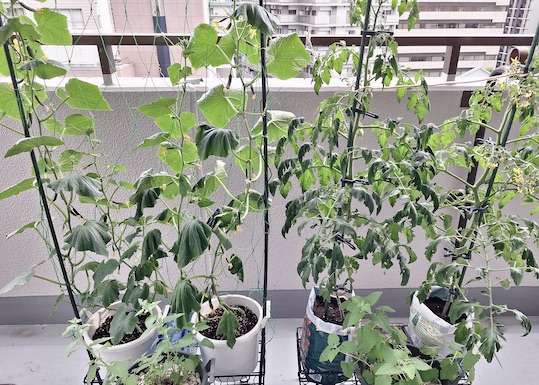
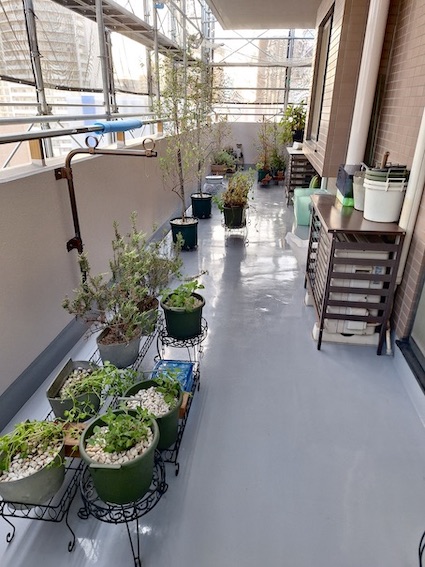
 防水塗装が完了して、やっと鉢植えをベランダに戻せました。しかし単純に喜んでもいられません。 2ヶ月以上の北側廊下生活で、植物達はダメージを受けています。

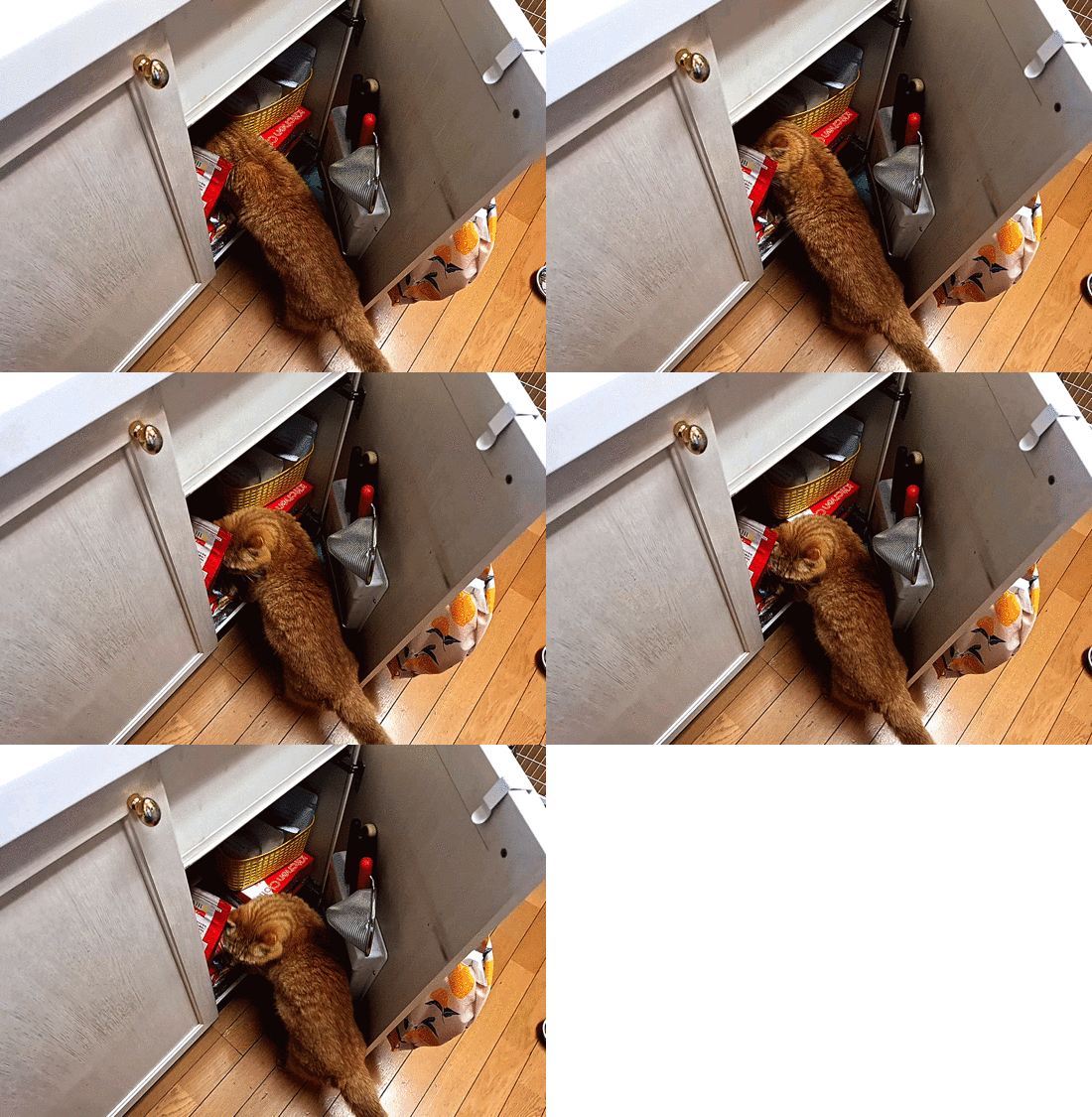
「今までどこに行っていたのでござるか」コバンが草に聞いています。

「足場の上部を外していますね」ガンちゃんはキッチンの窓から見物です。

「敵は僕達に恐れをなして撤退するようです」「オレ様のニラミが効いたのさっ」「拙者の結界は破れませぬからな」ダンゴ君もゴンゴンもコバンも、皆自分の手柄だと言ってます。

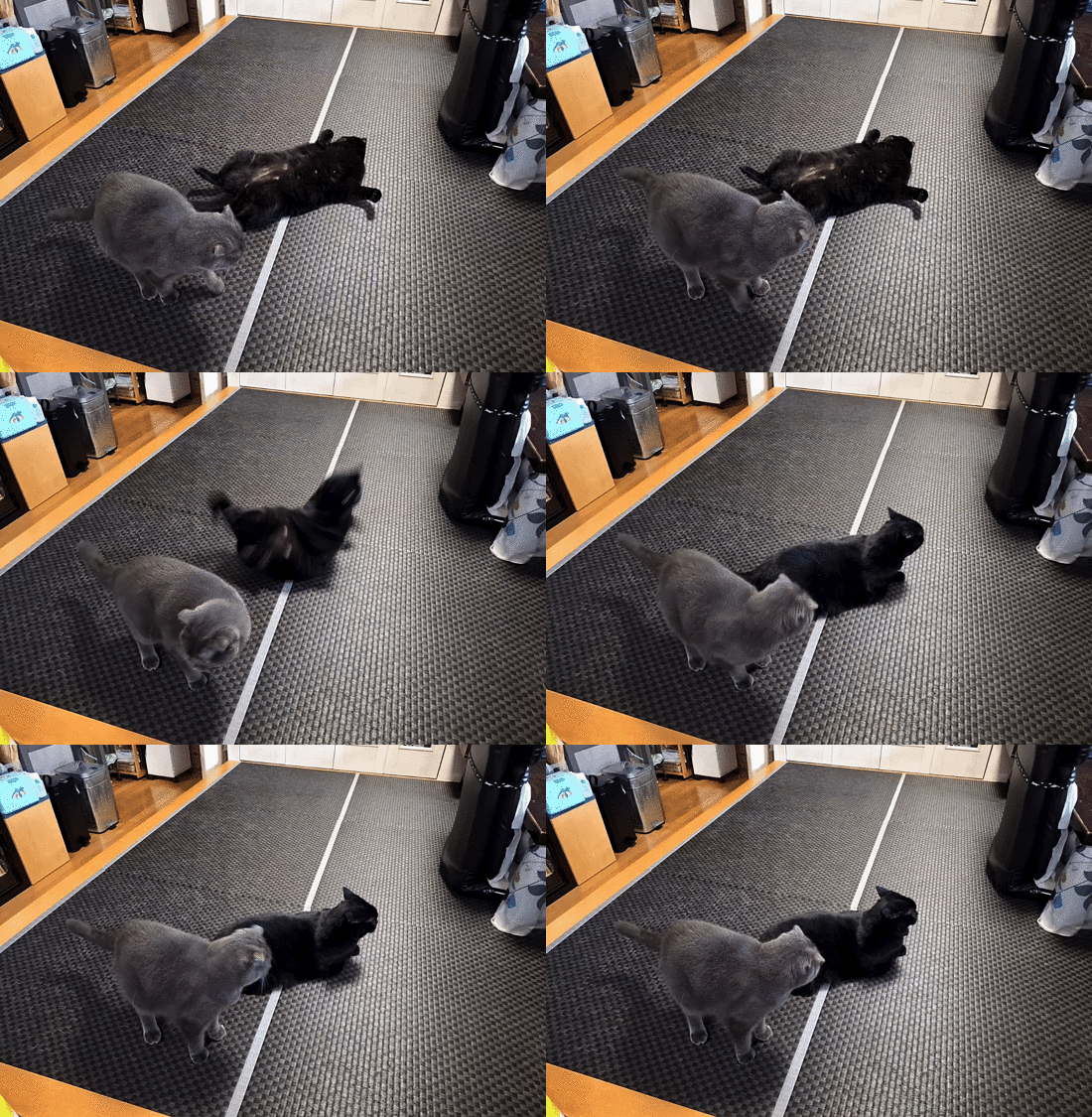
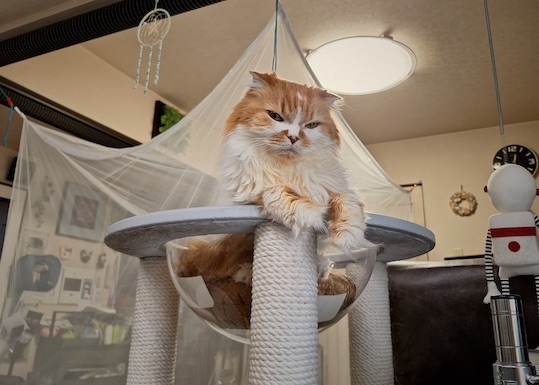
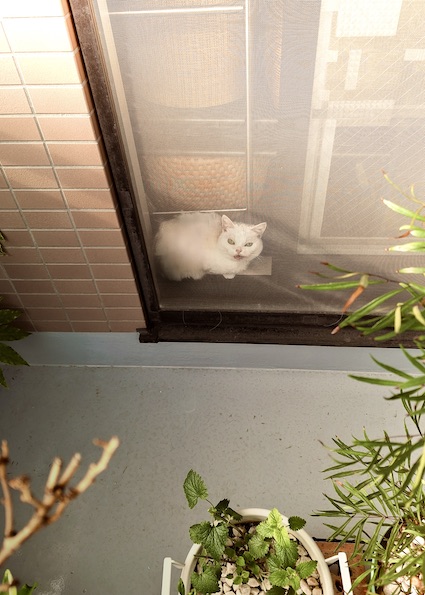
「アンタ達まだ警戒を怠るんじゃないわよ」ボンにゃんは安全な場所から監視継続中です。

 北側の防水工事は続いていて、ベランダと同じく、先にブルーに下塗りします。数日経ってから、グレーに上塗りするのですね。

 ドア枠塗装も始まりました。乾くまでうっすらと開けてあります。猫達が近付かないように、ダンボールでガードして、空気清浄機をフルパワーにします。

 夜中にTVOC(揮発性化学物質)の数値を確認して、今までで最高の1700越えに驚いていたら、さらに上がります。基準値は400以下なのに、なかなか下がりません。

「諦めて去ると見せかけて、毒ガス攻撃を仕掛けているのじゃ」おデン様の鋭い洞察に、ドンごろーが驚いています。「そうだったのけ〜」

 足場の解体は進んで、ベランダが明るくなってきました。

 北側の防水塗装も終わり、ウチの階の足場は外されます。久しぶりに視界が開けました。

※実際の風景ではなくAIアレンジされています。

 ベランダの足場も全て取り払われ、明るい見晴らしが戻りました。しかし⋯。

 TVOCを測れる空気清浄機を設置して判ったのですが、匂いの強い塗装当日よりも、翌日以降に数値がじわじわ上昇します。匂いを感じなくなっても、かなり長期間にわたって揮発し続けるようです。

 対策としては、たとえ匂いがキツくなるように感じられても、全ての部屋の窓を全開にしておくのが、一番効果あります。開けられない場合は、吸気口以外の全部の窓を閉じて、複数の空気清浄機を強運転します。実際の広さの倍くらいの適応面積の機種が必要です(電気代は心配するほどかかりません)家の一部の窓だけ開けたり閉めたりするのは効果がないし、小さい清浄機は焼け石に水です。

 すごく気持ち悪くなったりしてダレてますけど、あと少しで全部の工事が終わるので、頑張りま〜っす。

2024-05-18

479.連休はおうちでミステリー

※写真はすべてクリックすると大きくなります。

 休日も祝日も関係ない自営業の我が家は、ゴールデンウィークといっても、いつも通りです。お出かけしない代わりにアマプラで、ミステリードラマをまとめて観ていました(実はパパもママもミステリーにはうるさいの)

 最近のミステリーは、かなり無理めのトリックや突飛な設定、ホラーやSF要素まで入って、刺激追及型の過激な話が増えています。それらにも面白い作品はありますが、今回は正統派のミステリー・刑事ドラマの中から、良質なものだけ選んで紹介します。

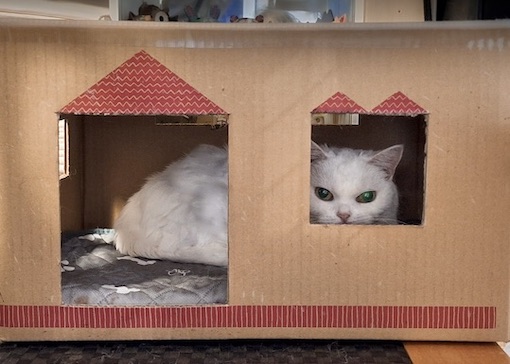
 ↓中はちょっとレトロで独特の構造です

「埋もれる殺意 39年目の真実」 発見された古い死体の関係者を探して、ひとりひとりに話を聞くことで、徐々に事件の真相に近づいて行く真面目なストーリーです。しかし最終回でたどり着く真相は衝撃的ですよ。明るい話ではないけれど、北欧ミステリーほどの陰鬱感はないから大丈夫。

 ↓真ん中の吹き抜けを囲んで階段があるのに、一番下まで通じてない!?

「ロンドン警視庁コリン・サットンの事件簿」 実際の無差別殺傷事件を題材にしたドラマです。大勢の捜査陣を指揮する人は大変ですね。全員が優秀なわけもなく、連絡・確認のミスや、大事な案件が伝わっていないなど、どこの組織でもありがちな問題で、なかなか証拠がつかめません。それでも皆頑張って犯人を捕まえて良かったー。

 ↓途中で行き止まりの階段は、何の為にあるのよ。

「BROADCHURCH」 ミステリーには、探偵役は切れ者というお約束があります。変人だったり特殊な人だったりしても、頭が良いのは当然ですよね。なのにこのドラマの場合は、間抜けな男とお人好しの女のコンビです。バディは息が合うというセオリーも裏切ります。コメディではないのに、全く噛み合わない二人が笑えるし、当然捜査は進みません。最後になって突然の怒涛の展開に、驚く間もなく情けない終幕を迎えます。しかしもう1シリーズあるので必ずそちらも観て下さいね。ポンコツコンビがヘタレながらも、ちゃんとケリをつけるのです。

 ↓こじんまりしたビルなのに、さまようハメになるし。

「ヴェラ~信念の女警部~」 警察がかなりのブラック職場なのは、コリン・サットンでも分かるものの、この上司の自己中度合いはたまりません。たまらないけどデキる奴で憎めません。ミステリーとしてもよく出来ていて、長く続く人気シリーズなのが納得です。

 ↓エレベーターも何故か1階からは乗れない!?

「Vienna Blood」 やっぱりホームズみたいなクラシックミステリーが好きという人向けです。19世紀末のウィーンを舞台に、当時始まったばかりのプロファイリングを行う精神科研修医が、叩き上げの警部に協力して事件を解決します。

 ↓店舗はちゃんと営業中ですからね。

 ※迷宮ビルと呼ばれているここ「第二大番ビル」(渋谷)は、実際にはこんなに暗かったり不気味ではありませぬ。取り壊しが決まっているので、撮影に行きたい方はお早めにどうぞ。

2024-05-05

478.今月もギリギリにゃ・ドリル4

※「今月は早めに済ませると言ってませんでしたか?」のドラゴン部隊猫さんはAI画像を加工したものです。

 体調不良の間に溜まっていた色々をこなすと時間がなくなって、結局今月も課題提出は月末になってしまいました。

4月の課題1は「ペイント文字で目立つタイトルを作成」です。

◯「SHAKE」レイヤーを選択→「編集」メニュー→「変形」→「多⽅向に伸縮」で文字を斜めに傾ける。

◯レイヤーパネル下部の「+」アイコンをクリックして、「SHAKE」レイヤーの上に新規レイヤーを作成→ツールバーから「ブラシツール」を選択→オプションバーから「ブラシプリセットピッカー」を開く→「ペンキ1」(カスタムブラシ)を選択(直径「178px」に設定)→⽂字の上をクリックして、ペンキが垂れ落ちたような効果を追加。

◯レイヤーパネルで「SHAKE」と「ペンキの垂れレイヤー」の2つを選択し、パネル下部の「新規グループを作成」アイコンをクリックしてグループ化→「レイヤーマスクを追加」アイコンをクリック(描画⾊黒を確認)→オプションバー「ブラシプリセットピッカー」を開き「特殊効果ブラシ」→「Kyleのスパッタブラシ-筆圧調節02」を選択(直径「105px」に設定)→⽂字の上をクリックして⽂字がかすれたような効果を追加。

◯「グループ」レイヤーの上に新規レイヤーを作成→ツールバーからブラシツールを選択→オプションバー「ブラシプリセットピッカー」から先ほどと同じ「Kyleのスパッタブラシ-筆圧調節02」を選択(直径「84px」に設定)描画⾊が⻩⾊になっていることを確認。⽂字の周囲をクリックしてペンキが⾶び散ったような効果を追加。

 使用例ではレンガ壁の背景に重ねて、さらにペイント感を出していました。

 ドンごろーが、頭をシェイクしているこの画像に合わせてみます。

課題2は「マスクを活用したコラージュポスター」

◯「model」レイヤーを選択→「クイック選択ツール」→上部オプションバーの「被写体を選択」で自動選択→レイヤーパネル下部「レイヤーマスクを追加」アイコンをクリックでモデルが切り抜かれる。

◯「model」レイヤーを選択した状態でツールボックス→「⾃動選択ツール」を選び、サングラスの黒いグラス部分をクリック→グラスが選択されたら「編集」メニュー→「塗りつぶし」を選択→「塗りつぶし」ウィンドウで「内容」のドロップダウンメニューから「ブラック」を選択→「OK」をクリック。黒いグラス部分にマスクが追加され、背景の花で塗りつぶされる。

◯「model」レイヤーを選択した状態で「クイック選択ツール」を使って黒いドレス部分をドラッグして選択。レイヤーパネルで「Flowerのコピー」レイヤーを選択し表⽰→パネル下部の「レイヤーマスクを追加」をクリックすると、花の背景にマスクが追加され、ドレスの形で切り抜かれる。

◯「Flowerのコピー」レイヤーをダブルクリックして「レイヤースタイル」ウィンドウを表⽰。「シャドウ(内側)」を選択→ドレスの輪郭の内側にシャドウを追加(不透明度:44%、⾓度:30°、距離:0px、チョーク:17%、サイズ:35px)

 課題はここまでなのに、使用例のポスター(左)は色調調整しただけでなく、花の中心部分の色も変わっているのです。試行錯誤して自分なりのポスター(右)を作ってみました。(↓クリックすると大きくなります)

課題3は「暗い被写体を目立たせる編集方法」

◯切り抜きツールでトリミング→パッチツールで小さなレンズ汚れを除去→空を選択し反転してトーンカーブで空以外を明るくする。

 この辺の作業は、長年フォトショ以外のアプリでもやっていて慣れています。簡単なのでドンごろーも入れてみましょう。

「オラひまわりも似合うずら〜?」

課題4は「レイヤーマスクを使用した製品写真背景の置き換え」

 ヘッドフォンとその影の両方を、背景レイヤーに入れています。

 これがかなりの難題でした。チュートリアルの通りに進んでも、どうにもならないのです。途中の指示表記も(英語の直訳のため?)実際のインターフェイス表記とは違っていたりして、どうしたら良いのか分からず完成しません。こういう場合は検索して調べます。

 タマケンさんのYouTubeに「Photoshop・写真の影を残して背景だけを合成する方法」(https://www.youtube.com/watch?v=HYCdnxdfs7A)がありました↓

◯被写体を切り抜く→コピー→下レイヤー(切り抜き)でOption+I(反転)→描画モードを乗算→さらに影レイヤーのコピーで濃い影にできる。

(※いずれにしても影の合成は白背景で撮影したものに限る)

 こちらの方が分かりやすく、すぐに出来ました

 フォトショのチュートリアルは誰でも試せますが、表記の違い(フォトショのバージョンにもよる)や、手順の抜け?などで上手くいかないことがあります。幸いフォトショの使い方なら、ネット上にたくさんの動画や説明が出ているので、自分で探してみましょうね。

 画像作成に手間取っていたら、猫達が来てイタズラしようとしていました。さっさと片付けないと危ないですね。

2024-04-27

477.今年の桜はバーチャルにゃ

 皆様のところでは、もう桜は終わっているようですね。でもバーチャルな世界では、まだまだお花見できるのです。

 ※ここから下の画像はクリックすると大きくなります。

 上の3枚はリアル風景の中の目障りな要素を消してあります。消しゴムマジック的なものも進化して、違和感のない穴埋めをしてくれるようになったので、どの部分を消してあるか、ほぼ分からないと思います。

 上2枚は生成拡張で、元の写真より広げました。撮影する時に、余計なものを入れないようにすると、どうしても画角が狭くなり、残念になることがあります。フォトショの勉強を始めた最大の理由が、この生成拡張機能を使いたかったからです。

 AI画像というと、全てをAIが描くと思っていませんか? 実際にデザインなどの現場でよく使われているのは、部分的に改変する生成拡張の方です。

 ↑桜と左側の木を、運河沿いに植え直してみました。

↑左の桜並木は、砂漠化した未来でも生き残っているようです。

↑工事現場の壁がイヤだけど、池を作っていたのですね。

↑駐車場を川にするとか⋯。

↑オフィスビルを海の中に建て直すとか⋯。

↑ありふれた街並みを「人類滅亡 LIFE AFTER PEOPLE」の世界にします。

 もうすっかりバレてますが、加工前の何も調整していない画像はつまらないものです。これは写真を、加工素材として使えるか使えないかで判断して撮っているせいです。決して“ド下手”なせいではありませぬよ(ヘタだけど〜) むしろダメダメな写真をここまで作り込む腕の方を見て頂きたいです(ほとんどAIさんのオシゴトだけど〜)

 今年の桜写真をようやく撮りに行けたのは、春の嵐になった9日の夕方でした。左「自由の群像」菊地一雄は、千鳥ヶ淵公園にひっそりとあって良いのに、向こうに張ってある青い囲いが許せません。手前の柵も外して、AIさんに別の銅像「猫を見守る二人」を作ってもらいました

 たみゃち駅前にある可愛い桜。周りがどんなにゴチャゴチャで人が多くても、撮影しておきます。

 夢の中で見た風景を再現できるかもしれないのです。

2024-04-17