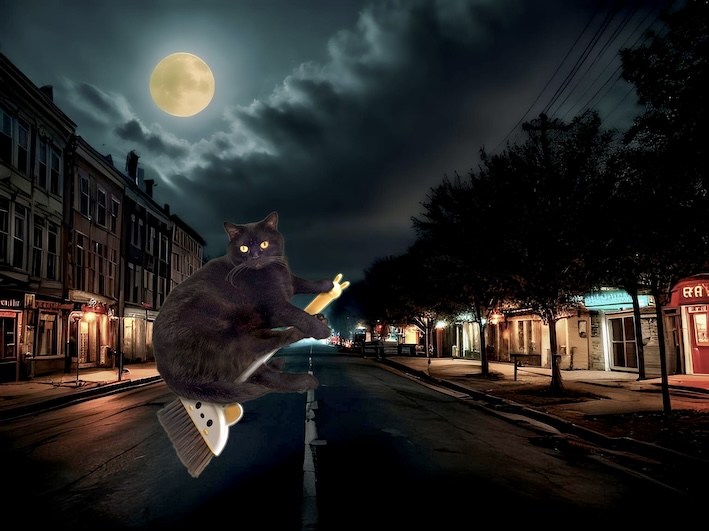
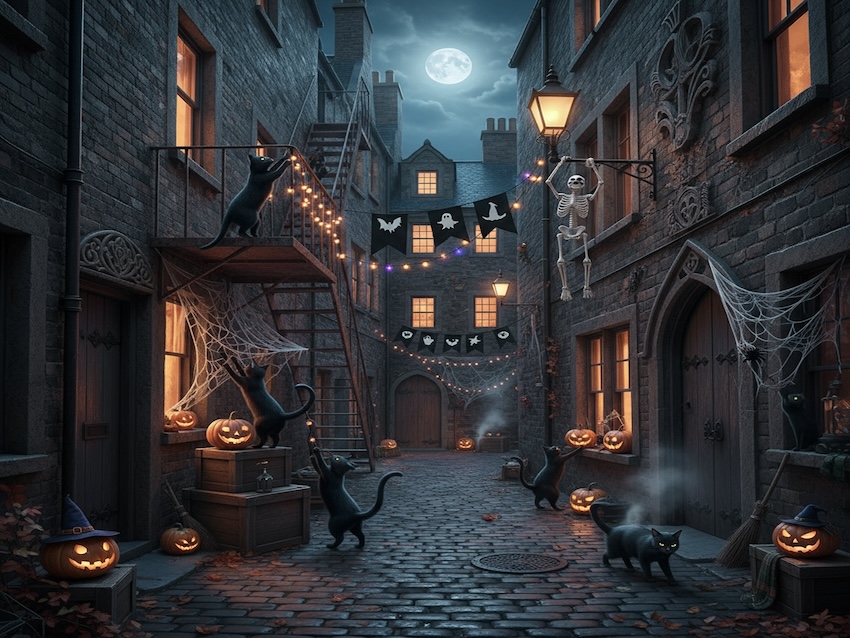
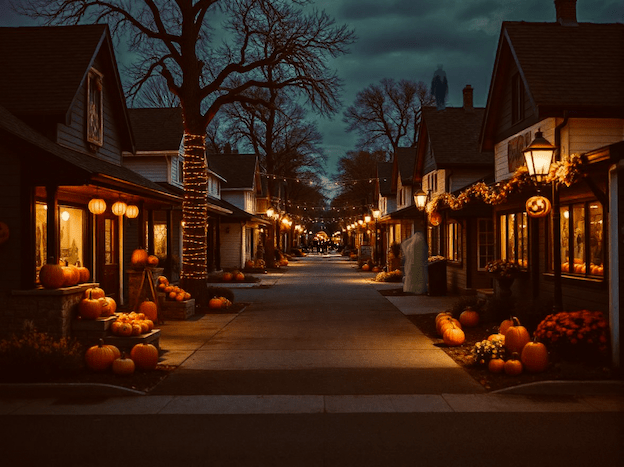
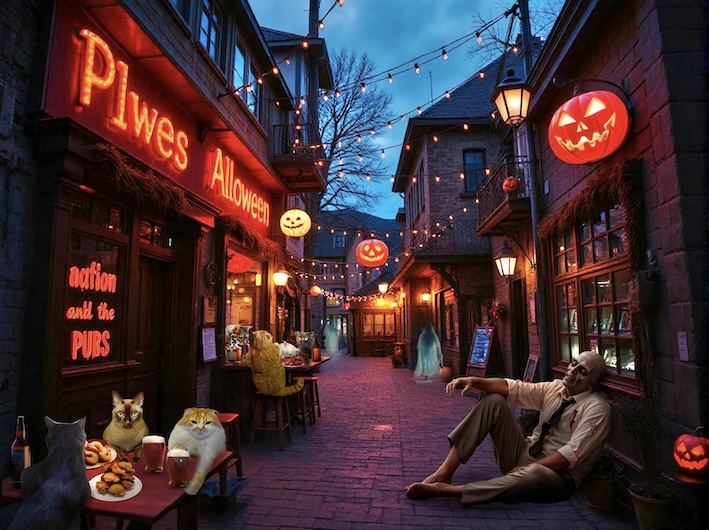
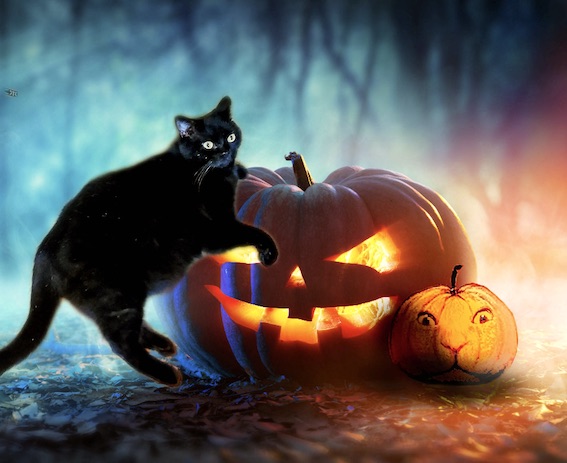
※「みなさんハロウィンの準備は出来ましたか?」の祭りの幹事猫さんはAI画像です。
<レタッチ>
「レタッチ」とは修正・加筆のこと。不要部分を取り除く作業・色合い質感調整などの画像補正・修復も含む。
※選択したレイヤーに修正がかかるので、元の状態に戻しやすくするためレイヤーを複製する。選択範囲を作成しておけば、補正する部分を限定しながらレタッチを行える。
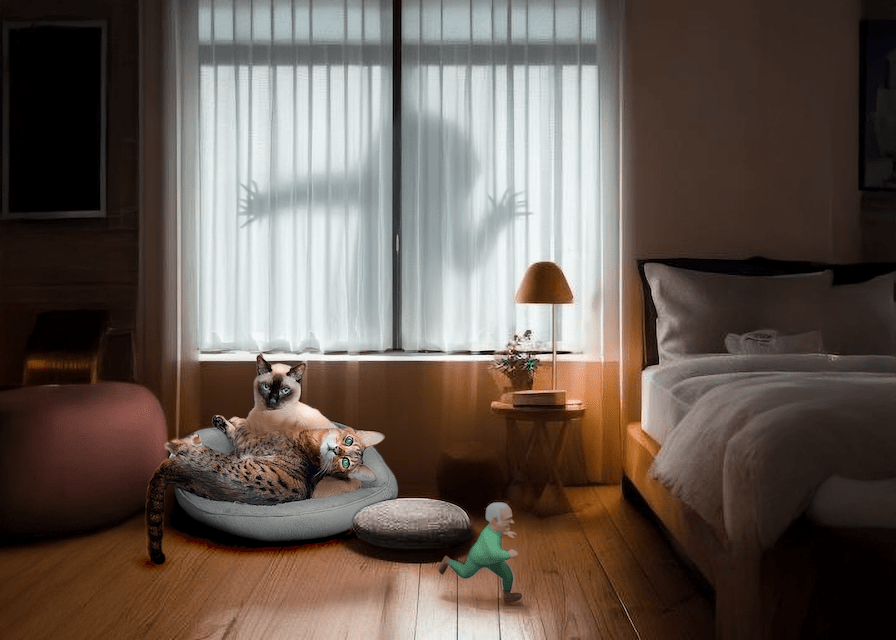
 ※「ジャック・オー・ランタンは何個作れば良いですかな」の猫さんもAI画像です。
◯コピースタンプツール /画像の一部をコピーして、同じ画像や別の画像の別の部分に、スタンプのようにコピーした部分を貼り付けることができる。
⚫️レイヤーの複製(作業の準備)レイヤーをレイヤーパネルの「+」ボタンにドラッグ&ドロップで「コピー」レイヤーを作る
⚫️ツールパネルから「コピースタンプ」ツールを選びツールオプションを設定→ブラシサイズ・調整あり:オン・サンプル:現在のレイヤー
※「調整あり」にチェックが入っている場合は、ペイント作業を中断しても、サンプルポイントとポインタの位置関係は変わらない。チェックがない場合、操作中断後に再開すると、最初のサンプルポイントに戻る。
⚫️コピーの元になる場所指定:ブラシを合わせてoptionキーを押しながらクリックして指定(クリック時にターゲットアイコンが表示される)→optionキーを放し消したい場所の上でクリックやドラッグ(クリックしているときに見られる十字マークはソースのピクセルの位置を表す)→位置がずれる場合はこまめにoptionキーを押しながらソース(元の素材)の位置を調整する
※色と色の境目は、境目の中心にブラシを合わせて貼り合わせると綺麗に補正できる。
◯修復ブラシツール /「コピースタンプ」と同様の使い方をするが、ソースに指定したピクセルのテクスチャ(質感)や陰影を元のピクセルと一致させる事ができ、修復部分が周りの部分と違和感なく溶け込み自然な仕上がりになる。
⚫️作業の準備としてレイヤーを複製
⚫️ツールパネルから「修復ブラシ」ツールを選びツールオプションからブラシサイズを設定
⚫️optionキーを押しながらクリックでソースを指定→optionキーを放し消したい場所の上でクリックやドラッグ
※ソースと適用場所の条件は近い方が、仕上がりはより滑らかになる。
◯スポット修復ブラシツール /「コピースタンプ」「修復ブラシ」と同様の使い方をするが、修復する前にサンプリングする必要がない。画像の取り除きたい部分をクリックまたはドラッグすることで、自動的にサンプリング。オプションバーの「種類:コンテンツに応じる」を使用するとよりリアルなレタッチを行える。
⚫️作業の準備としてレイヤーを複製
⚫️ツールパネルから「スポット修復ブラシ」ツールを選びツールオプションからブラシサイズを設定
⚫️なぞるようにドラッグ→ドラッグを離したタイミングでその領域と周囲の画像の情報を読み取りながら分析して補正
※周囲の情報を分析して補正するため、周囲に消すもの以外の情報が多いと上手く行かない。ある程度単調な画像の方が上手く行く。小さな傷やゴミなど細かい部分補正に活用。
レタッチはよく使う機能だけど、いろんな種類があるので、どれをどう使うのか確認しておきたかったのよね。
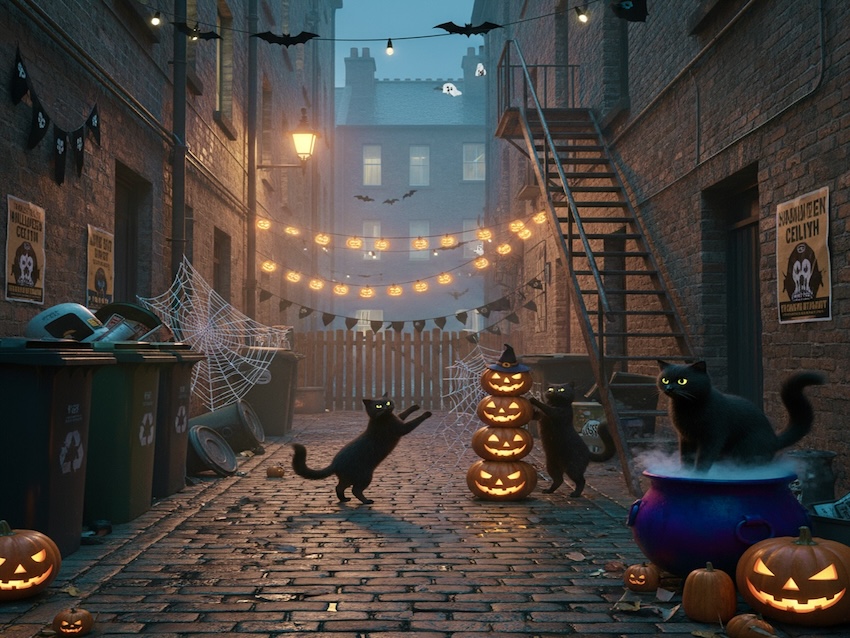
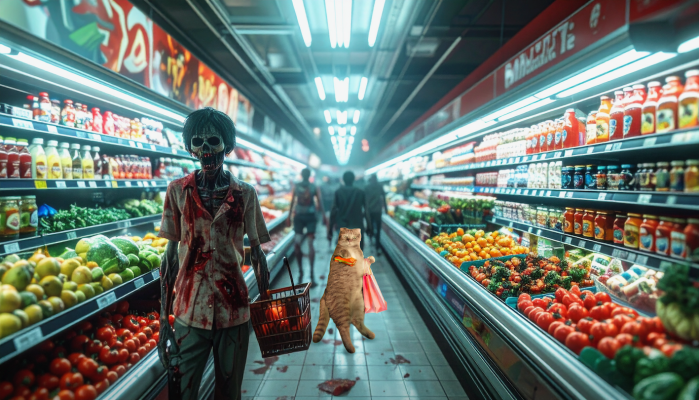
 ※「僕たちはこのふたつを作りました」の猫さん達もAI画像です。
◯パッチツール /「パッチ」はつぎはぎや当て布の意味。補正したい部分を選択し、別の部分を「当て布」で持ってきて、周りと馴染む処理で補正する。大きく広い部分も補正しやすい。
⚫️作業の準備としてレイヤーを複製
⚫️ツールパネルから「パッチ」ツールを選びツールオプションから「ソース/複製先:ソース」(ソース:補正箇所を選択してから参考情報を選ぶ・複製先:参考情報を選んでから補正箇所を選ぶ)
※「パッチ」は「通常」と「コンテンツに応じる」が切り替えられる。
⚫️ドラッグ操作で範囲を指定(囲む際に消したいもの以外を含まないようにする)描き直しは選択範囲を取り消す→修正範囲からドラッグして参考情報の方へ移動→ドラッグ&ドロップでその場所と参考にした場所の情報が馴染んで補正される
※補正先として選ぶ情報は、比較的色や明るさが近く余計な情報が含まれないように注意する。
◯コンテンツに応じる /「コンテンツに応じる」は「スポット修復ブラシ」や「パッチ」でも選べ、該当の範囲を塗りつぶすために周囲の情報を処理して選択範囲をシームレスに塗りつぶす(シャドウやオブジェクトのエッジなどのディテールは保持)
※「切り抜き」ツールの画像の角度補正でできた余白も、オプションで「コンテンツに応じる」のチェックを入れておくと補完してくれる。
⚫️塗りつぶす範囲を「選択」ツールで選択→「編集」メニュー→「コンテンツに応じた塗りつぶし」を選択
パネルの左に補正前・右に補正後の結果(処理に参照しているエリアは薄緑で表示)
サンプリング領域のオプション:「自動」
サンプリングブラシツール:「+」でサンプリング領域を増やす「-」で減らす(サンプリング領域の変更でパネル右の補正後の結果が変化)
「なげなわ」ツール:塗りつぶし領域を変更できる
出力先:「新規レイヤー」にして「OK」を押す(元の画像の上に塗りつぶした領域の新規レイヤーが作成される)
※「コンテンツに応じた塗りつぶし」は広範囲の修正をしたいときに向く。
かなり大きな物でも綺麗に消せるようになったのはAIのおかげね。余白を足してくれる機能も便利なのよ〜。
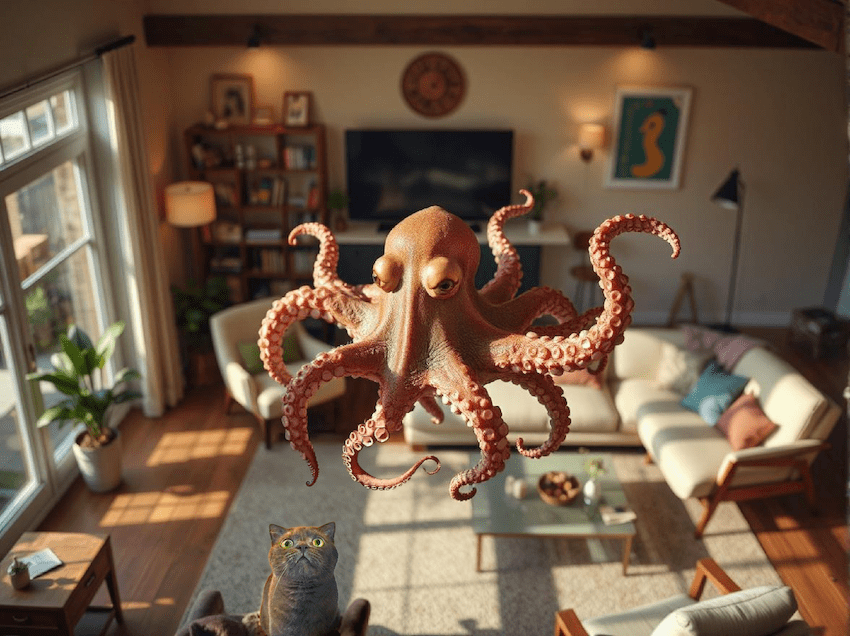
 ※「僕たちはこんなにいっぱい作りました」の猫さん達もAI画像です。
<直接的な画像調整>
◯覆い焼き・焼き込みツール /「覆い焼き」ツールは部分的に明るく・「焼き込み」ツールは部分的に暗く補正する(選択しているレイヤーに直接補正がかかるのでレイヤーを複製した上で補正)
⚫️作業の準備としてレイヤーを複製
⚫️ツールパネルから「覆い焼き(焼き込み)」ツールを選びツールオプションを設定
ブラシ:ブラシサイズを設定
範囲:画像のどの範囲の明るさをもつ部分を補正するのかを限定(シャドウ:画像の暗い部分のみ・中間調:画像の中間的な明るさをもつ部分・ハイライト:画像の明るい部分のみ)
露光量:補正の強さ(10~20%くらいが調整しやすい)
エアブラシ:重ねて描くことで強さを調整できる
トーンを保護:その場所の色合いを保つ(チェックを入れたほうが馴染む)
◯ぼかし・シャープ・指先ツール /部分的に質感をぼかしたり、くっきりさせたり、指先でなぞるように馴染ませるツール(ブラシの設定で大きさや硬さが変更できる)
⚫️ぼかしツール:質感をぼかす
⚫️シャープツール:質感をくっきりさせる
⚫️指先ツール:絵の具を指先でなぞるように色を混ぜ合わせる(ブラシでイラストを描いた後色の境目あたりを馴染ませたいとき使う)
この辺りの機能はかなり細かい修正をしたい人向けね。実はママも細かい修正をする人なのよ(多分誰にも気付かれないような気がする)
 ※「私は火を灯して街角に飾って行く係です」の猫さんもAI画像です。
ハロウィンに向けて、スットコランドでは着々と準備が進んでいるようです。今年はママが忙しいので、ぶんぶんキャッツは参加出来ないかもしれませんね。
2023-10-25