475.お勉強は続けてみゃす・ドリル3

 体調不良で「ことはじめドリル」3月分の課題が間に合うかどうか、焦りました。何とか頑張って3月中に提出はできました。
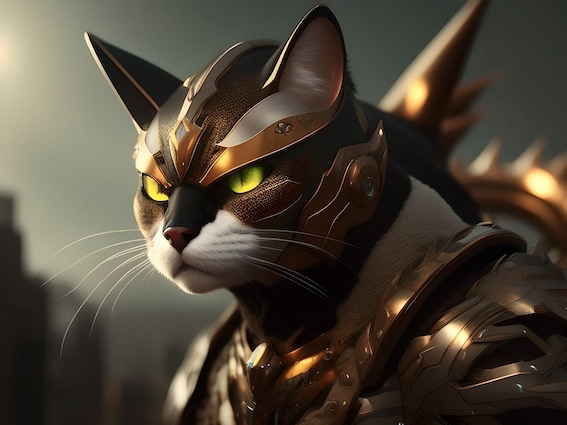
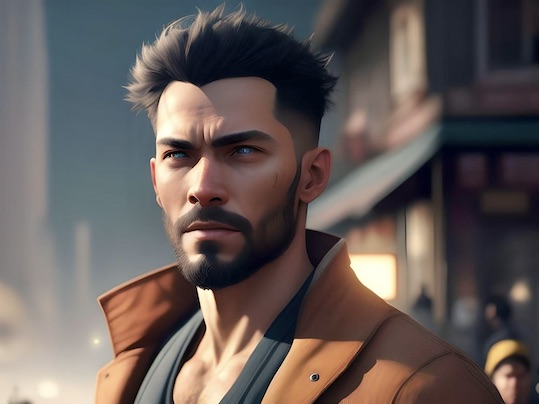
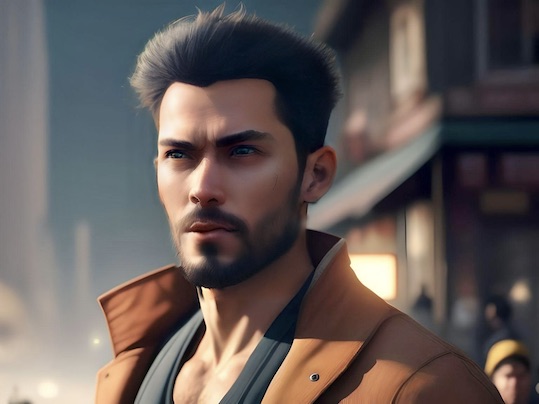
※「ドラゴン部隊今月の当番だよ。出番ないかと思って心配してたよー」の猫さんはAI画像です。

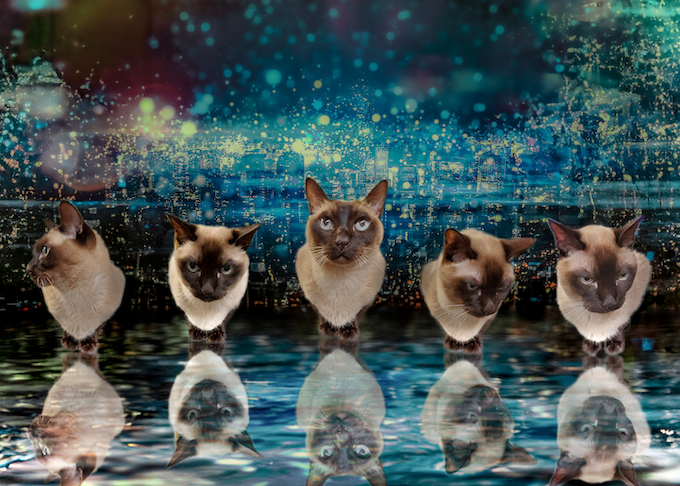
 ところで、何もお手伝いしていない疑惑のある“サイバーキャッツ”にも、ちゃんと意味があるのですよ。検索などでタイトルとセットで表示される絵が、1枚目になることが多いので、なるべくAdobeさん権利画像にならないように、入れているのですね。
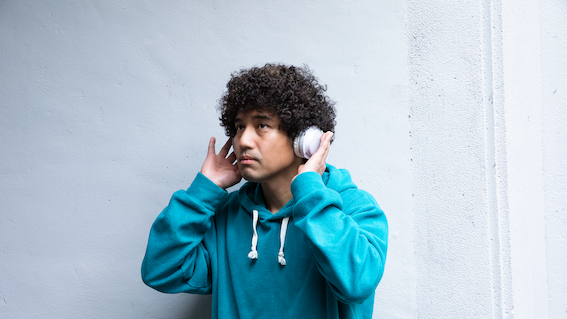
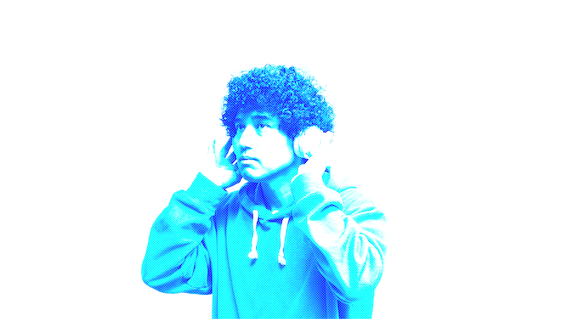
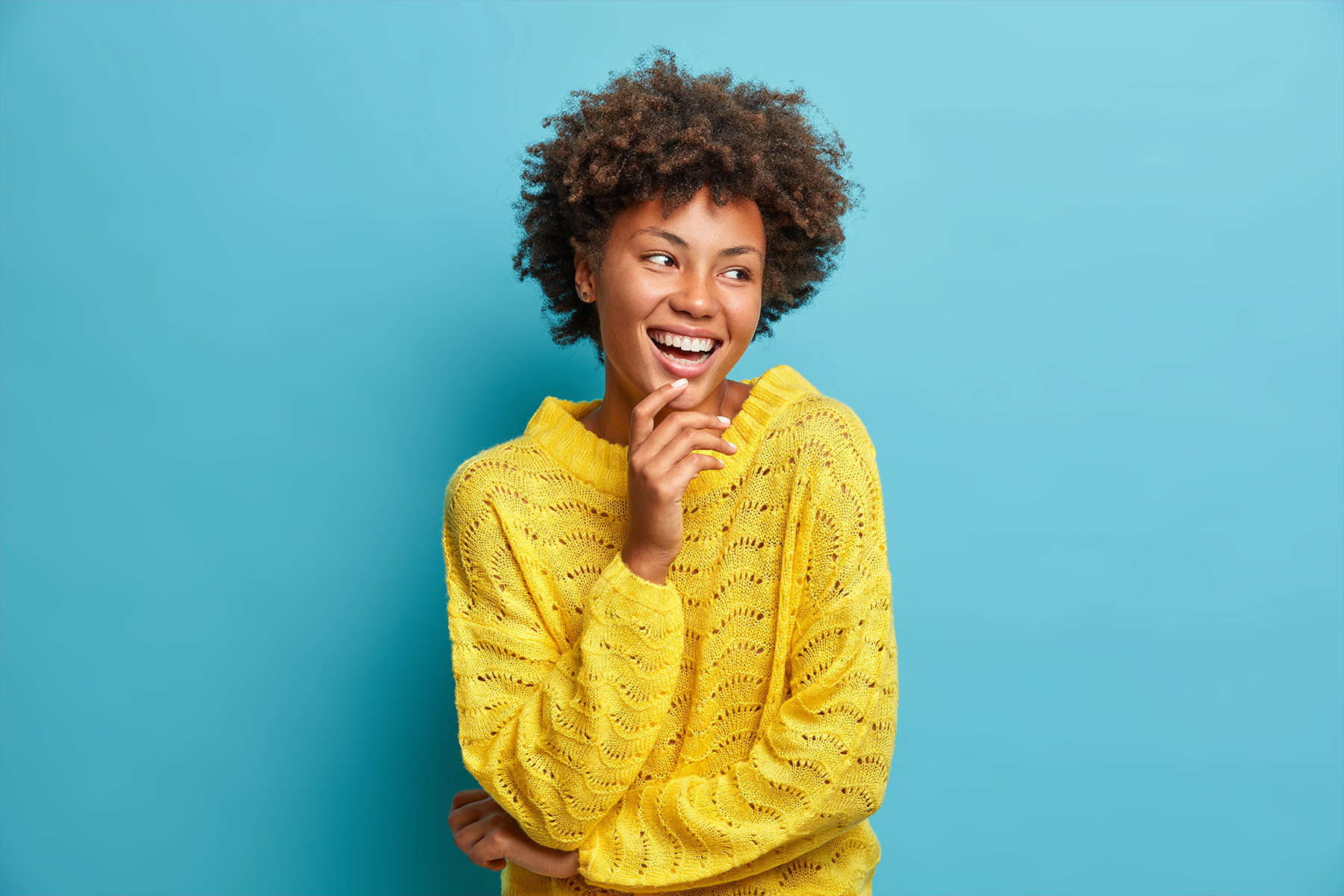
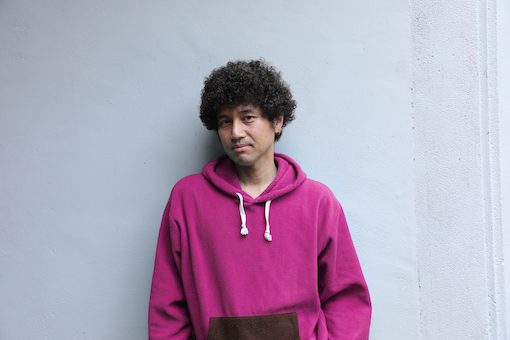
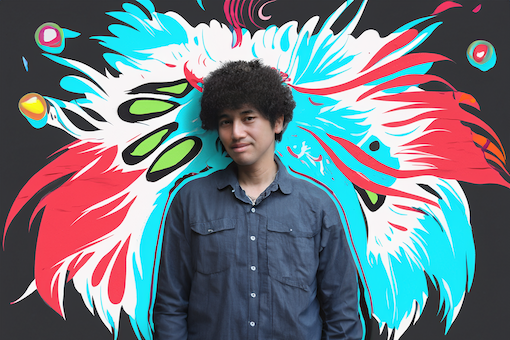
 3月の課題その1は「クールな画像でプレゼンをレベルアップ」で、モデルさんの写真を切り抜いて加工素材を作ります。

◯「被写体レイヤー」を選択→メニュー「選択範囲」→「被写体を選択」(調整)→レイヤーパネル下部「レイヤーマスクを追加」アイコンをクリックで被写体が切り抜かれる。

◯「レイヤー」を選択した状態でメニュー「フィルター」→「フィルターギャラリー」→「フィルターギャラリー」ワークスペースに切り替え→カテゴリから「スケッチ」→「ハーフトーンパターン」を選択→右側のプロパティパネル「サイズ(4)コントラスト(5)パターンタイプ(点)」を設定し「OK」をクリック(画像にモノクロのハーフトーンパターンが適⽤される)

◯「レイヤー」を選択した状態で、パネル下部「塗りつぶしまたは調整レイヤーを新規作成」アイコンをクリック、ドロップダウンメニューから「グラデーションマップ」を選択→「プロパティ」パネルのグラデーションバーをクリックして「グラデーションエディター」を開く→グラデーションバーの左下の「カラー分岐点」をダブルクリック→「カラーピッカー」が開いたらカラー(#3bcaff)を⼊⼒し、「OK」をクリック(画像のカラーがダブルトーンに変わる)「グラデーションエディター」も「OK」をクリックして閉じる。

◯「レイヤー」を選択→「描画モード」のドロップダウンメニューから「ビビッドライト」を選択。
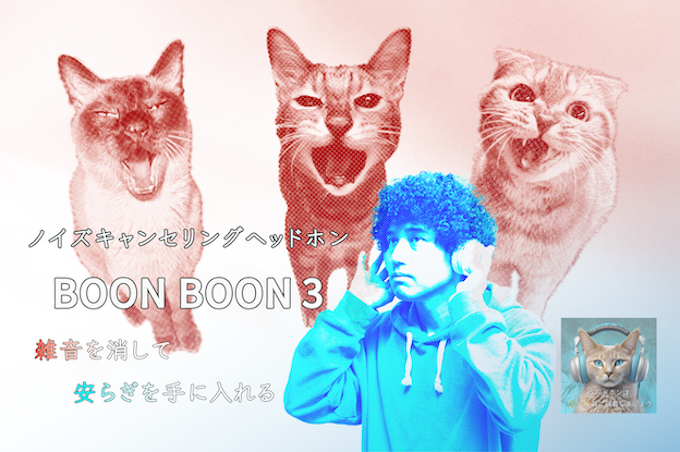
 クールなプレゼン資料用なのに、ぶんぶんキャッツが入ると、どうしてもお笑い系になってしまいます。どうせならモデルさんも変更して、テイストを合わせてみましょう(モチロンお笑いの方に)
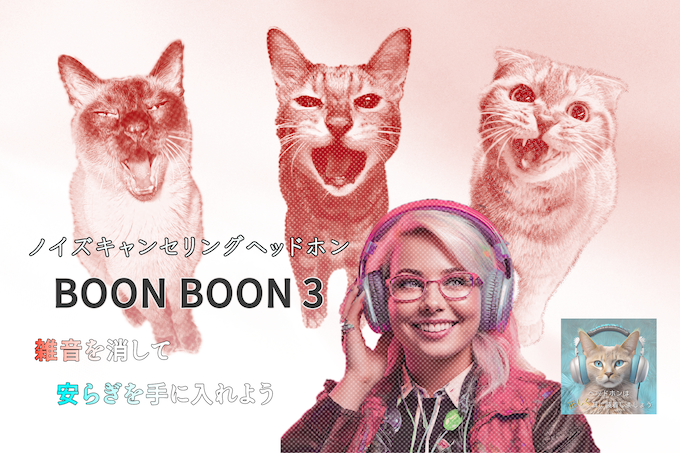
 AIモデルのベティさんに変えると、雰囲気ピッタリでしょ?

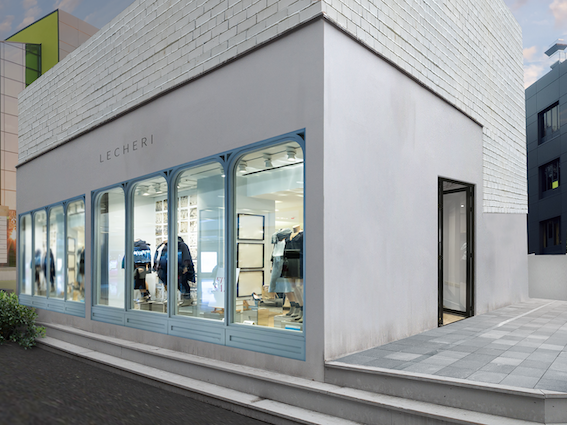
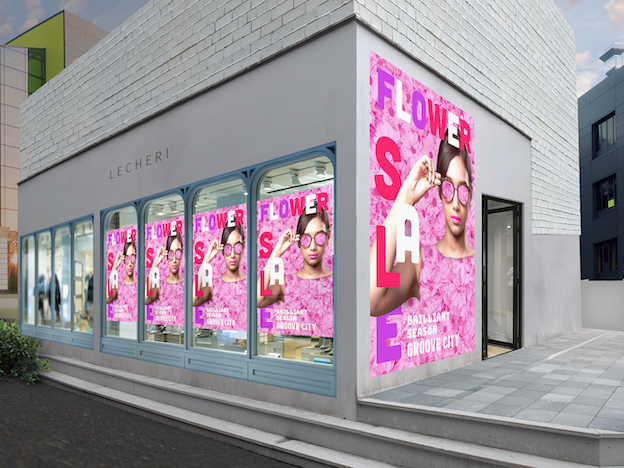
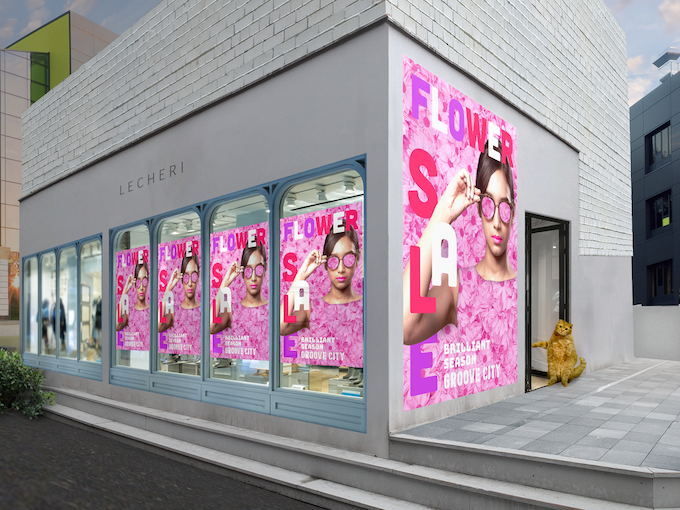
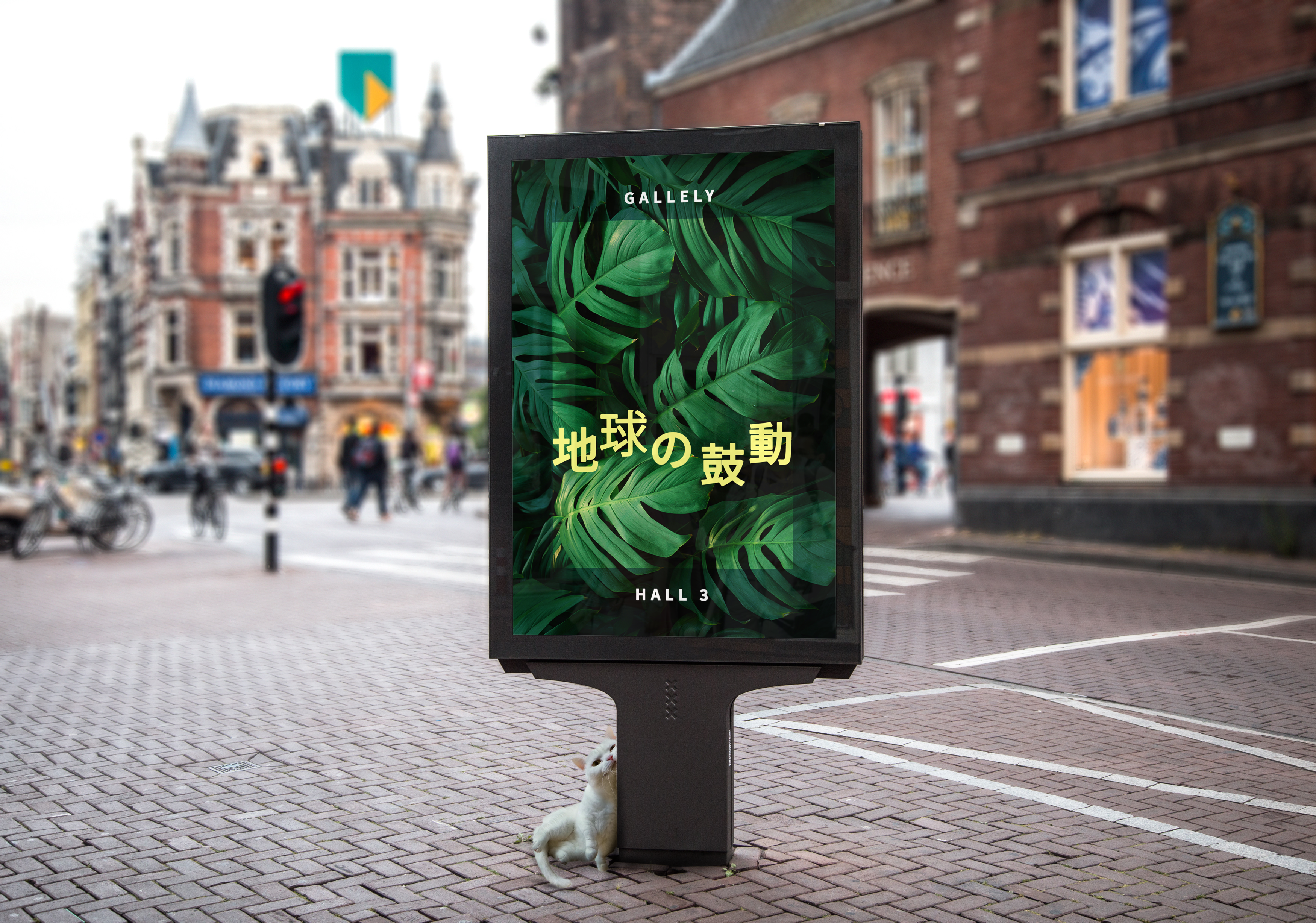
 課題2は「パースに合わせてポスターを配置」
※上の2枚の画像をこのように合成します。

◯張り込む画像を選択して開く→⻑⽅形選択ツールをドラッグして全てを選択→「Command + C」でコピーしておく→「背景画像」を開く→レイヤーパネル「背景」レイヤーをパネル下部の「新規レイヤーを作成」にドラッグしてコピーを作成。

◯「背景のコピー」レイヤーを選択した状態で「フィルター」→「消点」から「消点」ワークスペースを開く。

◯「⾯作成ツール」を選択→壁⾯の4つの⾓をクリックして⾯を作成(各ポイントをドラッグして⾯の形状やサイズを調整)→他の面も同様に作成

◯最初にコピーしておいた画像を「Command + V」でペースト→「選択ツール」を選んで⾯を作成した部分にドラッグ→「変形ツール」に持ち替えて⼤きさや位置を調整→「option + Shift 」キーを押しながらドラッグすると⾯のパースに合わせて自動的に変形しながら複製される→壁⾯に合わせて⼤きさと位置を調整したら「OK」をクリックしてワークスペースを閉じる。

◯レイヤーパネルで「背景のコピー」レイヤーの透明度を90%に設定する(ポスターが窓ガラスや壁に⾃然に馴染んだように⾒せることができる)
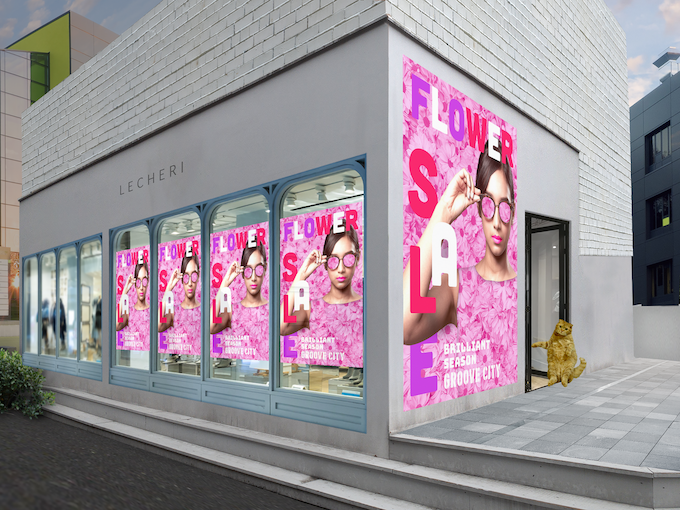
 課題の通りにやってみるだけではツマラナイので、ドンごろーを立たせます。さらに全て元画像のままだったポスターに、背景写真の光の加減に沿った明暗を入れて、ドンにも影を付けています。

 課題3は「デジタルメイクで目に星を入れる」
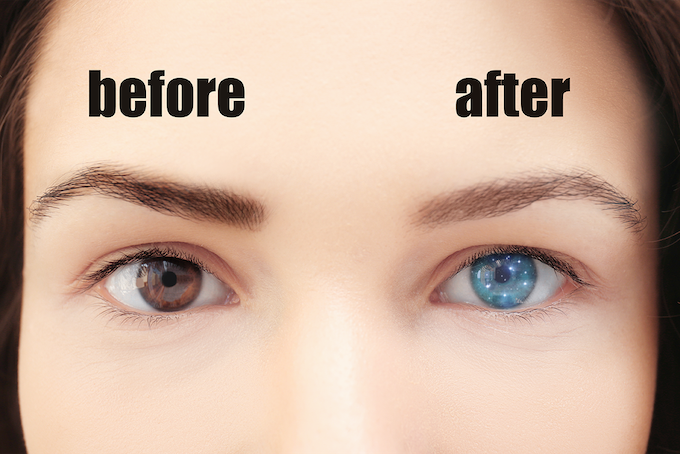
◯レイヤーを選択→レイヤーパネル下調整レイヤーアイコンから「色相・彩度」を選択→プロパティパネル内の色相を調整(+170)→調整レイヤーが選択されているのを確認し「Command + I」で反転→ツールパネルからブラシツールを選択→描画色を白に設定(ブラシの設定)→調整レイヤーを選択した状態で黒目を塗って色を変える→レイヤーマスク下レイヤーマスクアイコンをクリック

◯星空のレイヤーを選択→描画モードをスクリーン→メニューバー→編集→自由変形で縮小調整→「Command」キーを押しながら目の色調整で指定した選択範囲レイヤーをクリック→レイヤーマスク下レイヤーマスクアイコンをクリック(選択範囲の中にだけ合成される)
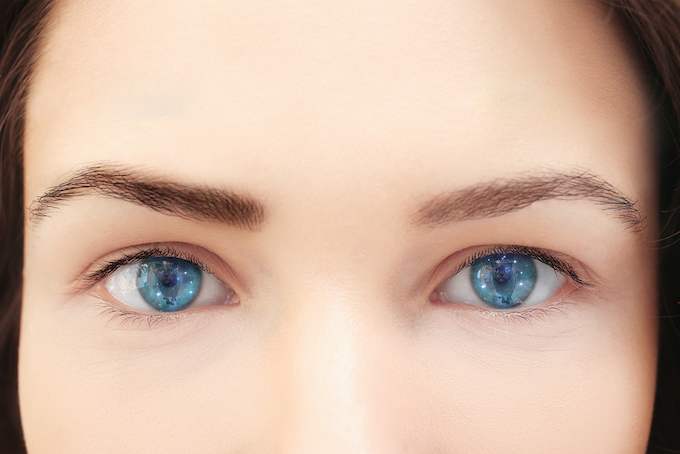
 課題は片側だけで良いのですが、練習を兼ねて両側やりましょう。

 額の文字を消しただけでなく、瞳を覗き込むと、ダンゴ君がいるのです。
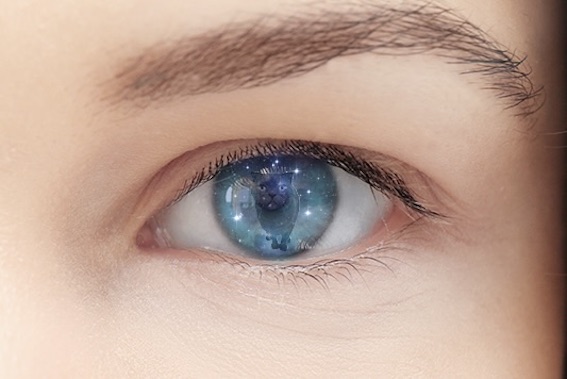
見えましたか?

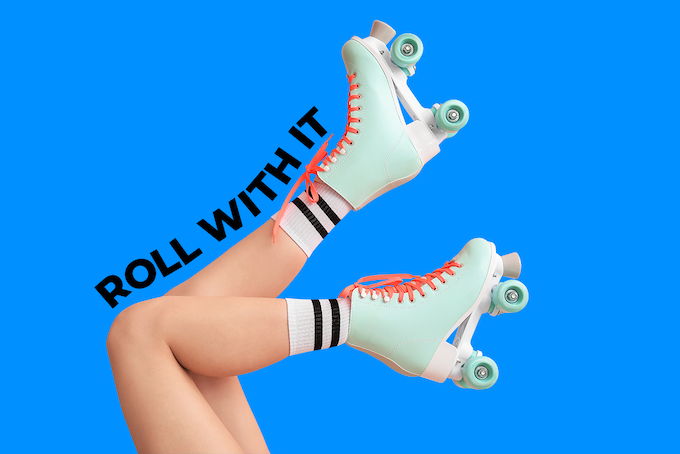
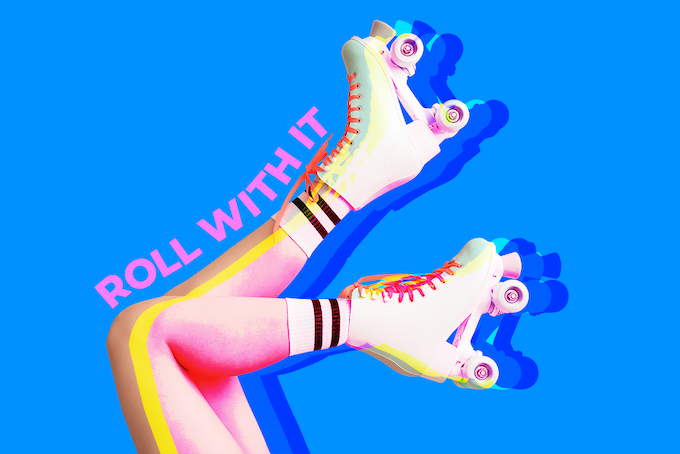
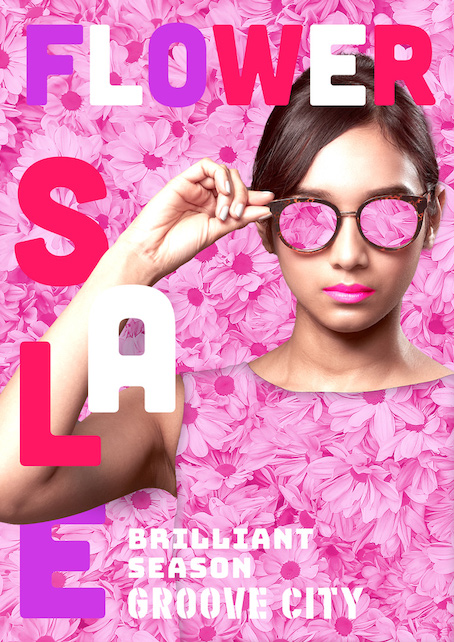
 課題4は「カラフルなローラースケートのポスターを作成」

◯レイヤー→レイヤースタイル→カラーオーバーレイを選択してレイヤースタイルダイアログを開く→描画モード横の中央にある黒いボックスをクリックして効果の色を変更(ピンク)→「OK」をクリック→もう一度「OK」をクリックしてダイアログも閉じる

◯重ねる画像レイヤーを選択→描画モードをオーバーレイに変更して、コントラスト効果を追加→塗りを80%に変更して効果を調整→他の重ねレイヤーも同様に調整
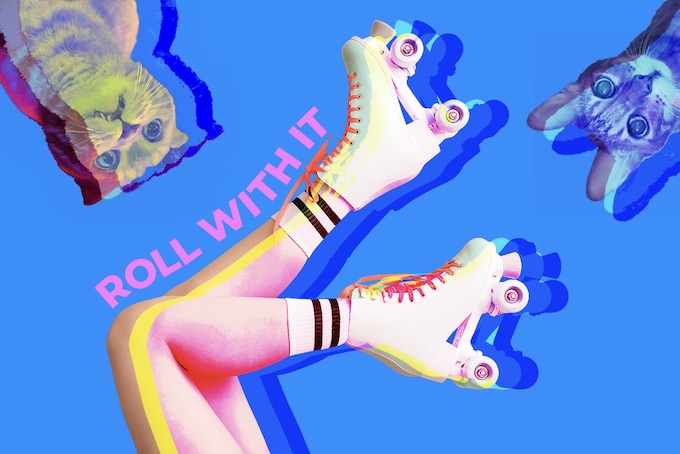
当然猫達も追加します。

 3月の提出がギリギリになったせいで、すぐに4月分が出るのです。今度は早め早めに済ませるつもりで〜す。

2024-03-31
471.ことはじめドリル2

※「ドラゴン部隊副官お手伝いに駆けつけました」の猫さんはAI生成画像です。

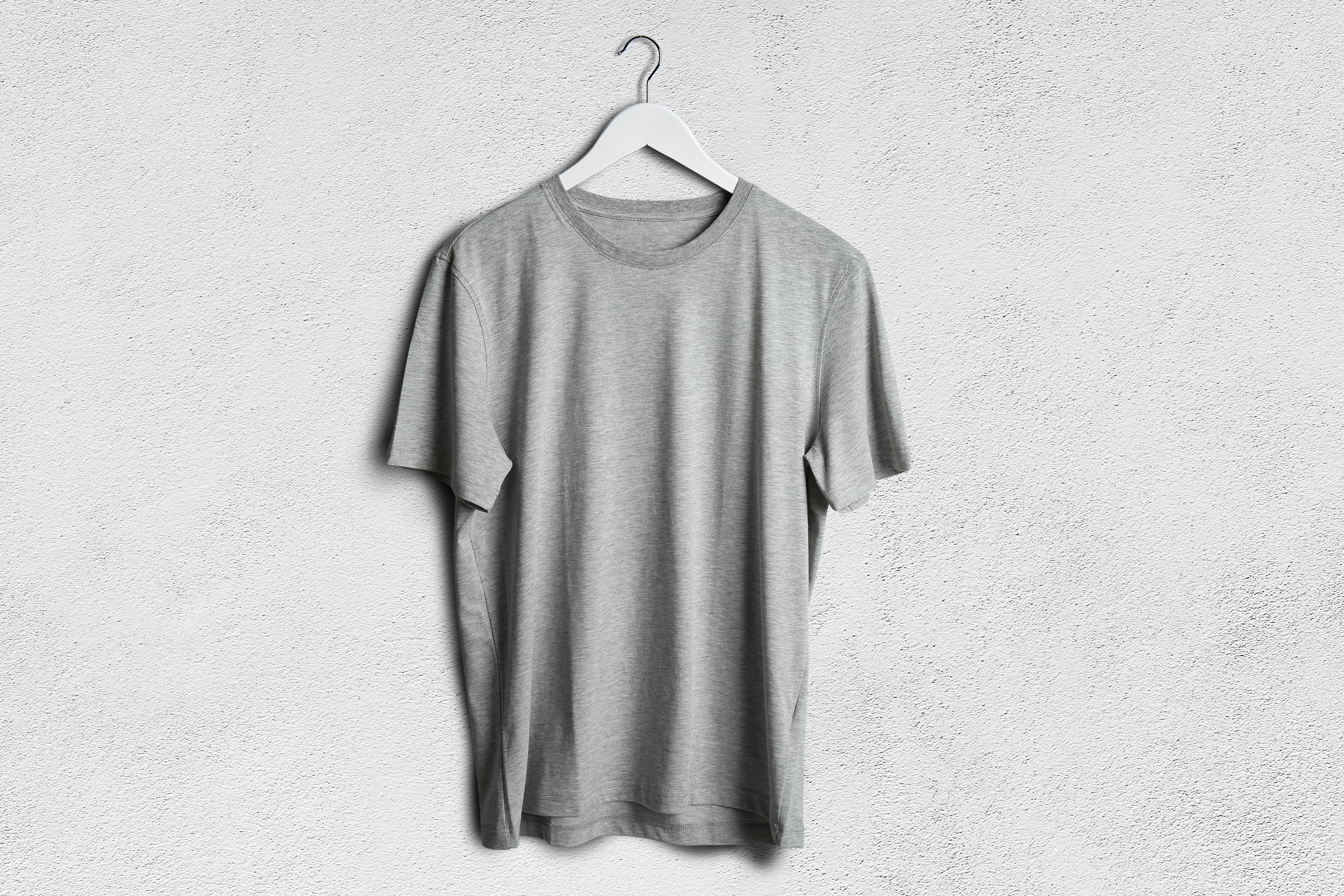
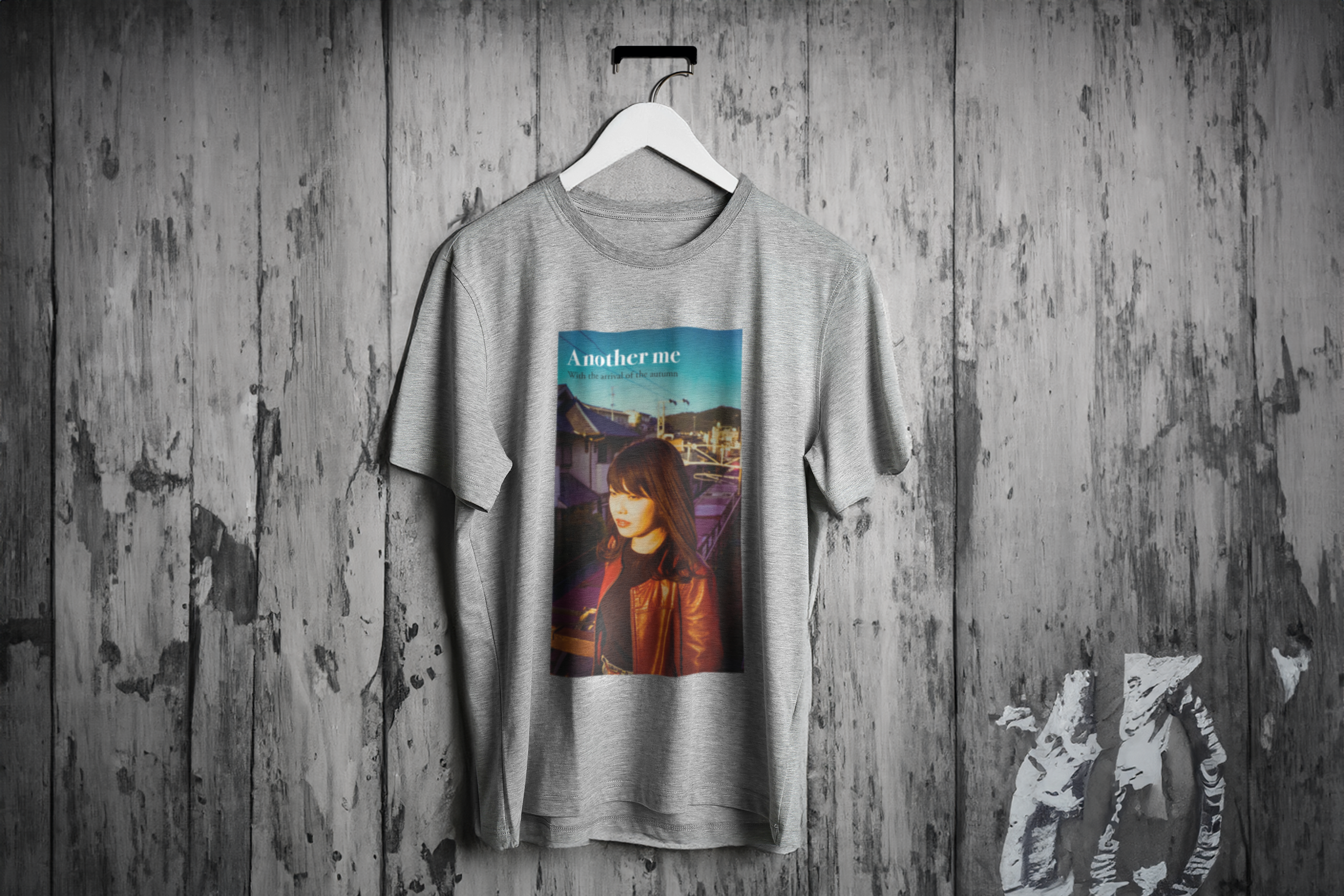
 今月の「ことはじめドリル」その1は、Tシャツデザインのモックアップを作成です。編集メニュー→変形→ワープまでは、前回のお勉強の、紙コップにロゴを貼った時と同じで、さらにオプションバーで、細かく分割した設定を行います。

 Tシャツの皺に沿って変形させて行くのですね。出来上がりに細かい明暗をつけて、背景も作っています。

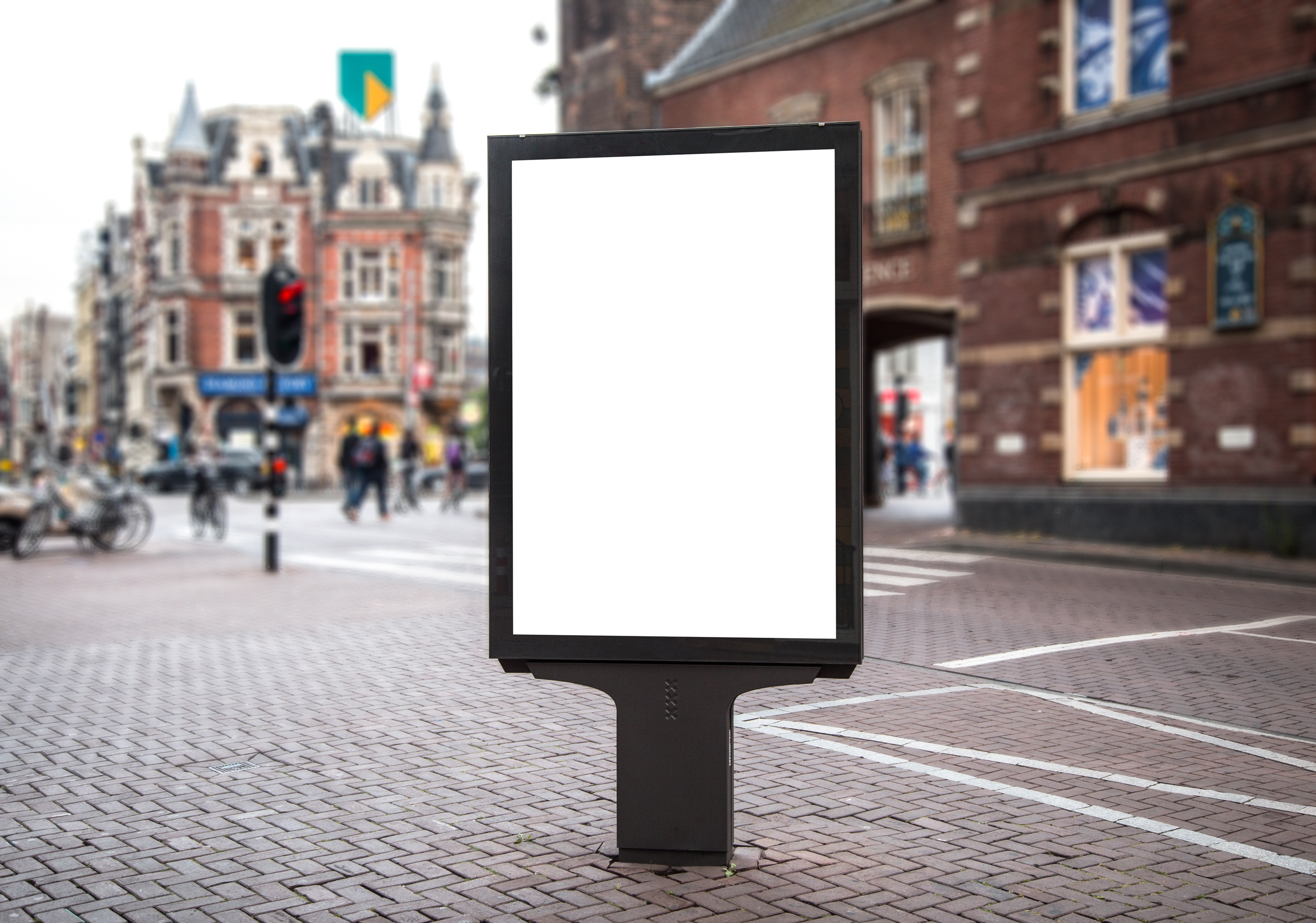
 その2は、Adobe Stock の無料素材を使ってビルボードのモックアップを作成です。

 スライドバーを左に動かすと、看板の足元にボンにゃんが来てますよ。

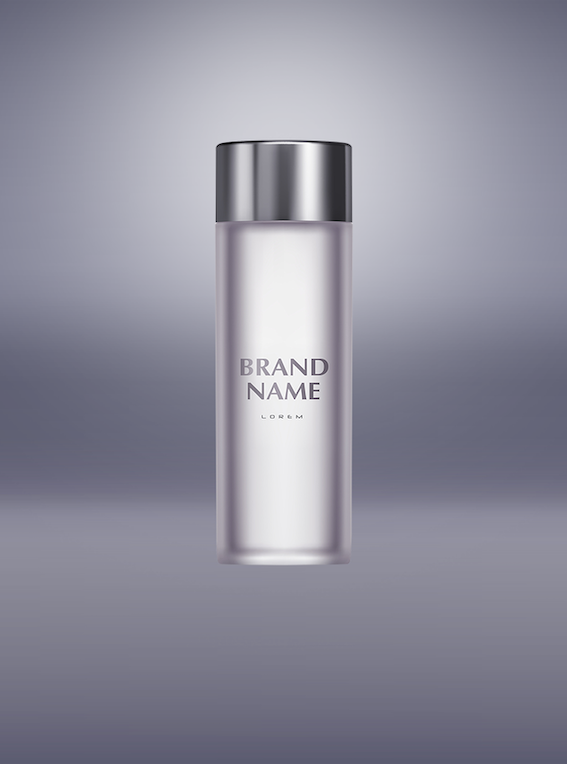
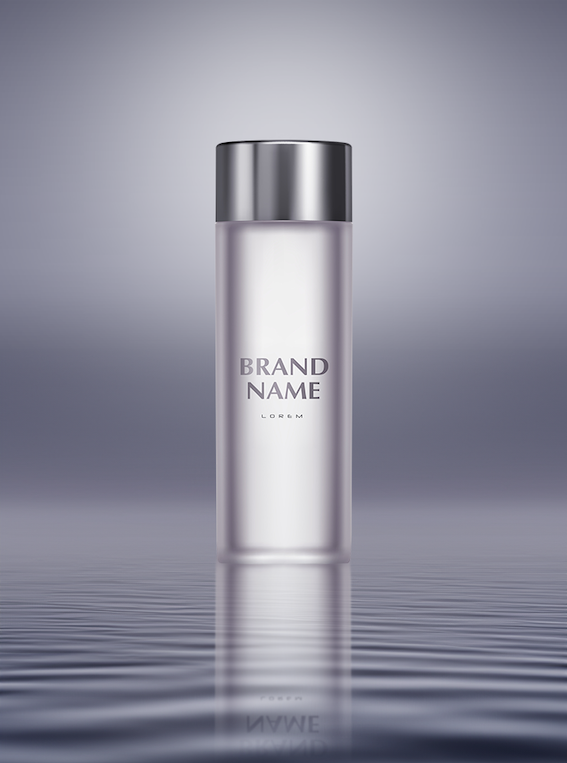
 その3は、化粧品ボトルが垂直⽅向に映り込む画像を作成です。

 波紋も勝手につけています。これは覚えておきたい操作なので、メモします。

◯レイヤーを選択→レイヤーメニュー→新規→コピーしてレイヤーを作成で複製→コピーレイヤーが重なる

◯元のレイヤーを選択→編集メニュー→変形→垂直方向に反転→自由変形で下に移動→位置を調整

◯グラデーションツール→オプションバー描画色から透明に→反転画像下から上にグラデーションをかける

◯フィルターメニュー→ぼかし(ガウス)でぼかし調整→パネル→不透明度を調整

 猫浦上空のUFO内で会議中の、宇宙猫達で練習します。「もう動いて良いですか?」「まだです」「オイラもまだ?」「全員動いちゃダメです」「疲れるのぅ」「協力ありがとねー」

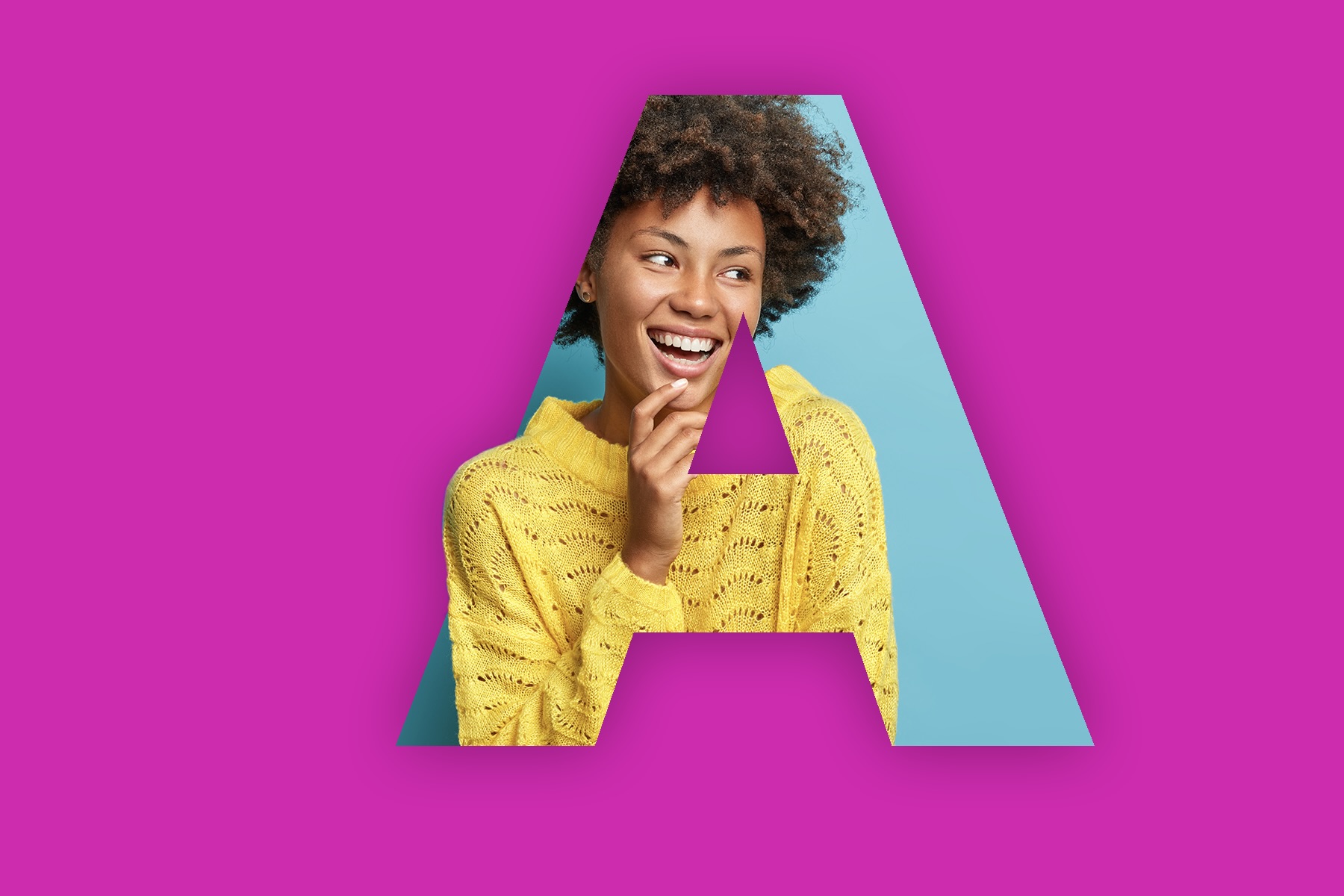
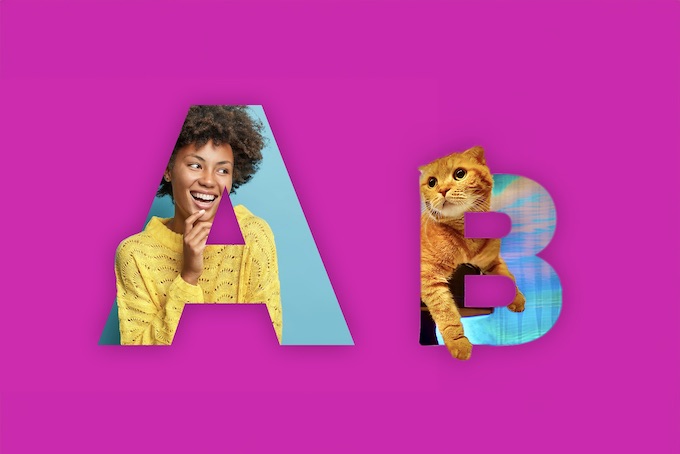
 その4は、画像が⽂字の形で切り抜かれたポートレートを作成です。

 肩の部分だけ、文字から出るように調整します。このお姉さんが何かを見て笑っているので⋯。

 視線の先に、ドンごろーも入れておきました。

2023-02-06

468.お勉強続けるにゃ・ドリル1
※「よしっ!勉強続行なら今年はドラゴン部隊が力を貸そう」の司令官猫さんはAI画像です。

 昨年クリエイティブカレッジPhotoshopコースを、なんとか卒業出来たママのところに、卒業生向けお勉強「ことはじめドリル」の案内が来ました。フォトショのホーム画面「学ぶ」や、CreativeCloudから入れるチュートリアル課題を、毎月4点6ヶ月間提出するものです。カレッジを申し込む前に、しばらくこれで勉強しましたが、途中で進めなくなる事も多く、独学を断念しました。基本を学んだ今なら、やり遂げられるでしょうか。

「こんにちは。AIモデルのアンディです」「ずっと使ってもらえなかったけど、やっと僕の出番が来ました」最初の課題はニューラルフィルターで、顔を若返らせたり、表情を柔らかくしたり、角度を少し変えたりします。目線の方向も変えていますよ。

 元々の課題用画像はこちらです(Adobeさんに掲載しても問題ないと確認しています) 顔だけ変えれば良いのに、お洋服も背景も気に入らなかったので、余計な加工をしています。

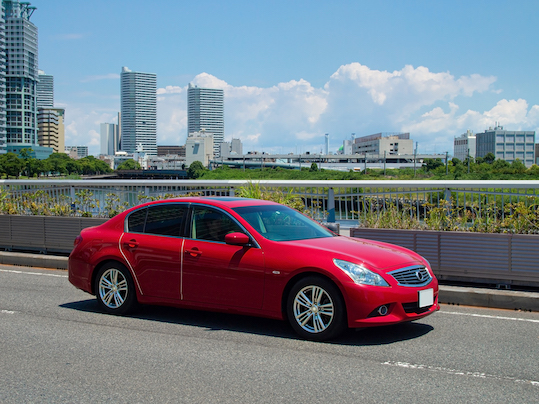
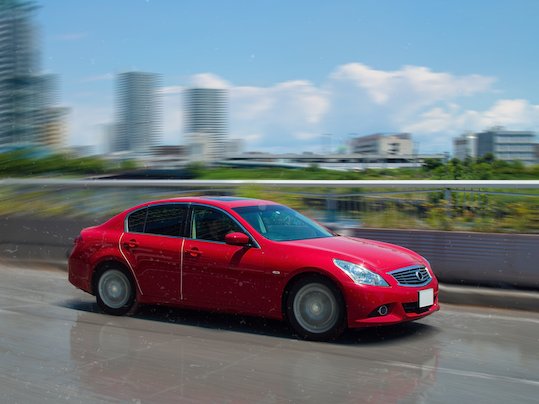
 二つ目は「スピンぼかし」と「パスぼかし」を使って走っているように見せる課題です。路面を濡らしたりしてるのは本来いらない加工ですからね。

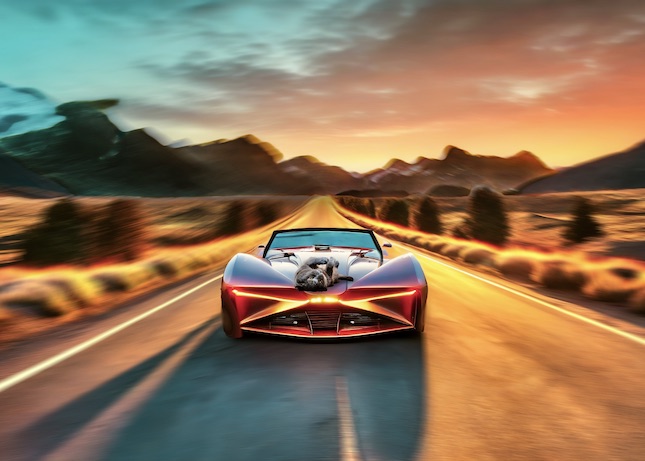
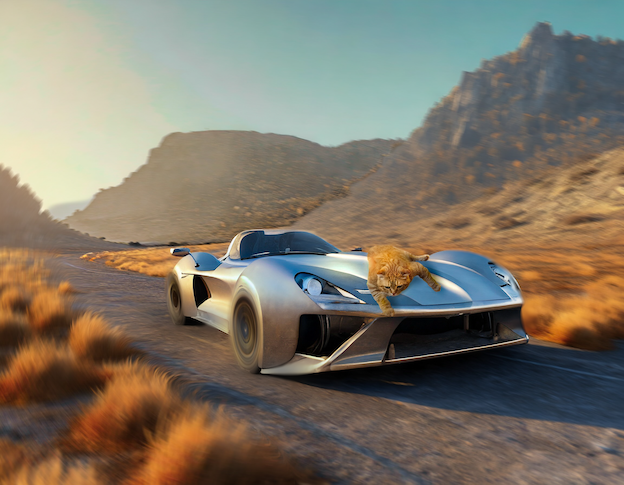
 同じぼかしを使ってAIスポーツカーを走らせます。あれ?ダンゴ君乗ってる?「僕は遠くまで行く時いつもこうやって移動するんすよ」危ないわよー!

「オラもやるだー」ってドンごろーずり落ちそうじゃない!?

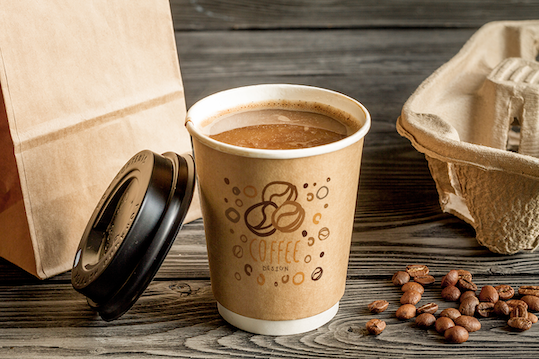
 三つ目は変形の「ワープ」を使ってカップにロゴを入れる課題です。用意されているロゴが、最初から適切な大きさに切られているので、簡単に貼れます。(※描画モード「乗算」で馴染ませる)

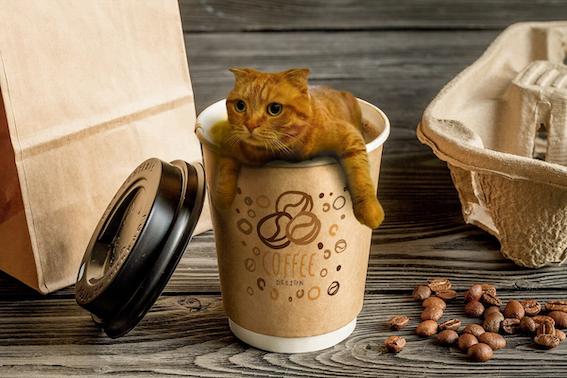
 簡単だったのでドンも入れてみます。「湯加減はいいずら〜」

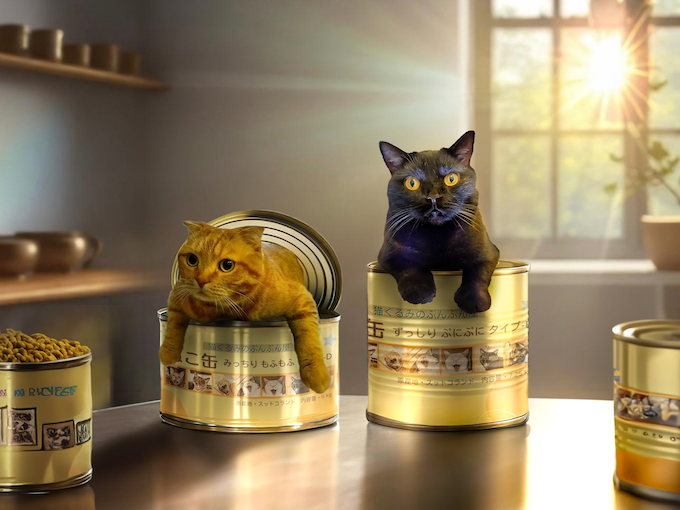
 応用編として、AI缶詰にラベルを貼ってみました。「ここはどこでござるか?」缶から出て来たコバンが驚いています。

 最後の課題は「描画モード」・「イメージ」→色調補正→レベル補正・

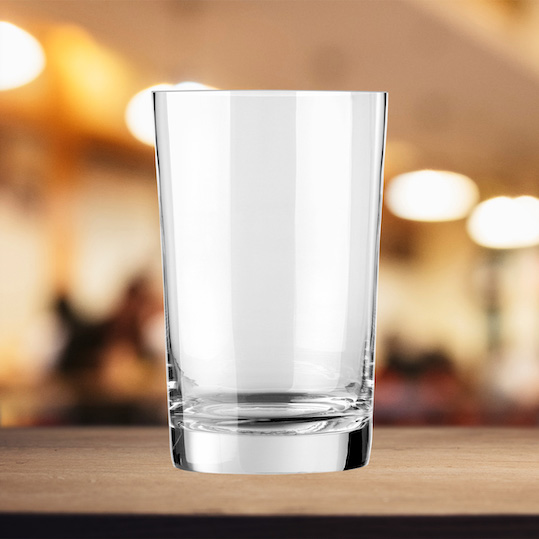
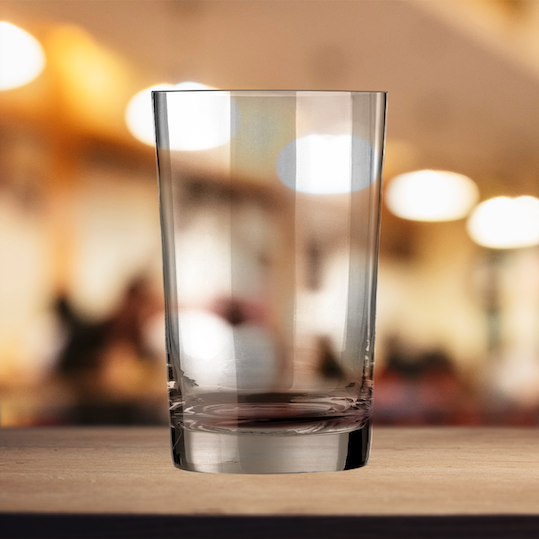
「レイヤースタイル」→レイヤー効果を使った透明なグラスの合成です。

 課題のままだとテーブル接地面が不自然なので、写り込みを作って、ついでに魚を入れました。

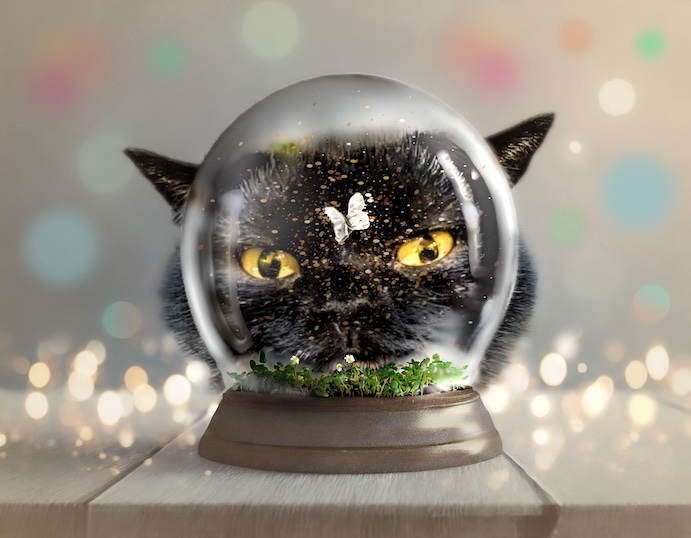
 透明なものは好きなので、スノードームも作ってみましたよ。

2024-01-13

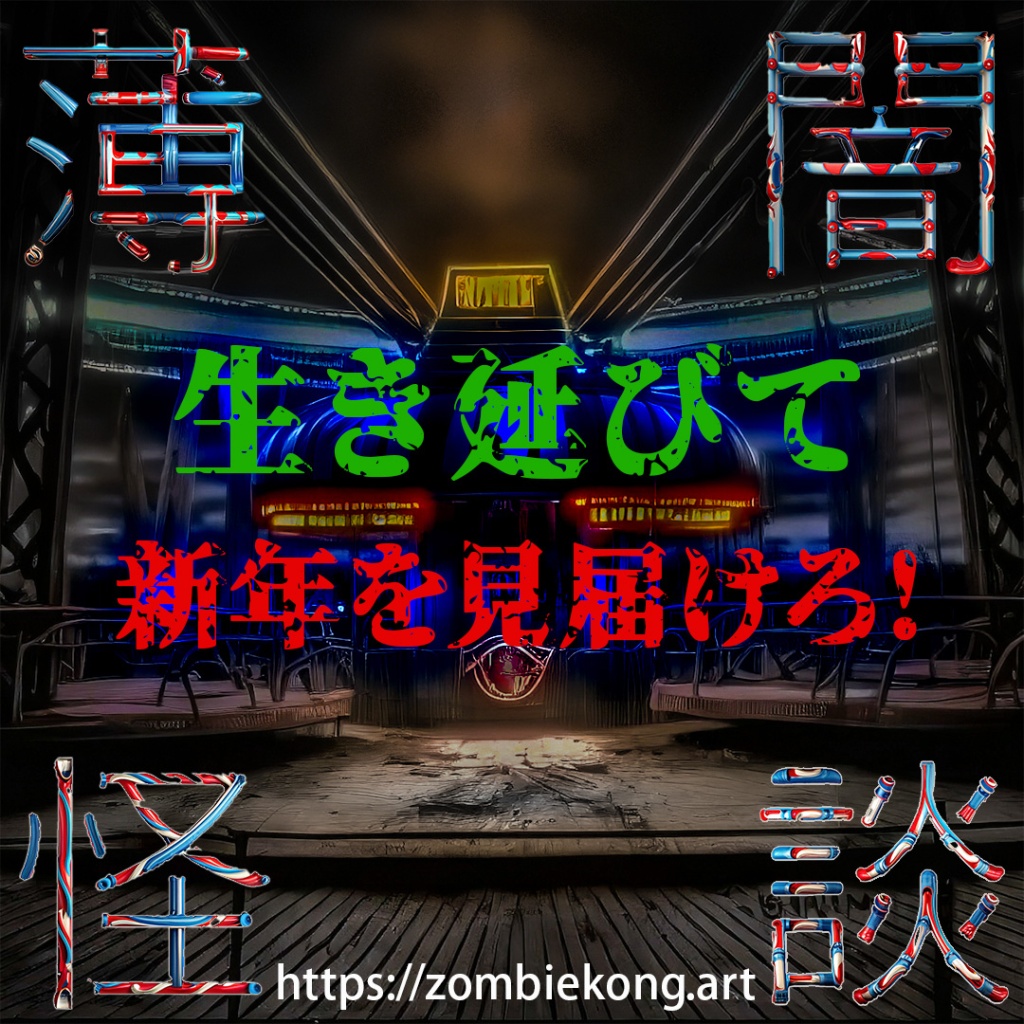
464.卒業課題大解剖

 おかげさまで無事卒業式を終了し、「修了証明書」と「バッジ」を貰えました。バッジは右欄一番下に貼ってあるPsと書かれた青いマークです。

 卒業課題を、大きくして見てみたいとのご要望を頂いたので、解説します。

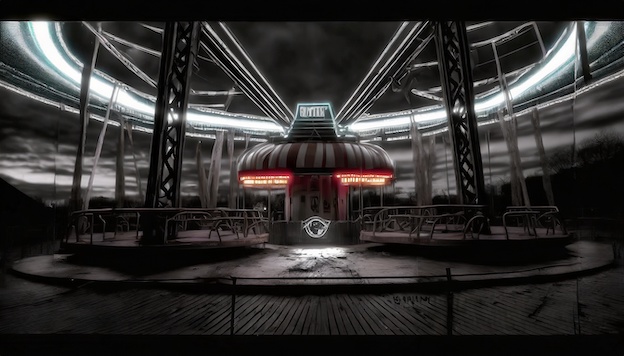
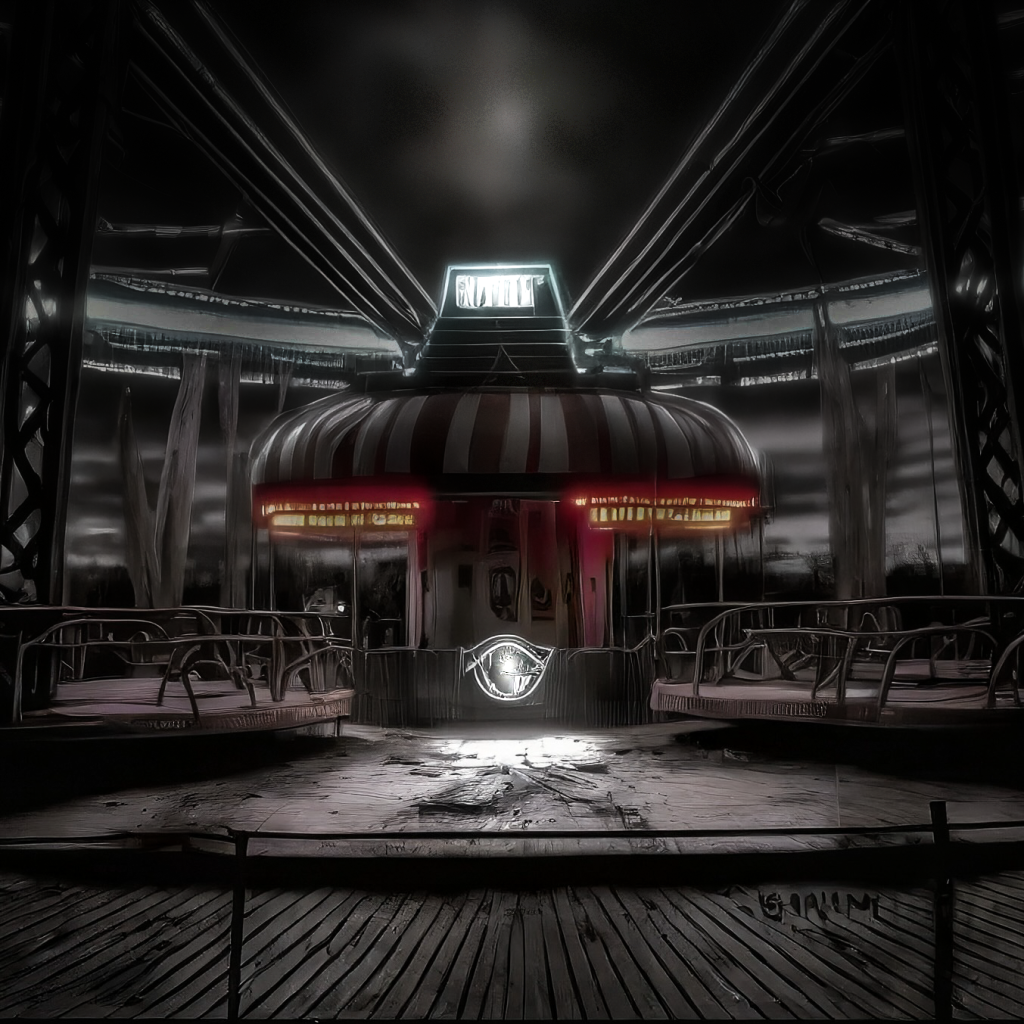
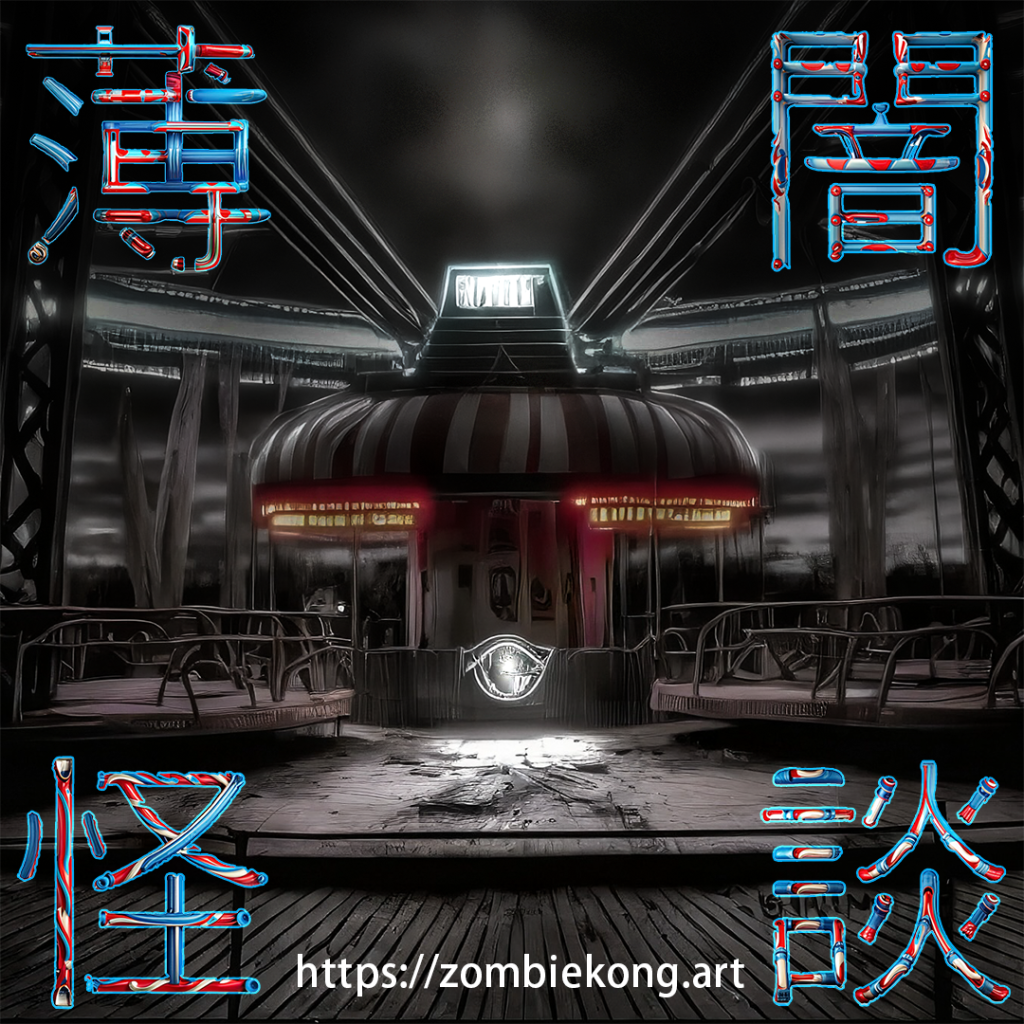
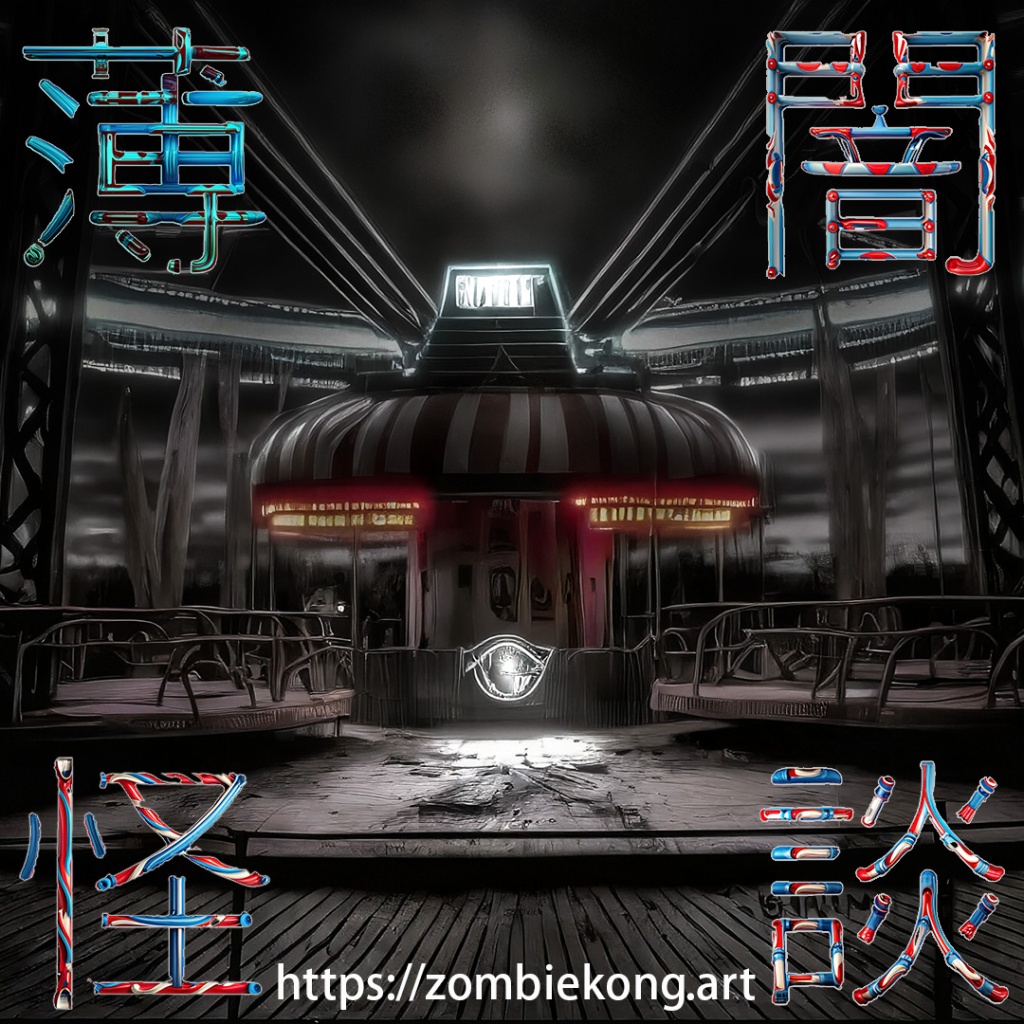
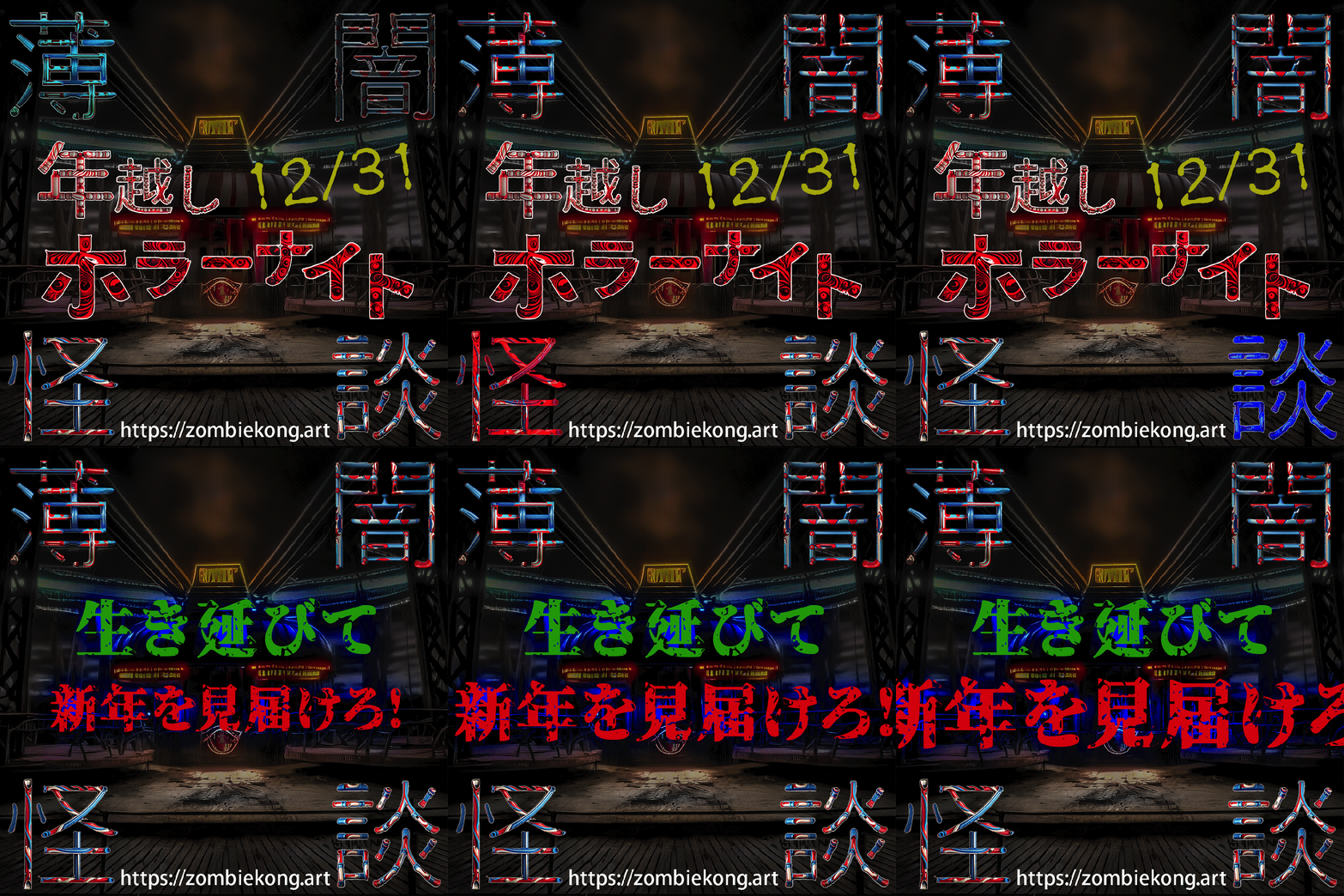
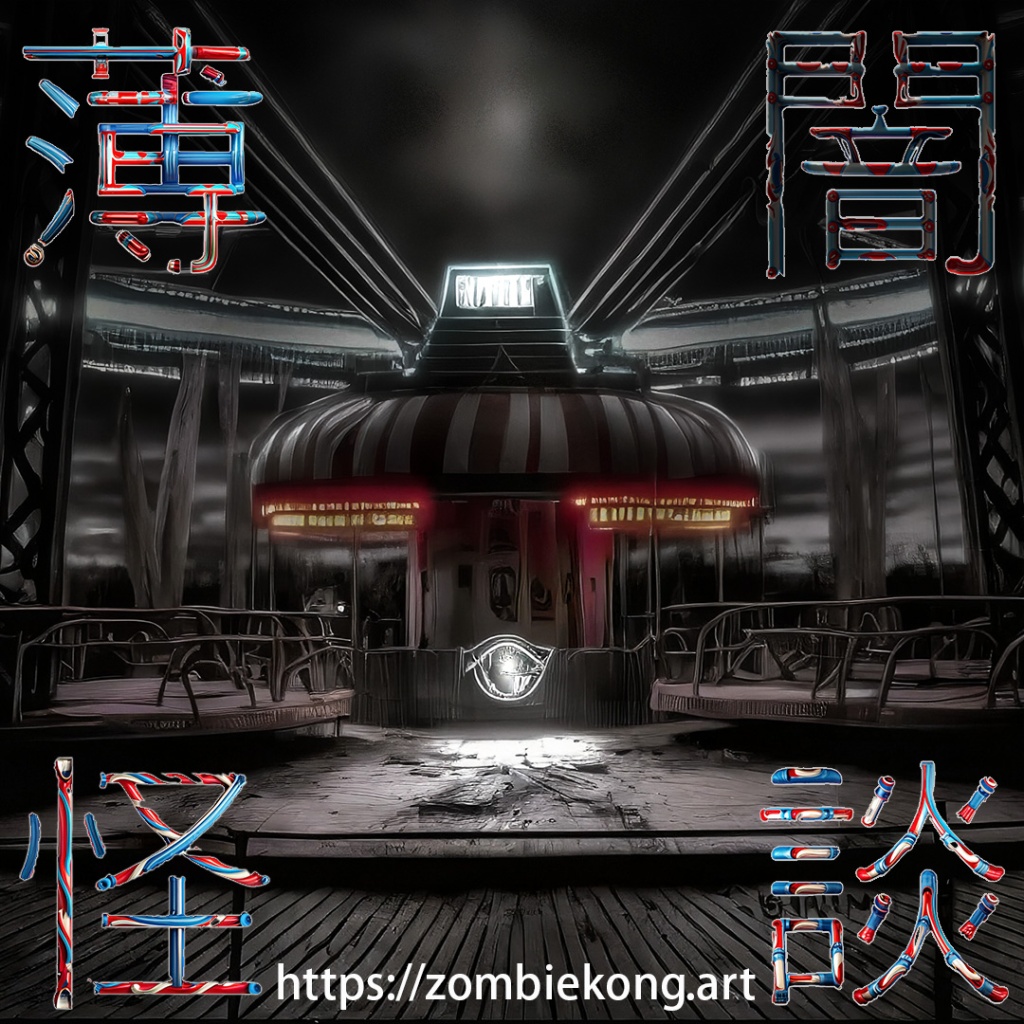
 文字に隠れて何なのかさっぱり分からん背景イラストは、Adobeの生成AI Fireflyに「古い遊園地の乗り物⋯」などの指示で作成した画像です。

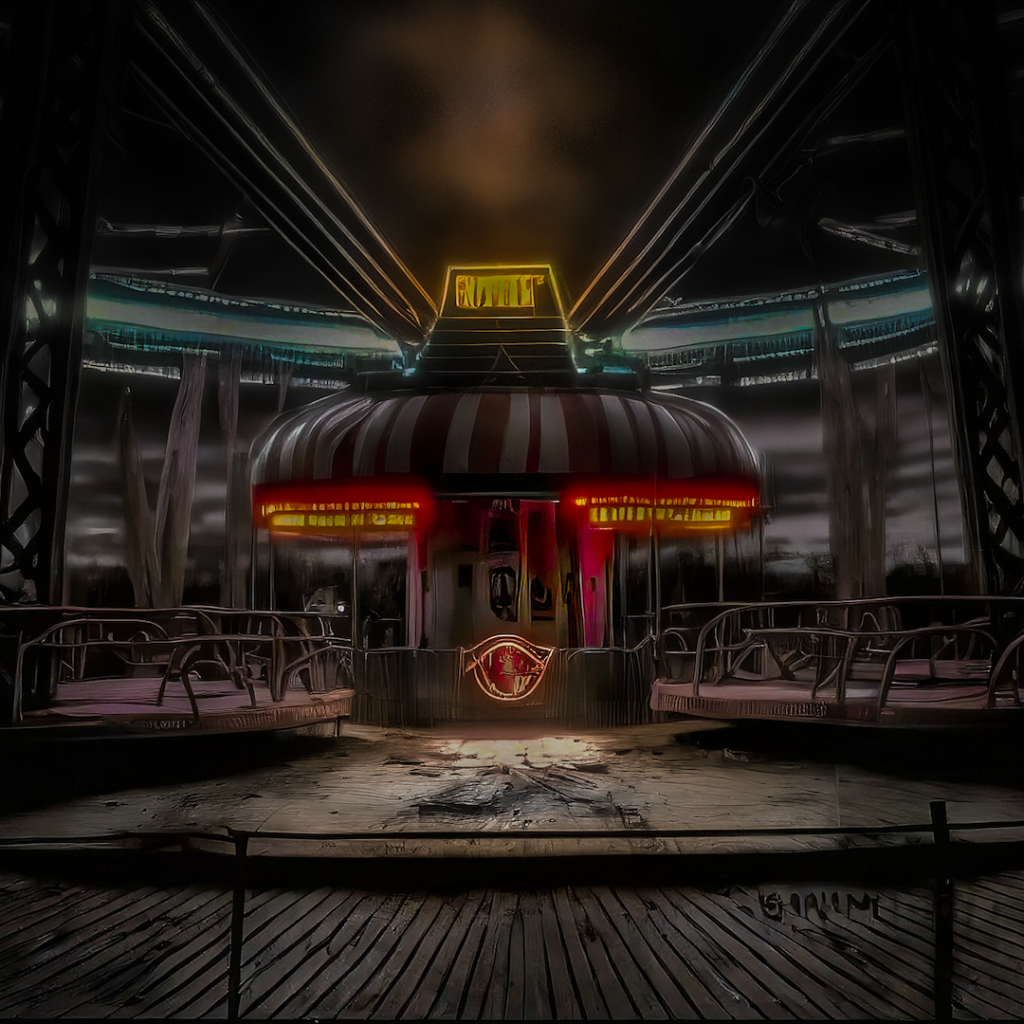
 課題がスクエア指定なので、真四角にカットしてから、Lightroom Classicで、上を囲んでいる円形ライトの照度を落とし、小屋の屋根と目の形のネオンの照度は上げます。上部左右の角を暗くし、屋根の上の煙はハッキリ見えるようにしました。手前のデッキ部分の解像度も上げています。

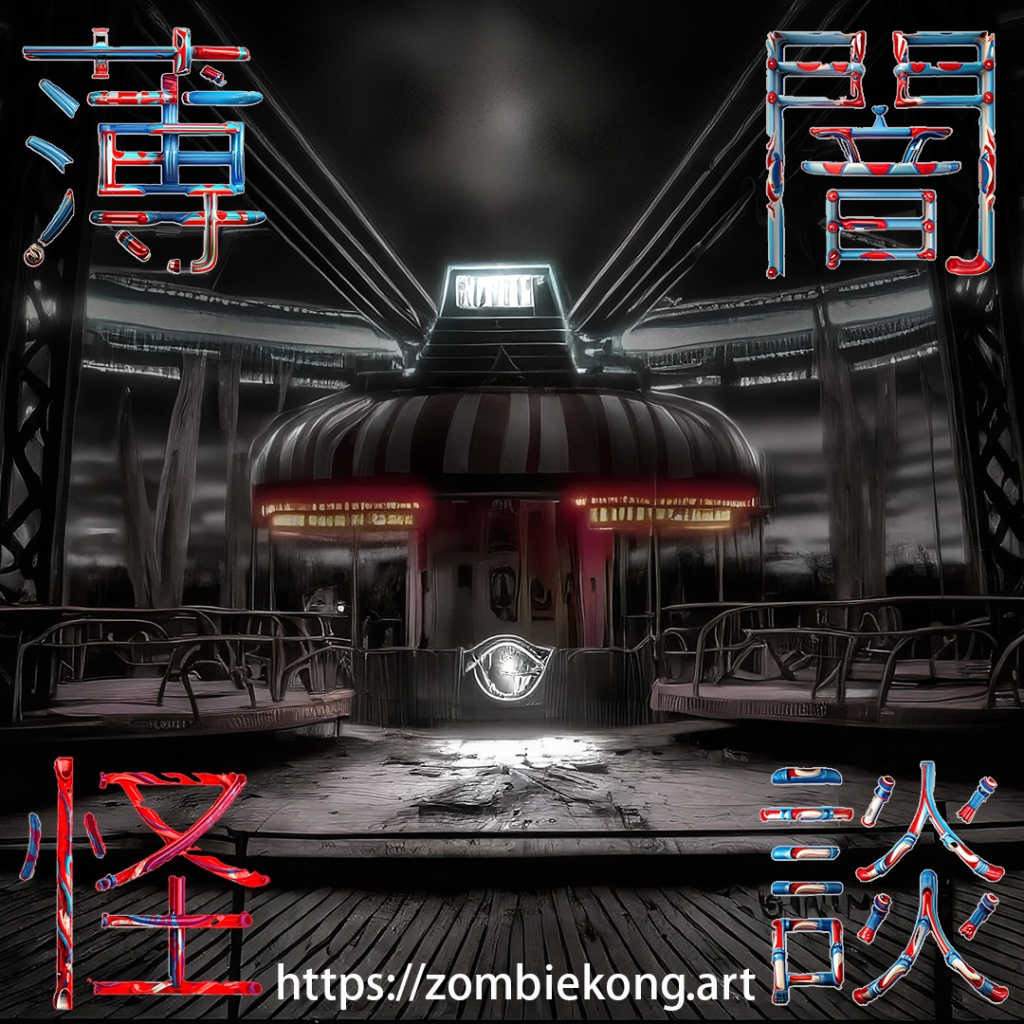
 彩度を上げて色を加えたバージョンも作ります。

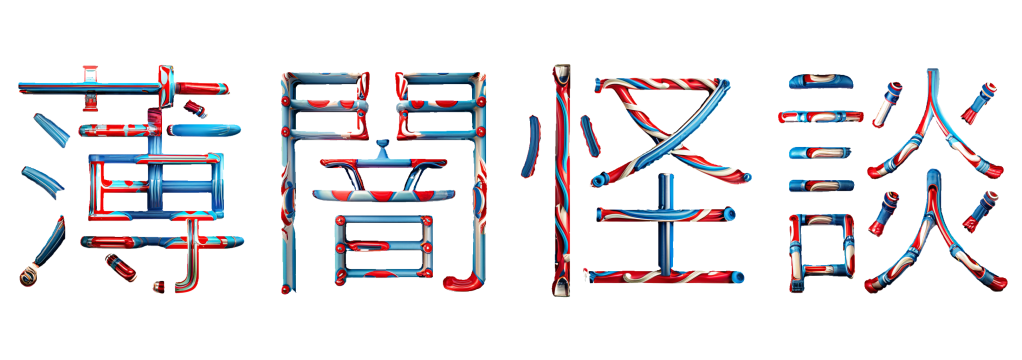
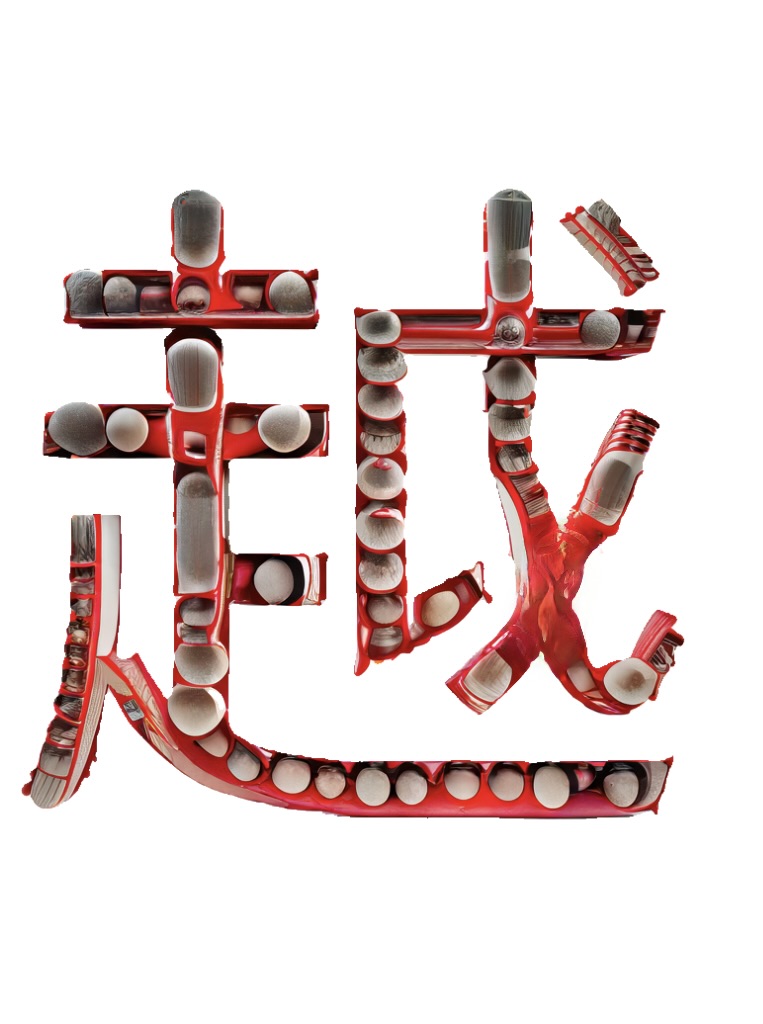
  Fireflyでホラーサイトのアイコン「メリーゴーラウンド」をイメージした文字を作ります。

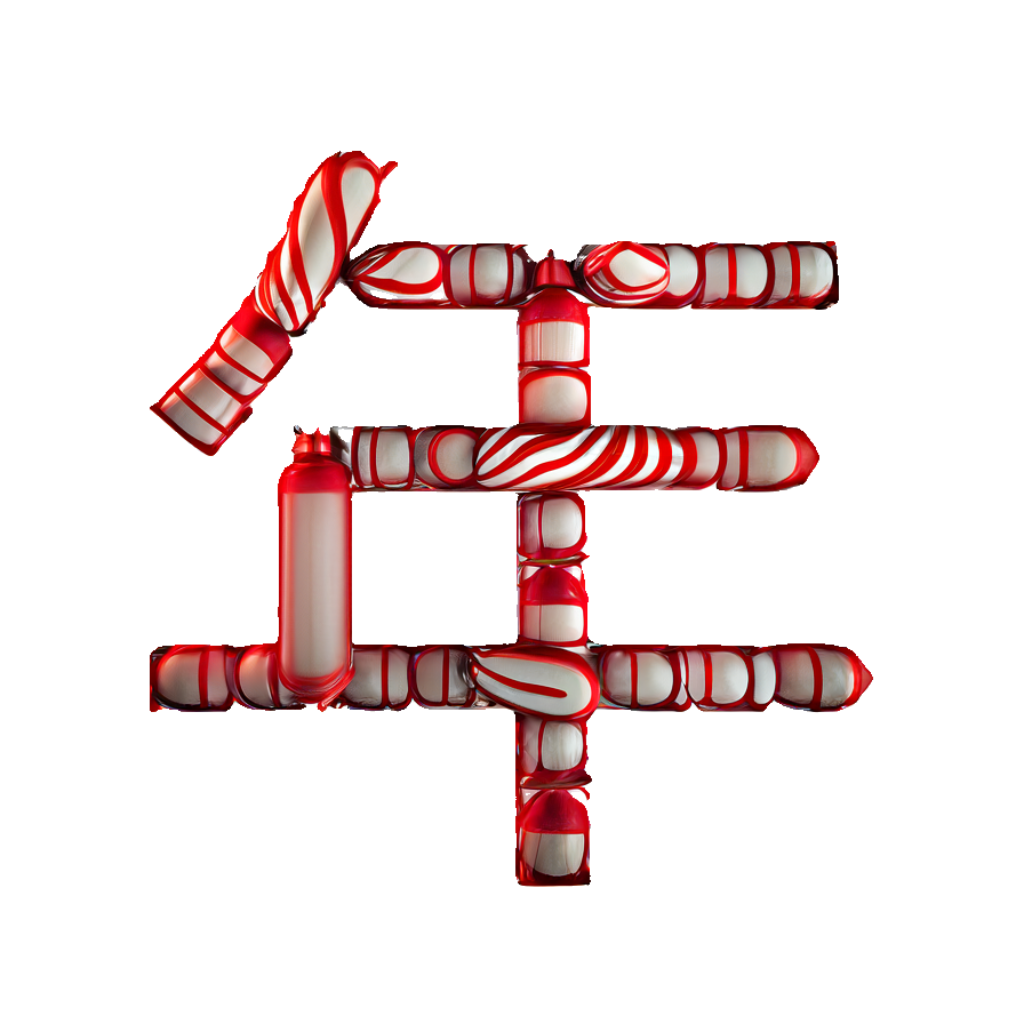
 他の文字もFireflyで作ってみます。

 こちらは「赤い提灯」のイメージです。一瞬小さく映るだけのものに、全く意味がないほど凝った文字を使っておるのです。

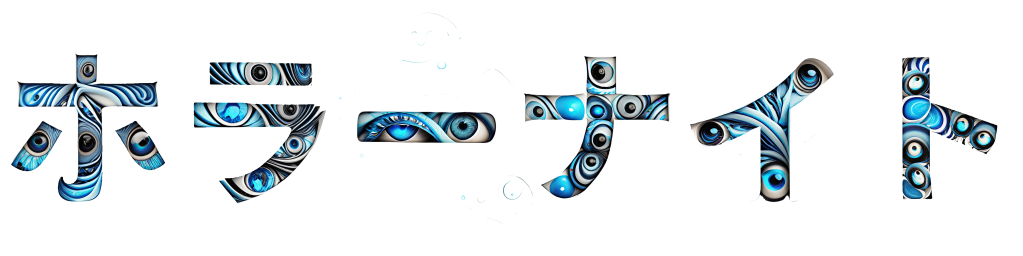
 これにはよく見ると瞳が散りばめられているのですね。何故わざわざ文字を作るのかというと、Adobeの無料フォントには、ホラーで使えるものがほぼ無いのです。

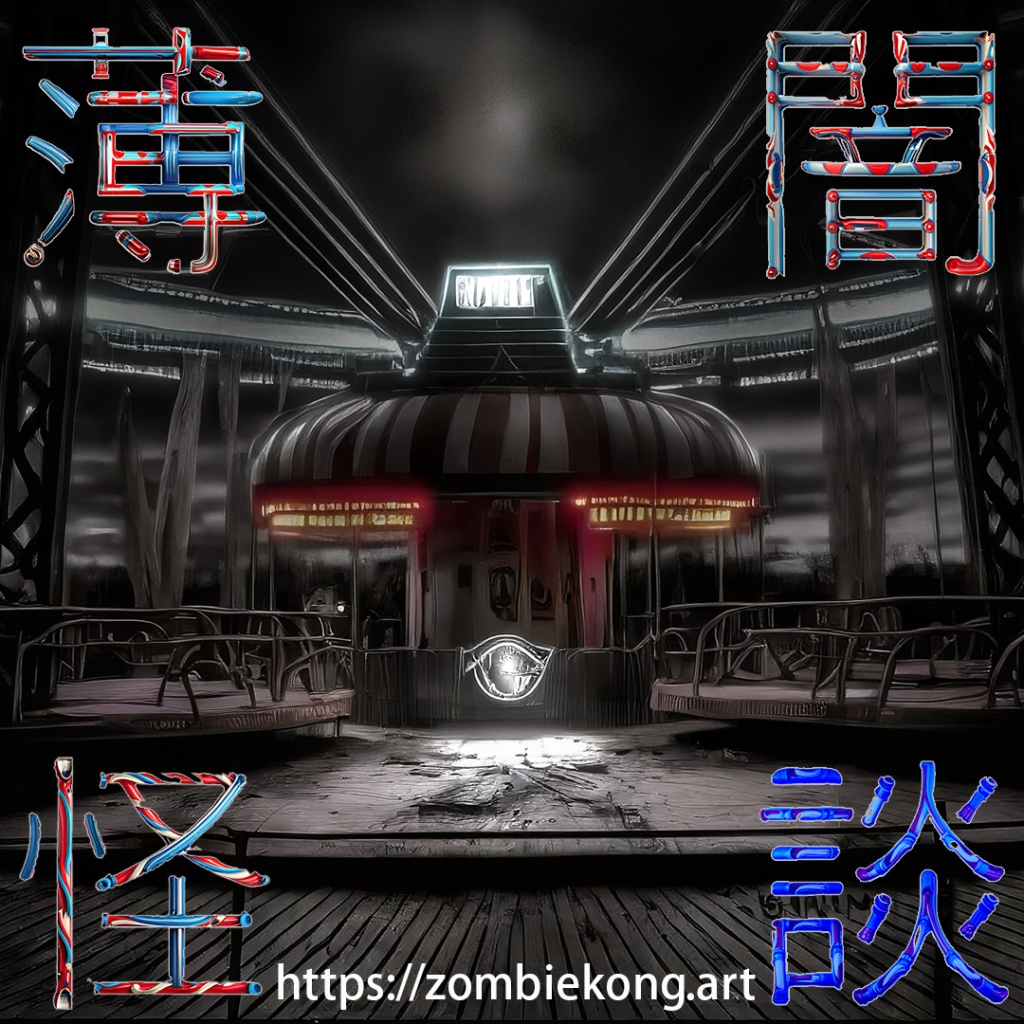
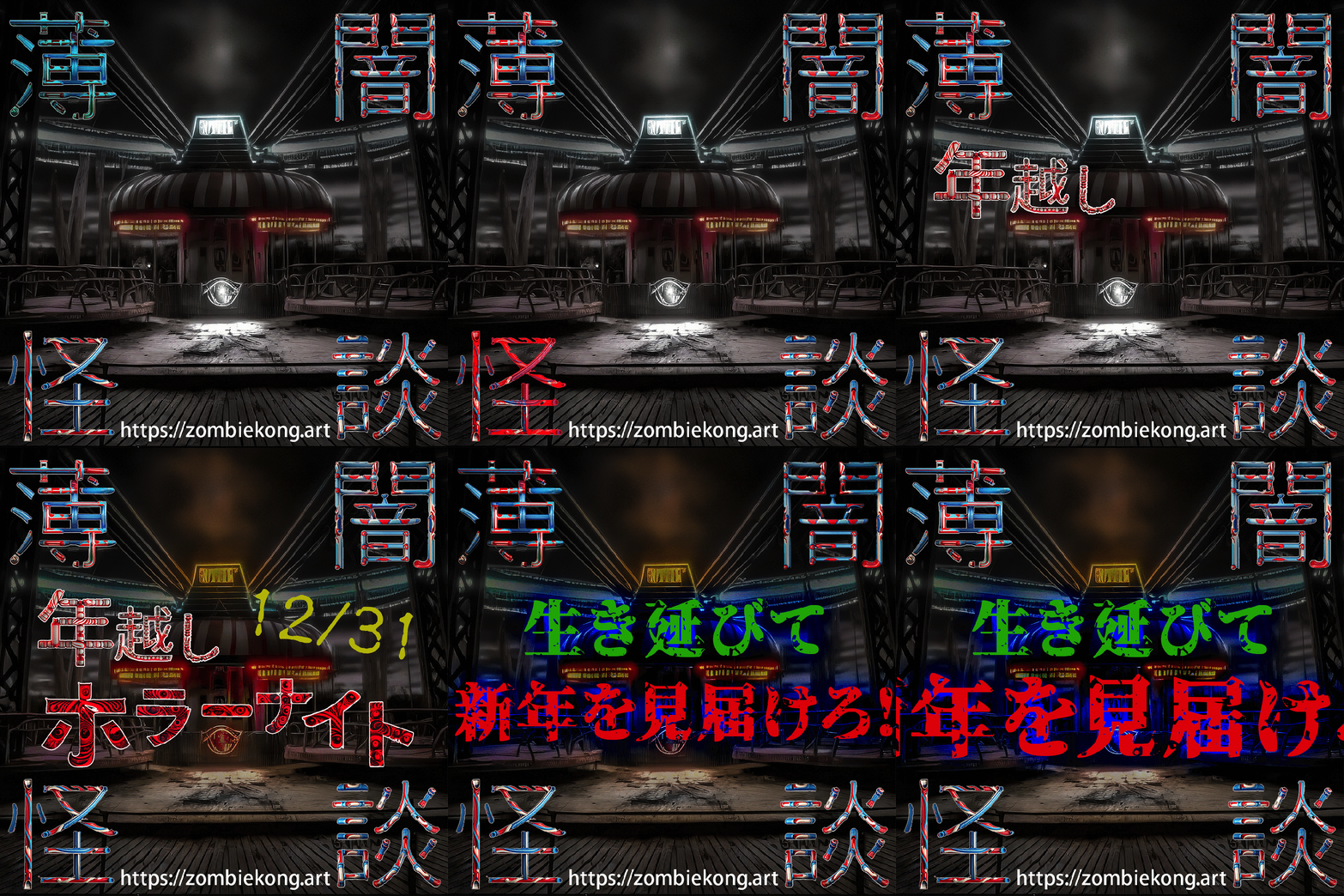
 文字は一文字ずつ切り取って配置します。さらに一文字ずつ、それぞれ別のエフェクトをかけたものを作ります。

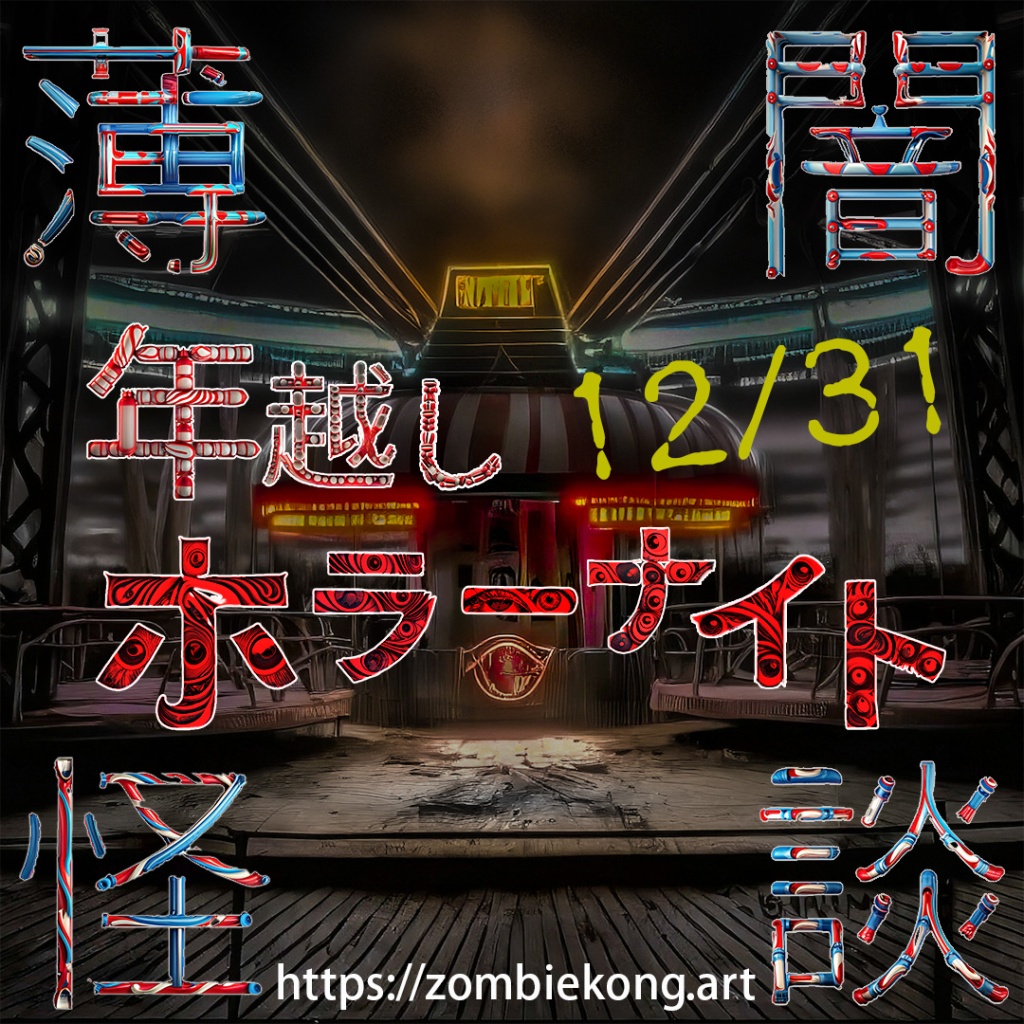
 「年越し」と「ホラーナイト」も一文字ずつ切り出して配置を決めたら、枠線処理や色調整などで文字を際立たせ、「12/31」も加えます。お勉強で習ったカーニングで、文字間隔調整も細かく行なっていますよ。

 アオリ文字を入れた画像も作ります。こちらにもエフェクトをかけています。

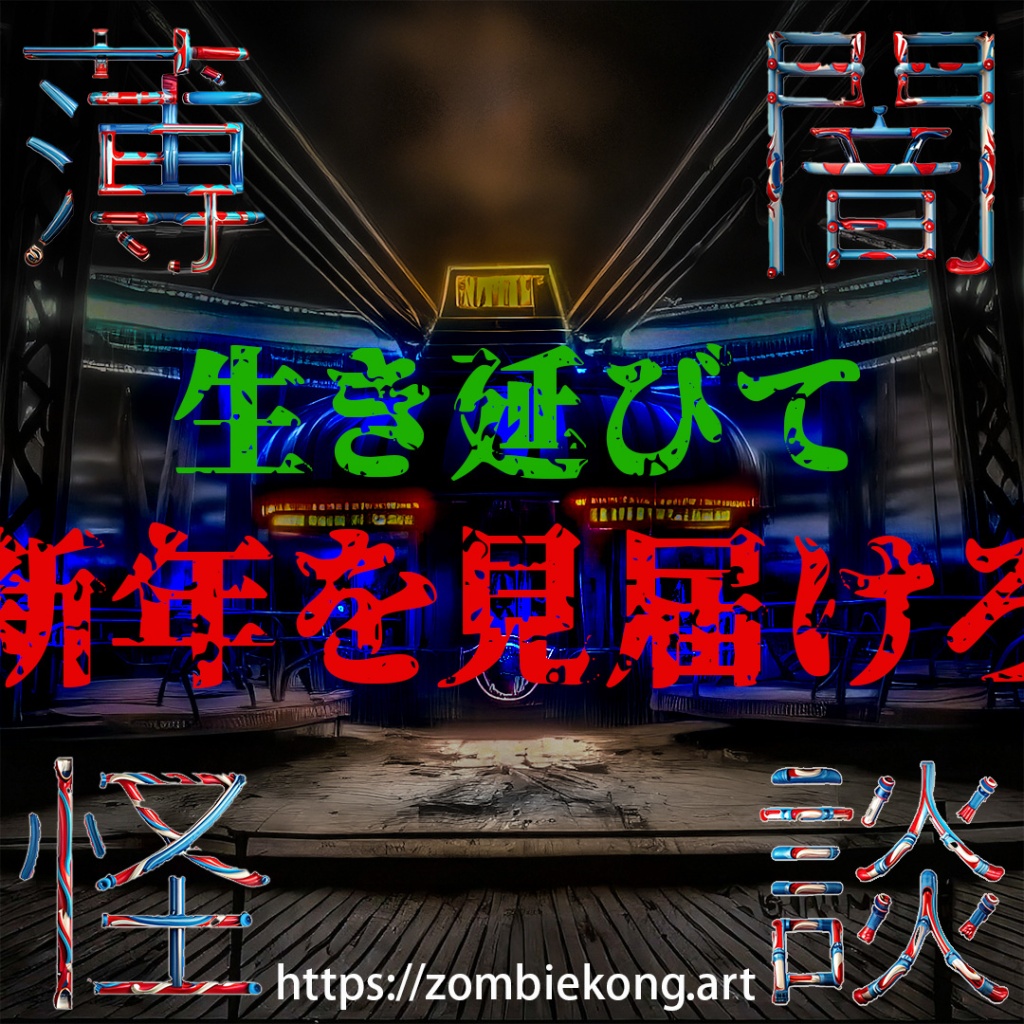
 だんだん大きくなってはみ出していくように、4種類の画像を作ってあります。

 これがホラーナイト告知のロングバージョンで、卒業課題はここから規定容量に収まるように切り取った短縮版です。

 大きめにして見ても、細かいところは何やらさっぱり判別がつきませんねー。

2023-12-12

463.その他のお勉強

※お勉強をお手伝いしてくれたサイバー猫さん達はAI画像を加工したものです。

 ところで「クリエイティブカレッジPhotoshopコース第3期」では、16回のオンデマンド授業と2回のライブワークショップ以外にも、オフィスアワーというライブ質問受付が5回・ゲストトークが7回ありました。

 ゲストトークは、 Adobe Stockの利用や素材を提供する方法・ Adobe CCを活用してネットから仕事を請け負う方法などの、 Adobe製品の使い方や、デザイナーやイラストレイターがプロになるまでのお話・実際にPhotoshopを使ってコラージュができるまでの加工ライブ・IllustratorとCharacter Animatorを使って動くキャラを作るライブ解説など、色々な内容でした。

※「俺たちはこれから稼ぐんだぜー」とやる気満々の猫さん達もAI画像です。

<素材のライセンス>

◯ライセンス:ストック素材などの使用権(使用できる範囲は各社・契約ごとに異なる)

◯著作権:著作物を創作したとき作者に自動的に発生する権利(ここを判ってない人多いですし、著作人格権は他者に譲渡される権利でもありませんよ) /無断使用されない権利

◯肖像権:自分を他者が無断で撮影したり、自分が写っている画像を使用しないよう主張できる権利

◯コピーライツ:著作権の一部 /著作者が認めたものを複製する権利

※ネット上の“拾い画”ではライセンスがはっきりせず、許可や同意書もないため、著作権などのクレームが入った場合は自分で対処しなければなりません。他者が写っている写真の使用も注意が必要です。

<リリース(使用許可書・同意書)>

◯モデルリリース:人物に対して適応され、未成年では保護者の同意も必要

◯プロパティーリリース:建物や建造物に対して適用される

※商標登録されたキャラクター・ロゴなどには使用許可や同意が必要だったりするんですよ。空撮動画には、ドローンの飛行許可も必要です。また人物写真の場合は撮影者と写っている人物両方の許可が必要です。

 Adobeの生成AI Fireflyは、素材提供している人達の同意を取って、画像をAIに学習させているため、著作権侵害の保障などをする心配なく使えるのです。(逆にいえばAdobe Stockに素材提供するなら、全てAI学習に使われるということで、学習用の素材を集めたいから提供を促しているとも受け取れる)

 Midjourneyなどで起こされた訴訟を機に、商業利用に制限をつけているところが多く、それでもまだ著作権侵害問題は世界的に決着しているとはいえない状態です。このブログで使っているFotorでは、Midjourney訴訟後に「今のところ私たちに商業利用の許可を与える権限はありません」という正直な見解を示しています。

※猫さん画像にいちいちAIだと断りを入れているのも、著作権問題に関係する必要な措置です。

※「僕たちは商業デビューできないのか!?」の猫さんもAI画像です。
※「アイツらみんなブサイクで不気味じゃん!」の猫さんもAI画像です。
※「がーはははは⋯は⋯は?」の猫さんもAI画像です。
年越しホラーナイト告知・課題指定容量内の短縮版

※お勉強シリーズは、Adobeさん提供テキストの内容をほぼそのまま書き写しているため、引用の域を超えて著作権侵害にあたります。これから短縮メモに書き換えていきますから、内容を知りたかった方は、今のうちに見ておいて下さいね。

2023-12-05