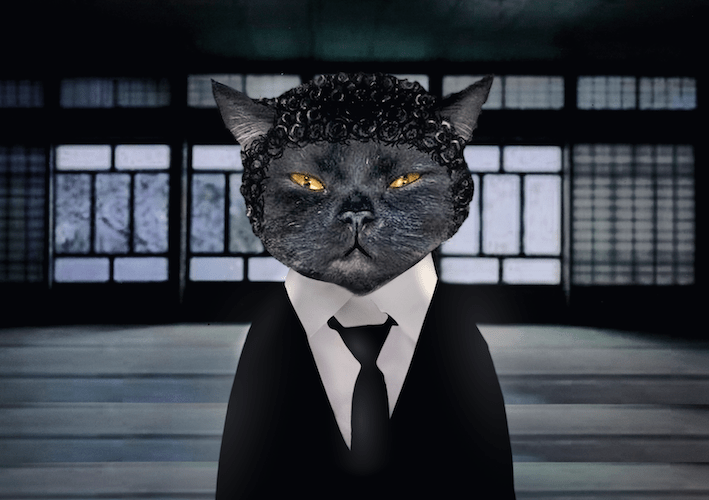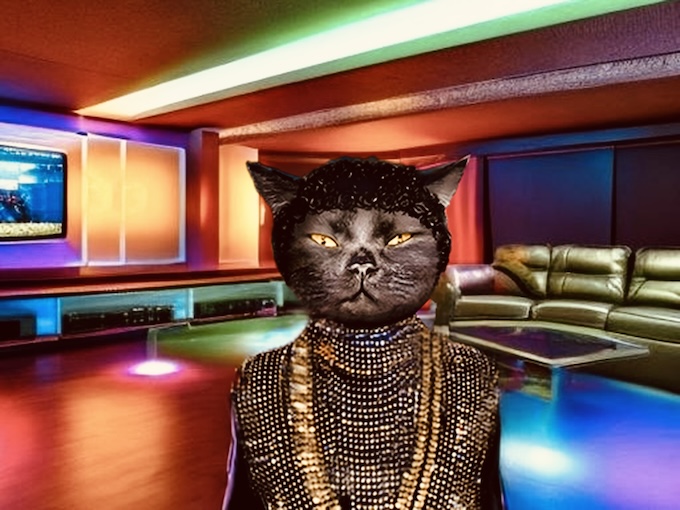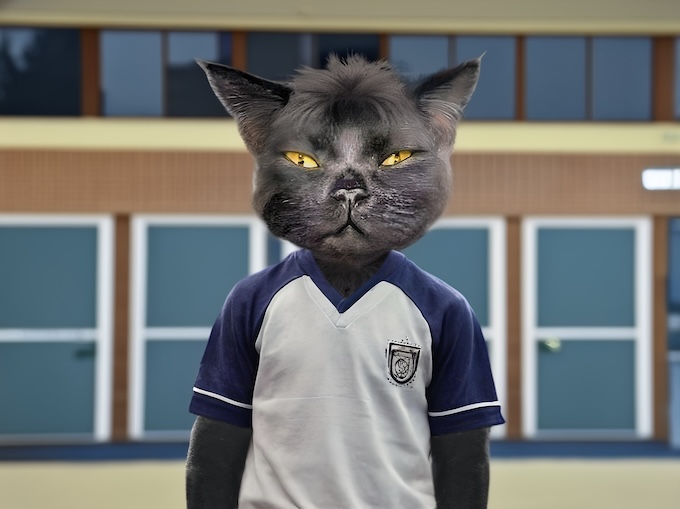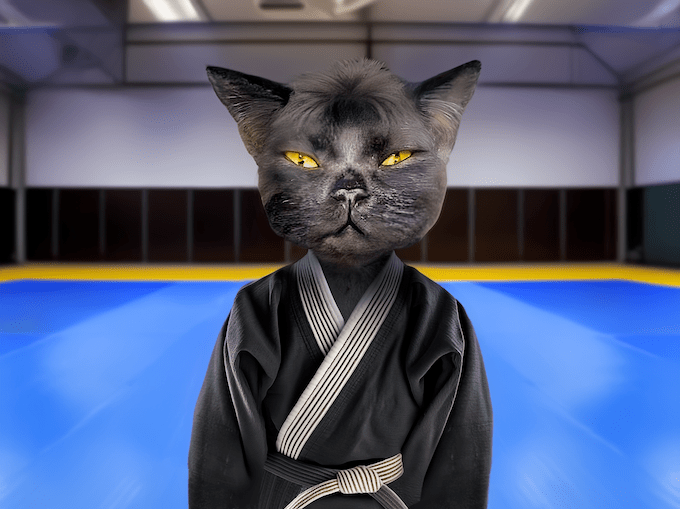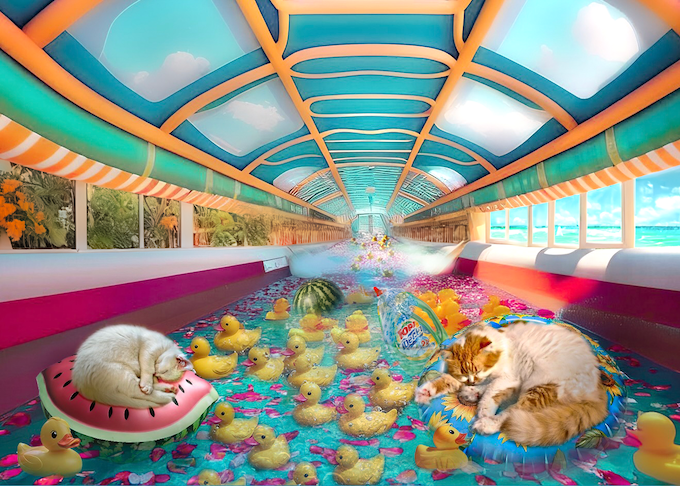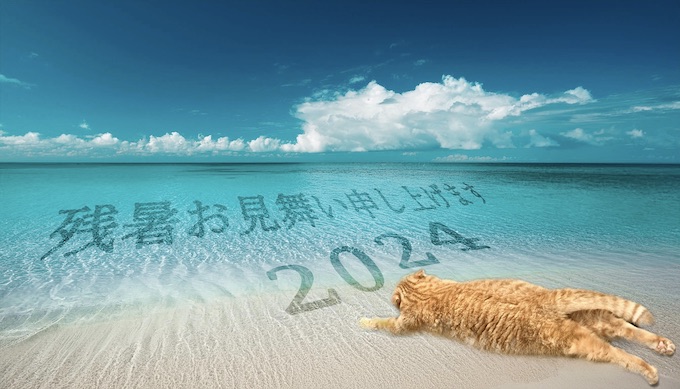
485.暑中お見舞い申し上げみゃす・2024

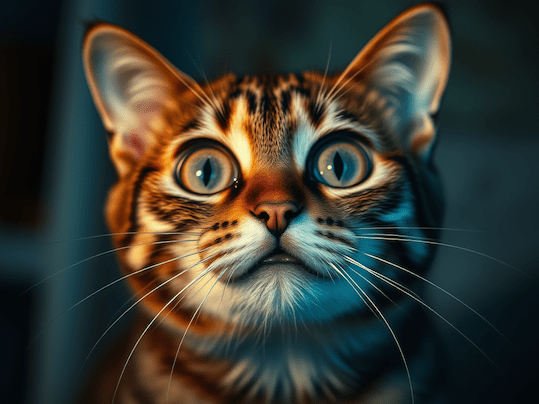
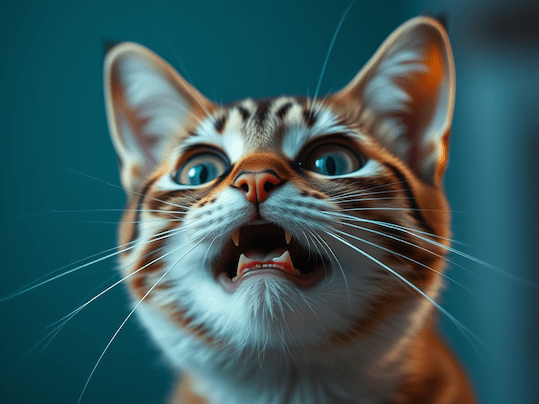
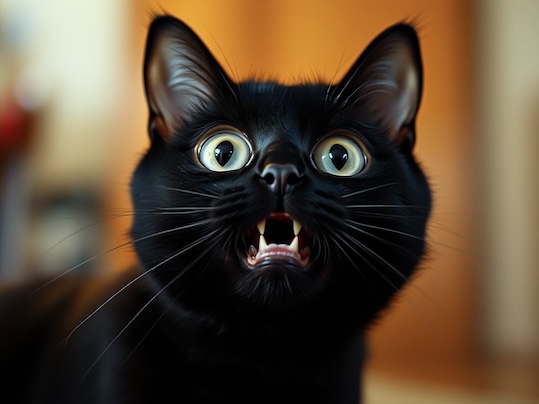
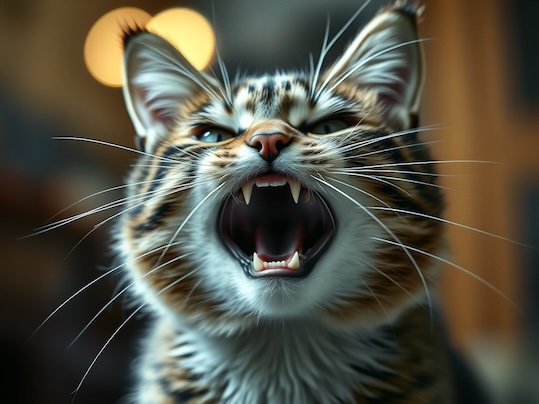
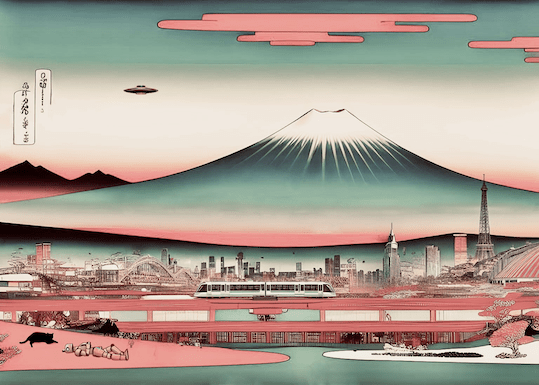
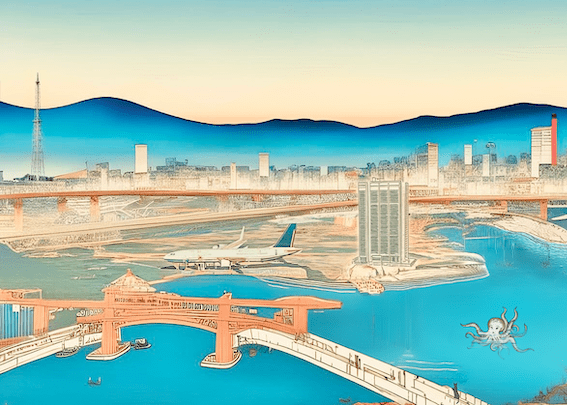
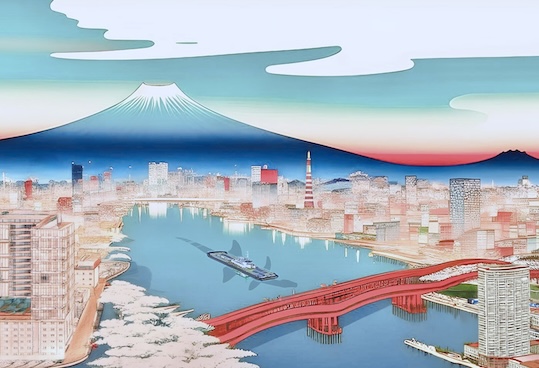
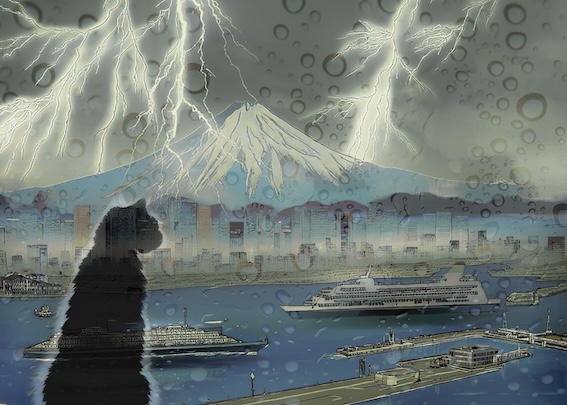
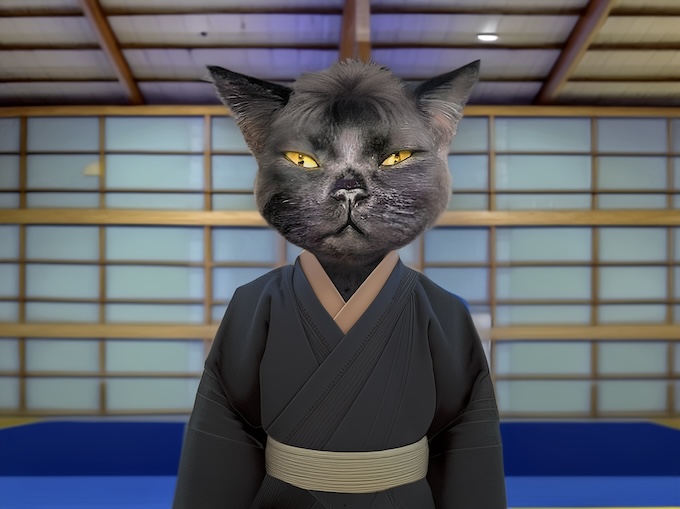
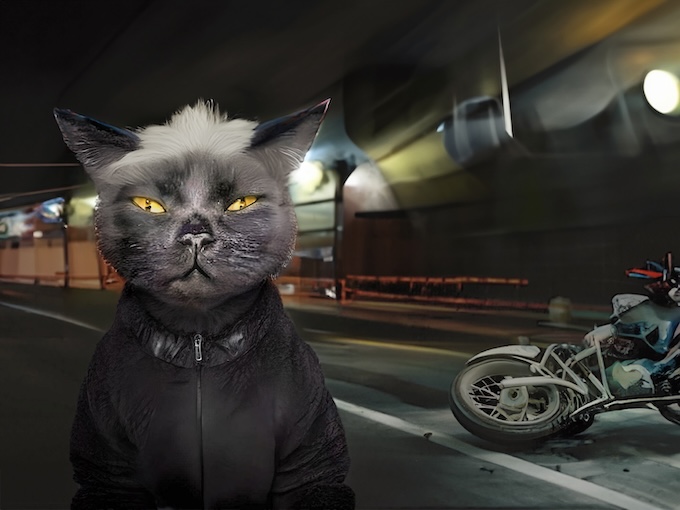
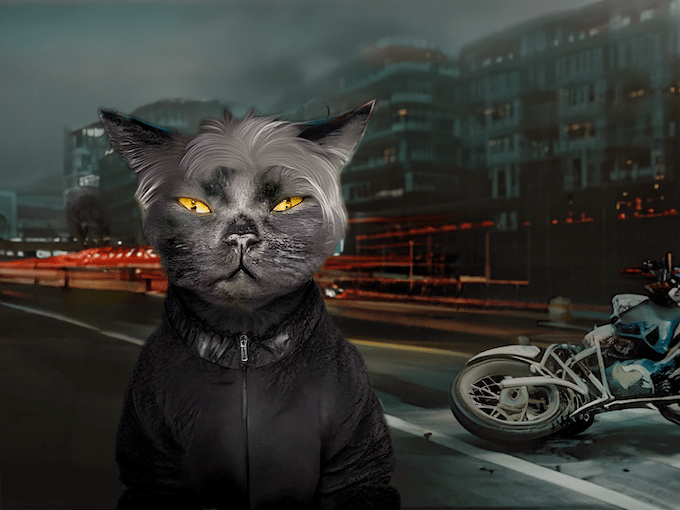
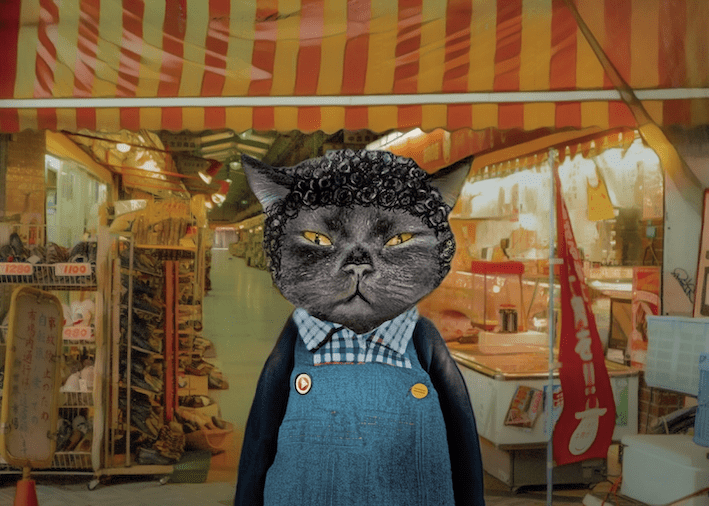
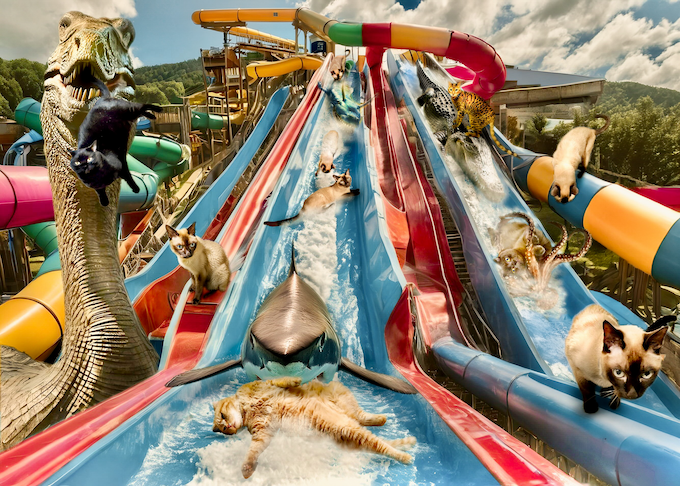
 今年はスットコビーチに「世界一怖いウォータースライダー」が出来たそうです。アブナイもの好きなぼんくらブラザースが、早速滑りに出かけました。

 コバンは、スタート地点でもう怖気付いてしまいました。でも滑り落ちて止まれませんね。

 ダンゴ君は、チューブの中でタコに絡まれていますよ。ダンゴは何故かいつもタコに襲われます。

 ドンごろーは、軽快に滑り降りていますね。

 ゴンゴンは、ブレーキをかけたいようです。止まれるでしょうか。

 宇宙猫達は、何か勘違いしています。 「滑り降りるだけで全身キレイになるとは、便利な入浴施設ですね」「ボディソープはこのくらい入れれば良いっちゃね」アン・ワンが持ってるのは、ボディソープじゃなくて洗剤ですね。

危険な猛暑が続く夏 皆様いかがお過ごしでしょうか。

ぶんぶんキャッツから暑中お見舞い申し上げみゃす。

2024-07-26

484.そんなこんなで問題なし

 この梅雨は、晴れるとめちゃ暑いし降ると豪雨だし、いずれにしても湿度が高いのが不快でたまりませんね。揮発性化学物質数値は、工事終了から2ヶ月でやっと気温の高い日でも上がらなくなり、基準値内に収まるようになりました。

 これで体調も元通りになったかといえば、新刊の出荷時期に突入し(ウチは漫画の豪華本専門出版社)連日の朝まで作業で、グッタリしているところです。

 ゴンゴンから出ていた白い糸は、少し短くなったもののまだ抜けてません。尻尾は抜けてしまったようで無くなっていますね。

「尻尾ならここに落ちてますよ」ダンゴ君が見つけてくれました。

「気味悪いから拾わないでよっ」「電車ハウスの上にオバケもいるのよっ」ボンにゃんは怖がって隠れています。

「なにっ!?お化けですと!!」コバンが意外に素早く飛び起きたので、ダンゴ君が驚いています。「びっくりするじゃないですかぁ」「お化けは拙者の担当分野でござる」

 放置されたままの梱包用紙が、エアコンの風で揺れているだけですね。ちゃんとお片付けしないといけません。

「人騒がせなヤツらずら〜」「そうですね。でもこの食べ物の匂いは何ですか」ガンちゃんはドンごろーの匂いが気になるようです。「なんでもないずらよぉ」

 なんでもなくはありません。ママがドンのオヤツ漁り犯行現場を、押さえていました。

「どいつもこいつもしょうがないのぅ」「わらわはもう休むのだから静かにせんか」おデン様が呆れておられます。

「ゴンの尻尾が抜けようが、お化けが出ようが、オヤツを盗む者がいようが、すべて些事ではないか」「わらわの王国は平和じゃ」はいはい。おデン様のおかげで、今日も問題ありません。

2024-07-14

483.そんなこんなで変わりなし?

 モフ毛密度高めのドンごろーは、気温がそれほどでなくても、湿度が高いと開き状態です。「オラになんか用ずら?」

 暑い日には、玄関のタタキに転がっています。出入りの邪魔です。

 ガンちゃんとゴンゴンの寒がりジーサンズは、まだくっついて寝ています。見てるだけで暑苦しいです。「私達が何か?」「なんだよぉ」

 ベランダの植物達はなかなか回復しません。ボンにゃんが中から見守っています。「かかちゃまのお世話が下手なんじゃない?」

 毎年作っているミニきゅうりとミニトマトは、修繕工事で植え付けが遅れました。その割に今年はとても生育が早いのです。

 ママの足の指の爪には、くっきりと段差ができています。根本の薄くどす黒くなっている部分が生えてきたのが、修繕工事時期と重なります。手の爪も弱くなっていて、ちょっと重いものを掴もうとしただけで、グニュウと外側に曲がったり、パックリ割れたりします。一日中猫の汚物を拭いては手を洗うを繰り返しているので、乾燥が原因だと思っていましたが、足の爪にも異常が現れて、化学物質過敏症の症状のひとつだと分かりました。

 そしてゴンゴンの頭には、いつの間にか糸が出てきています。

 まるで“ほつれた糸”のように見えるのに、引っ張っても抜けません。

「ダンゴ 背後から忍び寄ってあの糸を引っ張るのじゃ」「えっ!僕がですか?」「お前なら出来るであろう」「そりゃ僕は忍者ですからぁ⋯そのくらいはお安いご用⋯でもぉ⋯もし見つかったら⋯」おデン様の命令に、ダンゴ君は及び腰です。

 「結局ダンゴはゴンが怖くて決行できぬのじゃ」「ゴン殿は凶悪でござるし、後々まで根に持つタイプですからな」「コバンもゴンを恐れておるのか」「いっいえ、拙者は決してそのような⋯おデン様はなにゆえアレにこだわるのでござるか」「ほどけるとどうなるか確かめたいのじゃ」どうやらセーターのように毛皮がほどけて、中身のスフィンクス猫が現れると思っておいでのようです。

 その頃ガンちゃんは、キッチンの窓にワームホールを繋ぎ、異世界と交信しようとしていました。工事の足場がある間は設定できなかったのですね。でもコレやると、Wi-Fiが不安定になるってママが怒ってたわよ。

2024-06-30

482.これで完了・ドリル6

 マンション修繕工事が終わってからのこのひと月は、むしろ揮発性化学物質の数値が上がり続けて、最高4000超え(基準値は400以下)になりました。幸い猫達の体調はあまり変わりなく、ここ数日はやっと基準内に下がって来ました。具合が悪くてドリルの提出が間に合わなくならないように、早めに課題を終わらせようと思います。

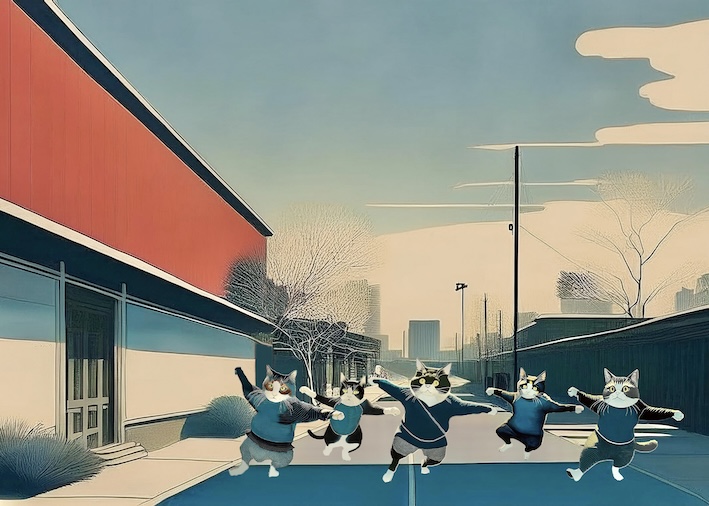
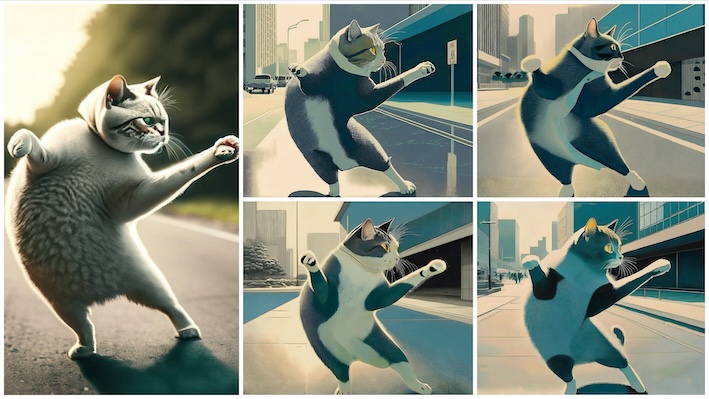
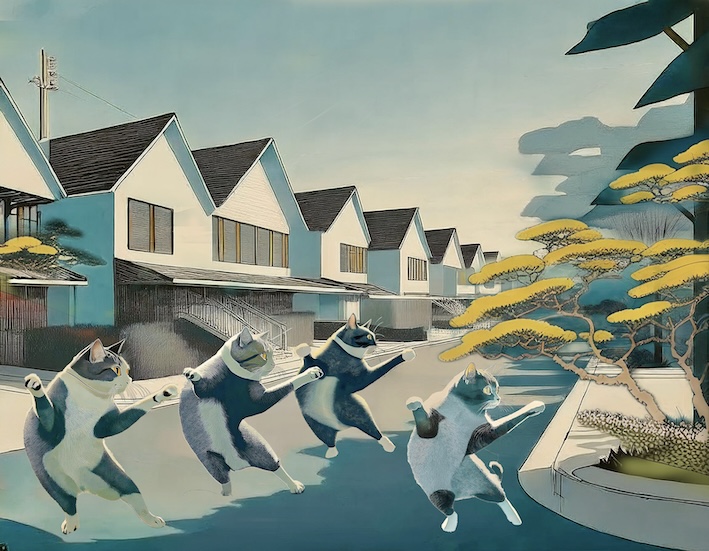
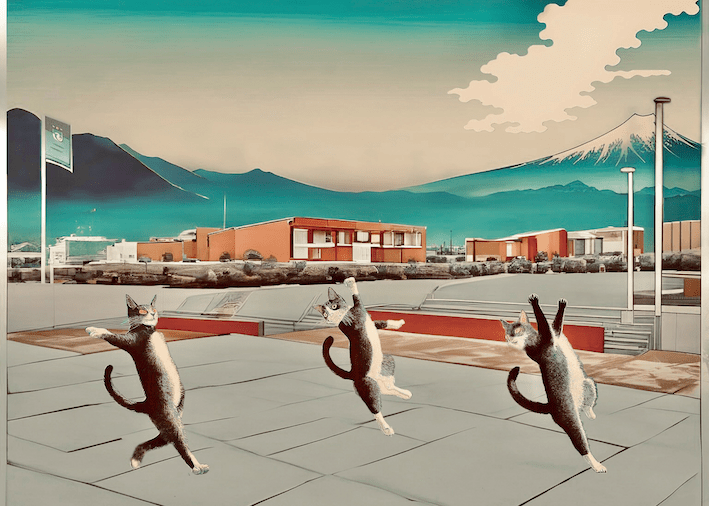
※「なんとか最後までやり遂げましたね」のドラゴン部隊猫さんは、AI画像を加工したものです。

今月最初の課題は古い写真をきれいに修復する

↓要するに「ニューラルフィルター」を実行するだけよ。

レイヤーを選択→メニュー「フィルター」→「ニューラルフィルター」をクリック→画⾯がニューラルフィルターワークスペースに切り替わる

※ニューラルフィルターの各種フィルターを最初に使⽤する場合、そのフィルターをダウンロードする必要がある。

◯「すべてのフィルター」タブを選択→「復元」セクション「写真を復元」横のスイッチをON→右側に操作パネルが表⽰される

◯「写真を復元」パネルのスライダーを動かして各項⽬の適⽤量を調整する(写真の強調:30・顔の強調:20・スクラッチの軽減:50に設定)

◯「調整」セクションはノイズを軽減するための各種スライダー(ハーフトーンのノイズの軽減:40に設定)

◯調整が終わったらパネルの⼀番下にある「出⼒」ドロップダウンメニューから以下のいずれかの出⼒⽅法を選択し「OK」をクリック

 ⚫️現在のレイヤー :元のレイヤーに対してニューラルフィルターを適⽤

 ⚫️新規レイヤー :ニューラルフィルターによって⽣成されたピクセルのみ新規レイヤーとして出⼒される

 ⚫️マスクされた新規レイヤー :元のレイヤーを複製しニューラルフィルターがマスクとして適⽤される

 ⚫️スマートフィルター :ニューラルフィルターによって⽣成されたピクセルがスマートフィルターとして出⼒される

 ⚫️新規ドキュメント :ニューラルフィルターが適⽤された状態で新規ドキュメントが作成される

※「現在のレイヤー」以外を選択すると、元画像に影響を与えないよう⾮破壊で出⼒される。(新規レイヤーを選択しOKをクリック→レイヤーパネルに新規レイヤーが追加)

 復元されたモノクロ写真を、ニューラルフィルターの「カラー化」を適⽤して変換することも可能なので、ついでにカラー化して昔のダンゴ君もつけておきました↓

仔猫をもらったものの、可愛くない顔を見て、微妙な表情になった女の子に見えますね。

課題2は写真を⼀瞬でアートに変える」

 これも「ニューラルフィルター」だけなのよ。

◯ファイルを選択→メニュー「フィルター」→「ニューラルフィルター」をクリック

◯「すべてのフィルター」タブを選択→「おすすめ」セクションの「スタイルを適⽤」をオン(説明には8つ目と描いてあるけど私の画面では15番目のスタイルを適⽤)

◯パネル下⽅向にスクロール→サムネールの下に調整⽤のスライダーが表⽰される

 ⚫️「カラーを保持」にチェックを⼊れる→元画像の⾊味に戻すことができる

 ⚫️「パス」はエッジをこすったような効果を追加→1~5の段階(私の画面では100段階)で数字が⼤きいほどこすり具合が強くなる(4を選択)

 ⚫️「スタイルの不透明度」「背景のぼかし」「明るさ」「彩度」などの各スライダーを動かして好みの外観に仕上げる

◯調整が終わったらパネルの⼀番下「出⼒」ドロップダウンメニューから出⼒⽅法を選択し「OK」をクリック(新規レイヤーを選択)

 ドリルは今月で終了なんですけど、半年の間に脱落者が多くて(?)最後までできるように、簡単な課題ばかりにしたのでしょうか。ちなみに提出しなければならないのは、ドリルの指示通りに完成した画像で、このようなアレンジ作品を作れと言ってる訳ではありません(私はいつも勝手にアレンジした作品を提出している)

課題3はAIを使って画像を自然に拡張する方法

 上のような縦長写真を、左右と上に伸ばして、下のような画像にします。

ファイルを選択→ツールパネル→切り抜きツール(オプションバーの塗りは生成拡張)→画像のエッジ境界線をドラッグして広げる→◯またはEnterキーで確定→生成が実行される→プロパティパネルからバージョンを選択または再度生成して選択

※左側の拡張はコンテキストタスクバーに川と入力して実行

 これを覚えると、画角の問題で使えなかった写真が利用できるし、さらに範囲指定して生成すれば、部分改変も可能です。

ビーバーと馬を入れてみました。

課題4は基本操作で作るポスター風コラージュ」

 モデル画像を切り抜いて背景に乗せ色調整、宇宙船を入れて、煙やホコリのエフェクトを重ね、文字を書いて効果をかける。指示通り順番にやるだけで作れるもので、完成画像には何かを加える余地もありません。

 これが「ことはじめドリル」最後の課題だし、動画の先生も「背景やモデルの画像を自分なりに変えて作るのも練習になります。ぜひチャレンジしてみてください」と言ってました。

 これはやるっきゃありませんね。

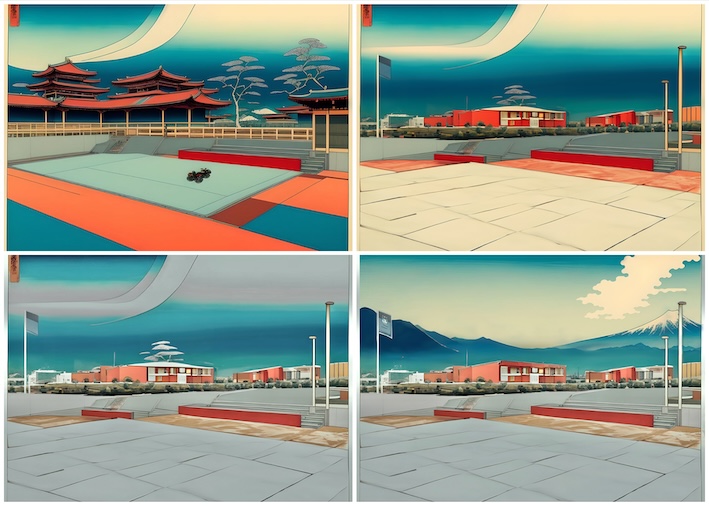
 下準備として、作ってストックしてあるAI画像から、必要なものを選びます。モデルは左右反転ののち下方向に生成拡張しておきます。

 背景になるAI画像も下方向に生成拡張して、課題画像の画角に合わせておきます。

◯モデル画像にクイック選択ツール→被写体を選択(クラウド)で選択範囲を作成→レイヤー下のレイヤーマスクアイコンをクリックして切り抜く→背景に重ねる

◯メニューバー→イメージ→カラーの適応(適用)

 ⚫️ソースを現在編集中のファイル名(背景)・レイヤーをモデル(画像オプションのフェードを50)OKをクリックすると背景がモデル画像の色味に変わる

※サイバーキャットの頭が小さいので、頭部分だけ再度切り抜いて、拡大して重ねています。

◯二つのUFO画像も切り抜いて重ねる→編集メニュー→自由変形→位置と大きさを決める→オプションバーの◯かenterキーで確定→不透明度を70に下げる

◯新規レイヤーの全体を範囲指定→コンテキストタスクバーに煙や埃(背景黒)などを入力して実行→これを繰り返して3枚のエフェクト用レイヤーを生成

◯エフェクトレイヤーを重ねて位置決め→それぞれを描画モードと不透明度で調整

調整レイヤーアイコン→カラールックアップ→3D LUTファイルから「FallColors Look」を選択

◯ツールパネルから横書きテキストツールを選択→オプションバーのフォントを「Impact」→フォントサイズを調整→カンバス上をクリックして文字入力→オプションバーの◯をクリックして確定→ツールバーから移動ツールを選択→下の方に配置

◯新規レイヤーの全体を範囲指定→コンテキストタスクバーに光を反射する金属板と入力して実行→エフェクト用レイヤーを生成→色調整を変えた2枚を作成

◯文字にテクスチャのレイヤーを重ねて表示→メニューバー→レイヤー→クリッピングマスクを作成を選択(クリッピングマスクはすぐ下のレイヤーの形で切り抜かれる)

 自分で作った画像だけで、課題と同じ手順のポスターが、完成しました。
 提出したのはこちらの画像で、もしも承認されなかったら、最後の最後で“やっちまった”になっちゃうけど、お勉強になったので良しとします。

 これでやっと少し休めそうですぅ〜。

2024-06-17

481.やっぱりギリギリ・ドリル5

 マンションの大規模改修は、無事終了して1週間経つのに、揮発性化学物質の数値が高いままです。まだ咳と鼻水が止まらず目も痛くなってしまい、キモチ悪くてズルズル状態です。早めに済ませると言っていたドリルにも、なかなか取り掛かれませんでした。

※「無理しねぇでやめちゃえよ」のドラゴン部隊猫さんはAI画像です。

 あと2回で終わりだし、何とかやり切ろうと始めた5月ひとつ目のドリルで、いきなりつまづいてしまいました。課題用のAdobe Stock画像が有料だったのです。以前のドリルにも有料画像があって、その時に“お試し一月無料”は使ってしまったのよ。

 問い合わせしたところ、プレビュー画像をダウンロードして使っても良いと回答がありました(チュートリアルの作成時には無料の画像だったものが有料に変わっていたようです)ただし課題提出には構わないが、SNSには出せないとのこと。

 というわけで5月の課題1「写真からイラスト⾵ パターンを作成」は、記事掲載用に、提出画像とは別のものを用意しました。

※パターンとは、上下左右に無限に繋げられる(!?)背景用の塗りつぶし模様です。
まずこのような個別の素材を用意するところから始めます。

◯「ファイル」→「開く」からダウンロードしたファイルを開く→「背景」レイヤーを選択した状態で「フィルター」→「ニューラルフィルター」をクリック→「すべてのフィルター」タブを選択→「スタイルの適⽤」(ドリルでは左上から6つ⽬のサムネールをクリック→スタイルを調整:強さ10・スタイルの不透明度70・ディテール40・背景ぼかし0・明るさ+30・彩度+10)ぶんぶん素材は左から2つ目のサムネールで調整→「カラーを保持」にチェックを⼊れ元画像の⾊味に戻す→パネルの⼀番下「出⼒」ドロップダウンメニューから「新規レイヤー」を選択→「OK」をクリック

◯追加された「レイヤー1」を選択した状態でツールバーから「オブジェクト選択ツール」を選択(オプションバーの「オブジェクトファインダー」にチェックが⼊っているのを確認)→任意の素材(ドリルではチョコタルト)にポインターを合わせクリック→選択範囲が作成されるので「Command+C」でコピー

◯「ファイル」→「新規」を選択→「幅」と「⾼さ」を「1000px」に設定→「OK」をクリックして新規ドキュメントを作成

◯作成したドキュメントにコピーしたオブジェクトを「Command+V」でペースト→「表⽰」→「パターンプレビュー」を選択→選択ツール→バウンディングボックスが表⽰される→ハンドルをドラッグしてサイズ変更や回転・位置の移動などを⾏うとパターン全体にリアルタイムで反映される(⼿順を繰り返して別の複数のオブジェクトを配置し位置・⼤きさ・⾓度などを調整しながらパターン化)

◯「背景レイヤー」を選択した状態でパネル下部の「塗りつぶしまたは調整レイヤーを新規作成」アイコンをクリック→ドロップダウンメニューから「べた塗り」を選択→「カラーピッカー」が開いたらお好みの⾊を設定し(ドリルでは#f6e1c4)「OK」をクリック

◯横書き⽂字ツールで⽂字を⼊⼒すると同時に⽂字の繰り返しパターンが作成される(フォントFlood Std)→他のオブジェクトと同様に⽂字の⼤きさ・位置・⾓度などを調整

◯パターンが完成したら「編集」→「パターンを定義」を選択→「パターン名」ダイアログが表⽰されるのでパターン名を⼊⼒して「OK」をクリック(定義したパターンはパターンパネルに追加され「塗り」や「塗りつぶし」「パターンオーバーレイ」などで利⽤できる)

※ドリルの画像がタルトやナッツ類だったのでお菓子で作ってみました。
※提出した画像の包装紙部分を、ぶんぶんパターンに置き換えたものです。

課題2は「GIFアニメーションで動くバナーを作る」です。

↑おねーさんのドレスと背景が違う3枚の画像を作ってGIFにします。

◯ファイルを開く→レイヤーパネルに表示されているレイヤーを全て選択→パネル下部の「新規グループを作成」ボタンにドラッグしてグループ化→作成したレイヤーグループ(グループ1)を選択し「新規レイヤーを作成」ボタンにドラッグして複製→複製元のレイヤー(グループ1)を展開→含まれる全てのレイヤーを選択→「すべてをロック」ボタンをクリック

◯グループ1のコピーを展開→「背景(Flower)」レイヤーのスマートオブジェクトサムネールをダブルクリック→スマートオブジェクトを開く

◯別の背景画像をドラッグして配置→元の画像をパネル下部の「レイヤーを削除」ボタンをクリックして削除→新しい背景を「メニュー」→「保存」→ファイルを閉じると背景デザインが置き換わる

◯レイヤーパネル「⻑⽅形(帯の部分)」レイヤーのレイヤーサムネールをダブルクリック→「カラーピッカー」ウィンドウを開く→色を設定して「OK」をクリック

◯同じ要領でレイヤーグループを複製し「Flower」のスマートオブジェクトを置き換え、帯の⾊を変更する

これでいくつものバリエーションのデザインが作成できる

◯作成したレイヤーグループをそれぞれひとつずつ結合する(レイヤーグループを選択→右クリックメニューから「グループを結合」を選択すると1枚のレイヤーに結合される)

◯「ウィンドウ」→「タイムライン」を選択→「タイムライン」パネルが表⽰される→「ビデオタイムラインを作成」をクリック(それぞれのレイヤーがビデオタイムラインに配置される)

◯レイヤーの両端にポインターを合わせると表⽰が変わりその状態でドラッグして左右に動かすと⻑さを調整できる

◯まず⼀番下のレイヤー(グループ1)の右端を左にドラッグして45フレームまで短くする→次のレイヤー(グループ1のコピー)の左端を30フレームまで右に・右端を75フレームまで左にドラッグ→上のレイヤー(グループ1のコピー2)の左端を60フレームまで右に・右端を105フレームまで左にドラッグ

(各レイヤーの⻑さが45フレームになり、それぞれのレイヤーの前後が15フレーム重なる状態になる)

◯タイムラインパネルの「切り替え⽅法」ボタンをクリックし「フェード」を選択→レイヤーの重なった部分にドラッグ→追加したフェードの右端を左にドラッグして15フレームに設定

◯設定が終わったらタイムラインパネルの「再⽣」ボタンをクリックしてアニメーションを確認

◯アニメーションが完成したら「ファイル」→「書き出し」→「Web⽤に保存(従来)」を選択し「Web⽤に保存」ウィンドウを開く→右上のファイル形式で「GIF」を選択→「保存」をクリックして指定の場所に保存

 あれれ? ひとつ多いですか? スットコパターンが乱入したようですね。

 この課題に使ったパターンには、ドリル4で作ったドンひまわりが入っています(左画像)これもドリル用の提供素材を元にしたものなので、自由使用できるように自分画像に入れ替えておきます(右画像)

※田舎風“ダサかわ”模様を目指しました。

 パターン制作は素材作りから始まって、手間も時間もかかります。でも一度作って保存しておけば、色々に使えそうですよ。風呂敷やスカーフに、一枚いかがでしょうか?

課題3は「描画モードで特殊効果をかける」

◯ボールを蹴る少年の画像を「被写体を選択」を使ってレイヤーマスクで切り抜く→スタジアムの背景に重ねる→炎・煙・埃などのエフェクトを描画モードの「スクリーン」を使って合成

 サイバーキャッツの仔猫達も参加したいようです。

課題4「二重露光を行う」

◯男性の画像レイヤーに海岸の画像レイヤーを重ねる(描画モードのスクリーン)→はみ出したり余分な部分をブラシツールで消す

 ゴンゴンも重ねたら、男性も猫になってしまいましたね。

2024-06-01