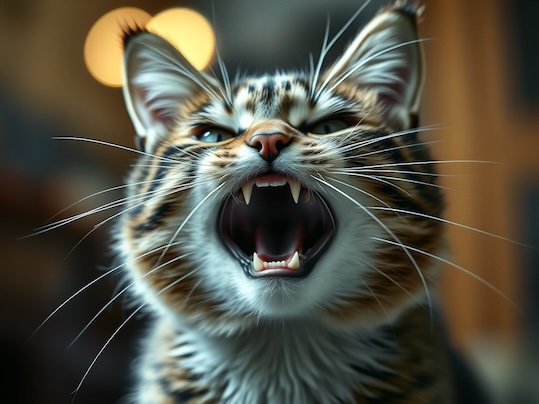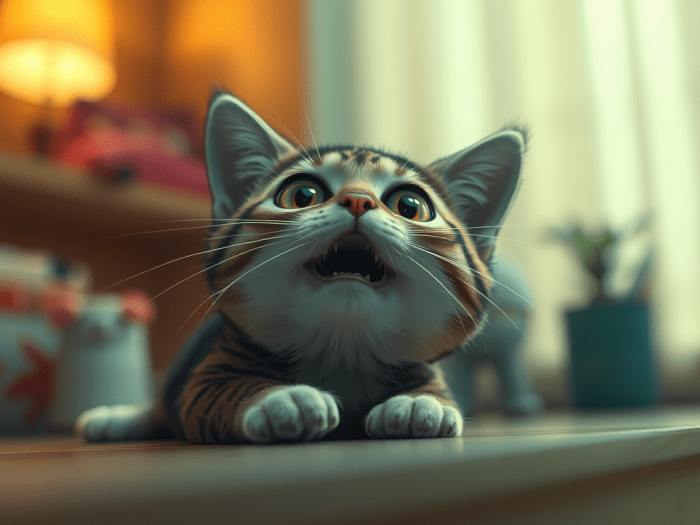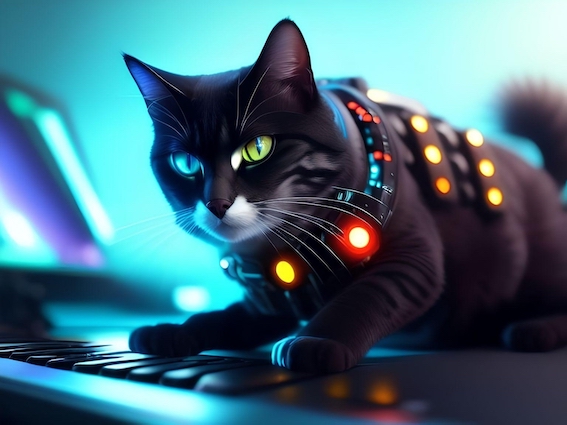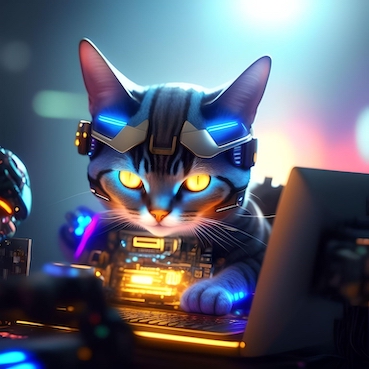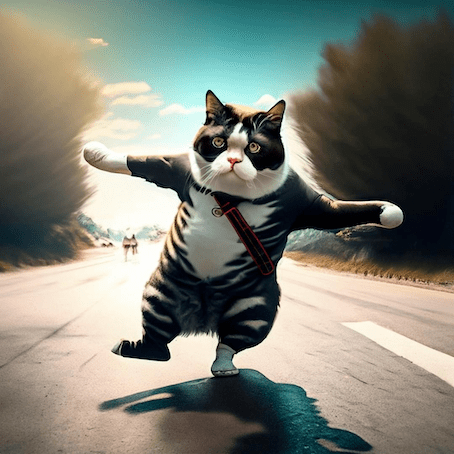
520.何のバナナにゃAIにゃ

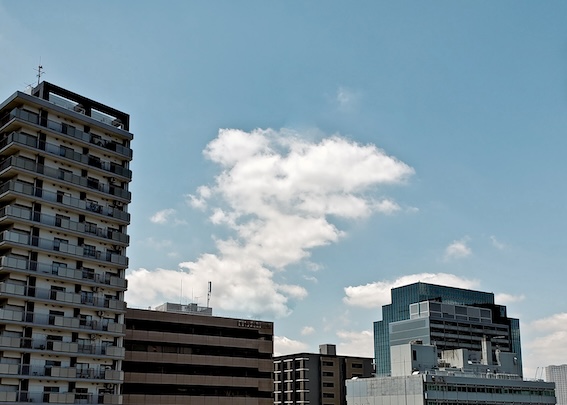
 秋の空に恐竜が歩いてくるのは、画像生成ではなく実写です。ウチの近所では、何故か怪獣雲の出現率が高いのです。(猫屋敷の怪フォーエバー)

 毎年出遅れて品切れになるハロウィングッズを、今年は早めに手に入れました。中に入っていたお菓子が、東京では買えない「カール」のミニ版だったのは、嬉しい驚きです。
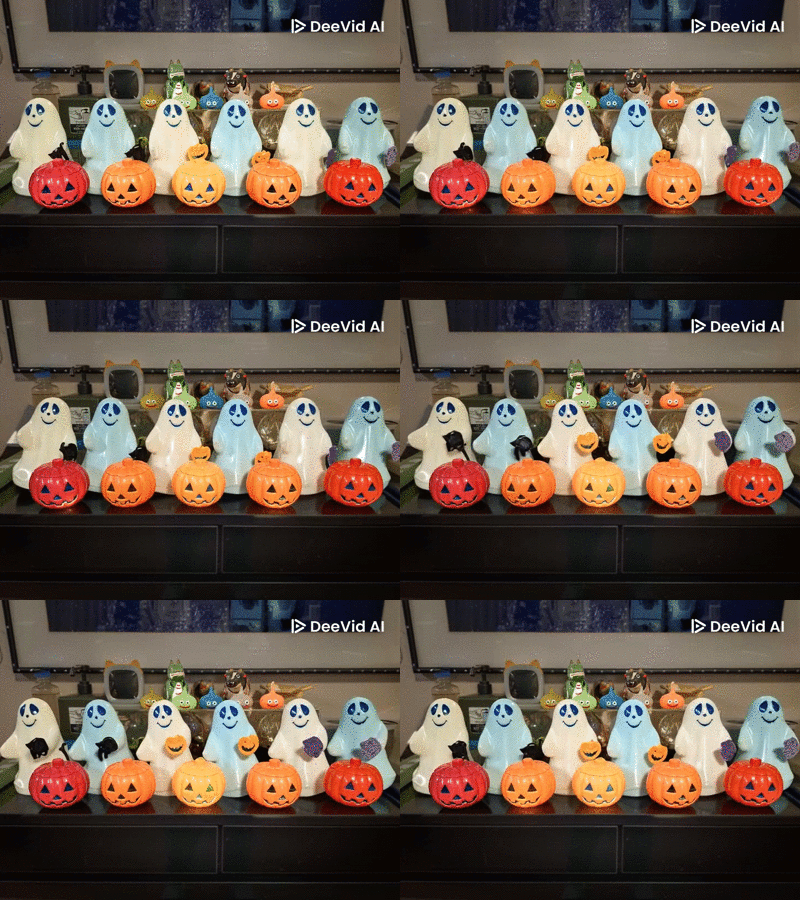
 10月31日が待ち遠しくて、ゴースト達が踊ります。AIの進化は驚くほど速くて、静止画を動かすとか、できたら良いのにと思っていたことが、どんどん実現します。(どんどん課金する気があれば)
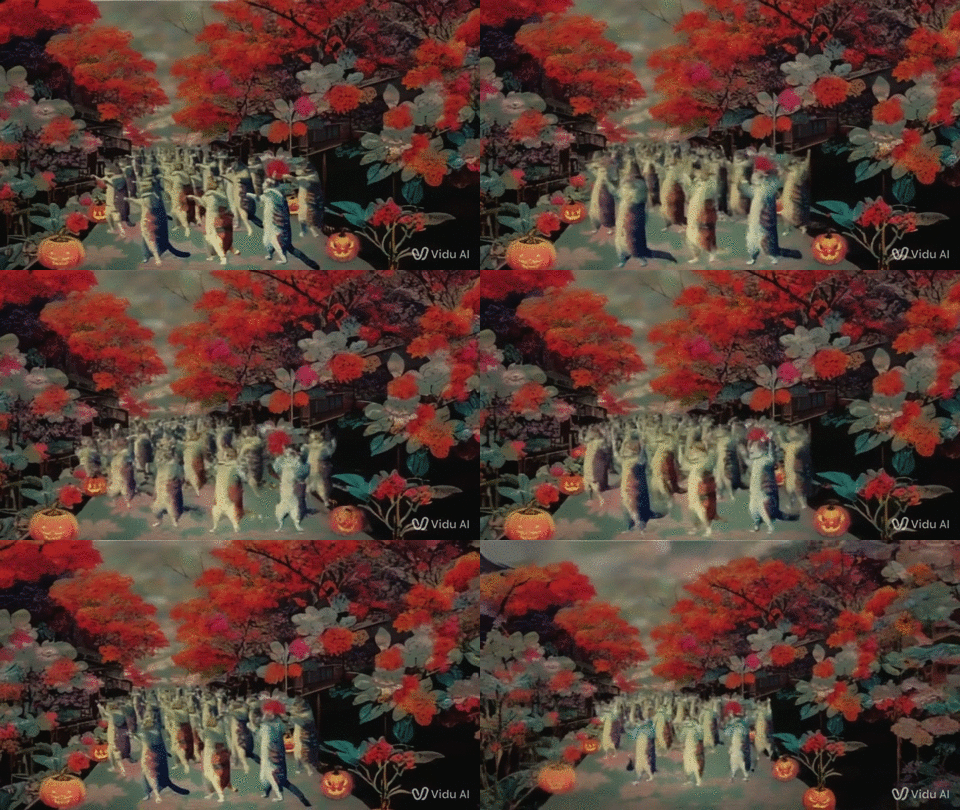
 無料の範囲だと画像は粗いし、回数制限がすぐきます。それでも、複雑な背景の中で大勢の猫達を、猫柄を保ったまま踊らせられるのは、すごい進化です。
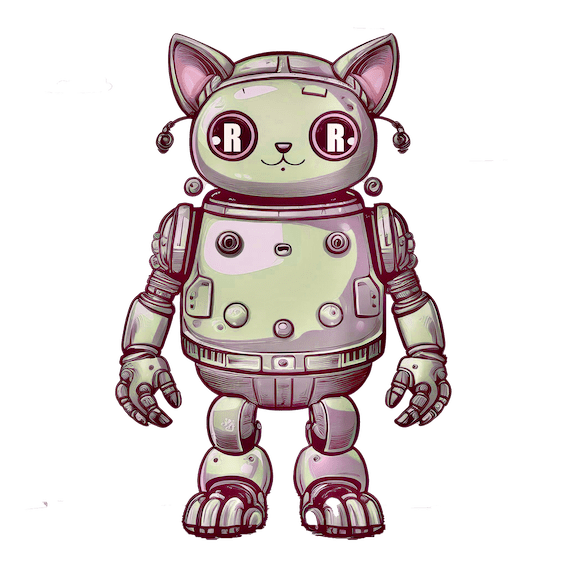
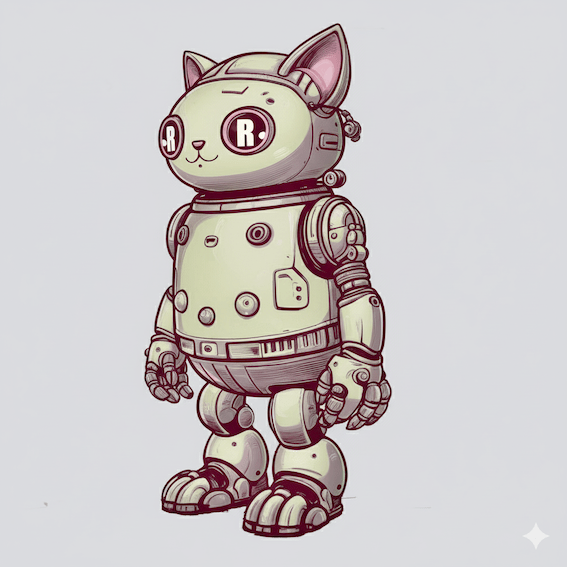
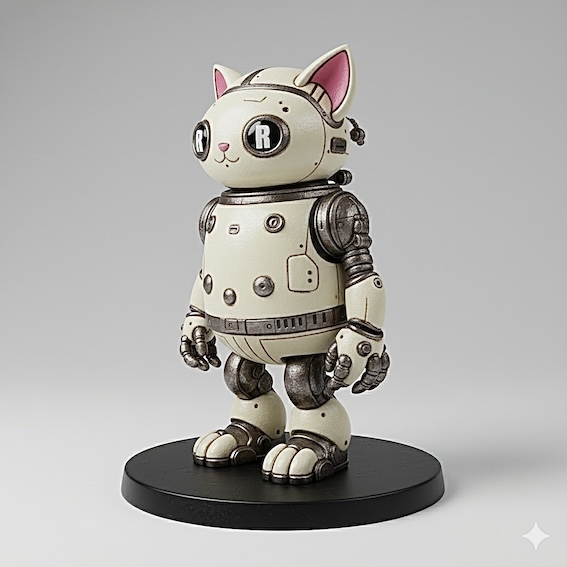
 プロンプトから画像を出すだけでなく、向きを変えたり、フィギュア化したり(NanoBanana使用) これを動画にして360度回せば、3Dデータも作れるでしょう。(正確な指示が書けるまでプロンプト作りに奮闘する気があれば)
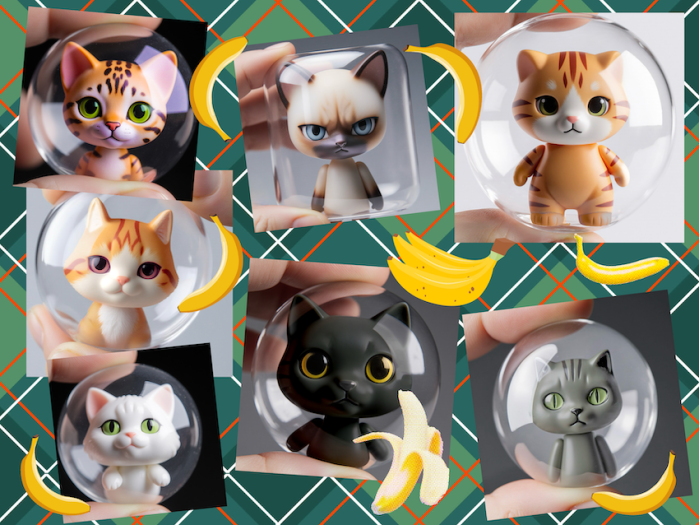
※BananaじゃなくStable Diffusionで作ったものをコラージュ

 NanoBanana以外でも、フィギュア化は可能です。ただ、私が普段使っているFOTORは、ちょっと遅れをとっています。毎年サブスクを停止しようかと思いつつ、格安なのとセンシティブ制限なしが使いやすく、FireFlyで作れない時のサブ機として、キープし続けています。(拡張生成と部分生成の機能がついて安いAIありまへんか) 
 何を頼んでもアブナイ想像をして、そんなの描けませんと警告が出る“ホタル君”に対し、“ふぉ太君”は、何のためらいもなく「アナコンダに絞められて絶命しかけている人」などを出してくれるのですよ。エロいものを描きたい訳じゃないのに、少女とか人形とかを嫌がる“品行方正AI”で、血飛沫も出せないのは、ホラー画像作りには致命的です。(ホラー画像作ってる方がどうかしてる)
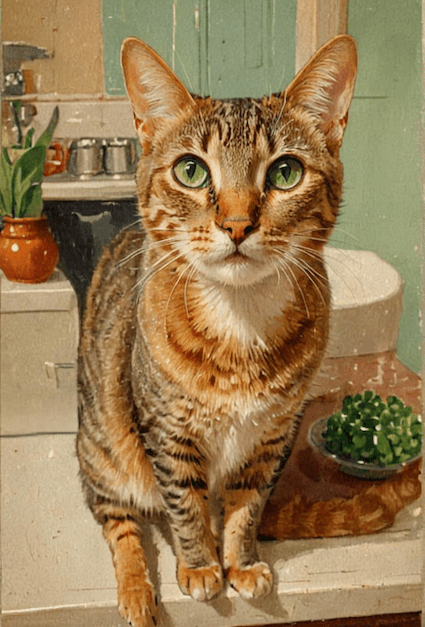
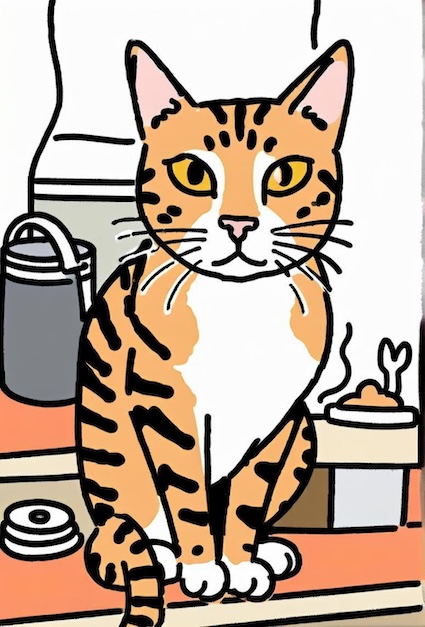
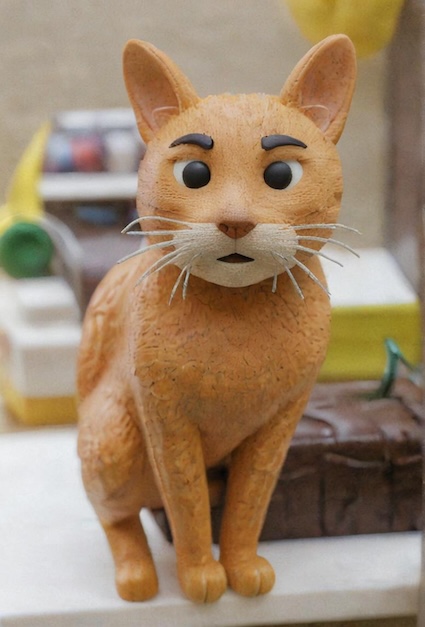
 “ふぉ太君”でも、絵画化とかイラスト化とか、ポンコツ粘土細工なら作れます。

 最近のAIは、奇妙な描き文字も解消されて、書き込んだ文章を正確に再現してくれたりします。でも謎文字好きの私は、わざわざ「AIにしか読めない文字で」と指定したりします。
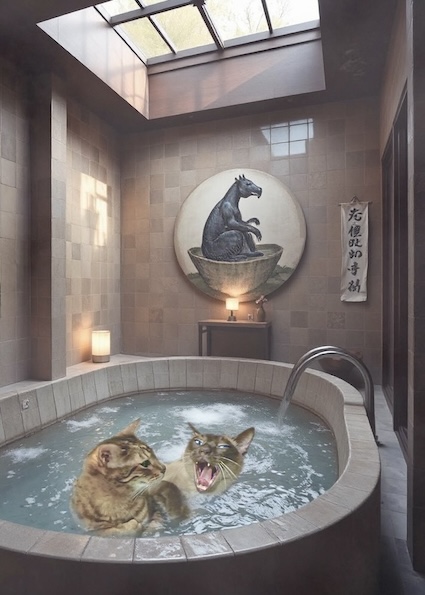
 壁画や絵画の“なんじゃそれ表現”も、結構好きです。

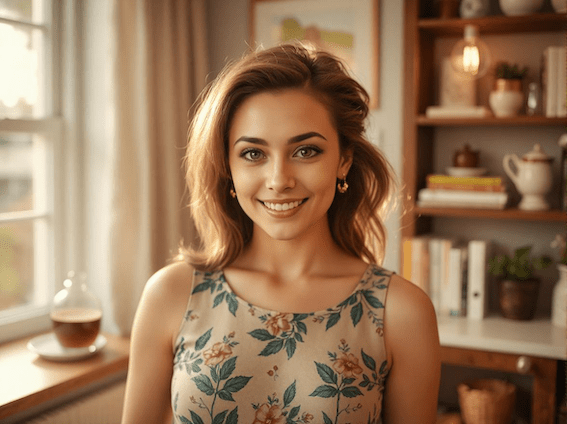
 何度もダメ出ししていると、唐突に指示に無関係の“おねーさん”を、出してくる時があります。笑って誤魔化しているのでしょうか。タイプも変更して、反応を探っているようですね。(zombiekongという名に騙されているようだがオマエの飼い主は女じゃ)
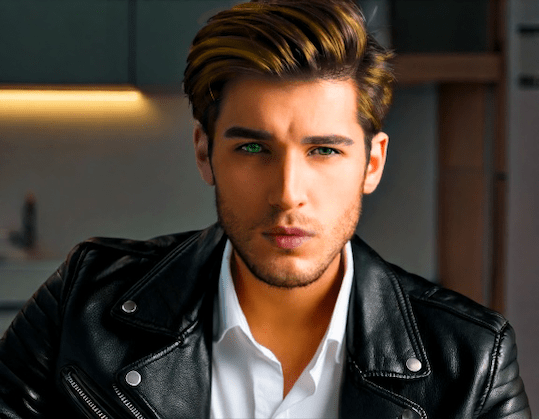
 やっと男を出したのではなく、ゴンゴンのニンゲン化画像です。残念ながら、まったく好みのタイプではありませんでした。

 ところでタイトルは、ページの上に「NEW! Google最高の画像モデルであるNanoBananaで画像編集をお楽しみください」と表示してあるにもかかわらず、「ごめんなさい、Nano Bananaという場所は私の知識ベースにはありません」と回答した“じぇみに君”からきています。
 なにボケとんねん!?

2025-09-29
498.AI画像はトマソンだらけ

※「トマソン」は建築に付随した無用の長物を意味する言葉

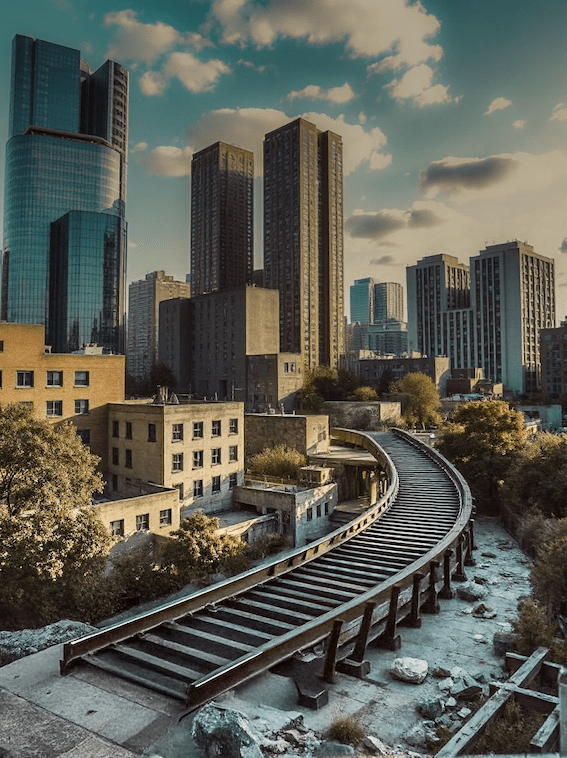
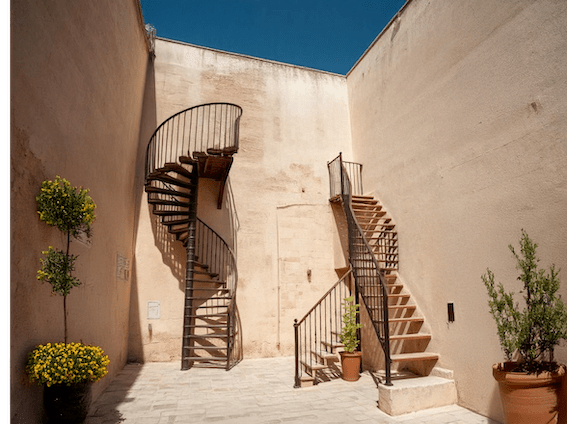
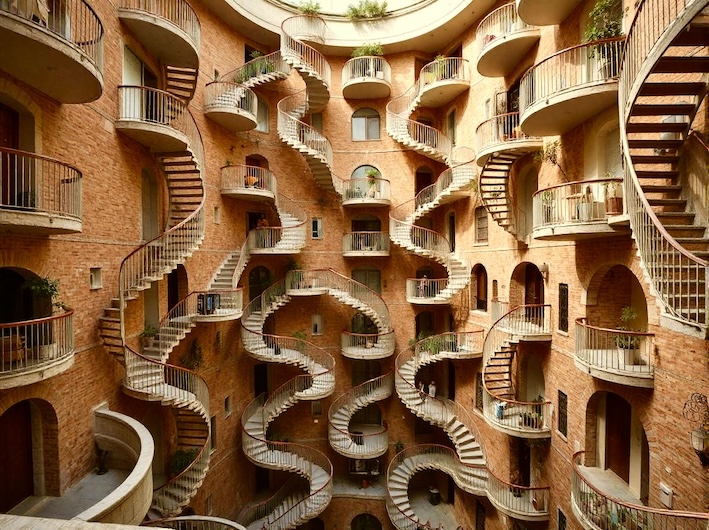
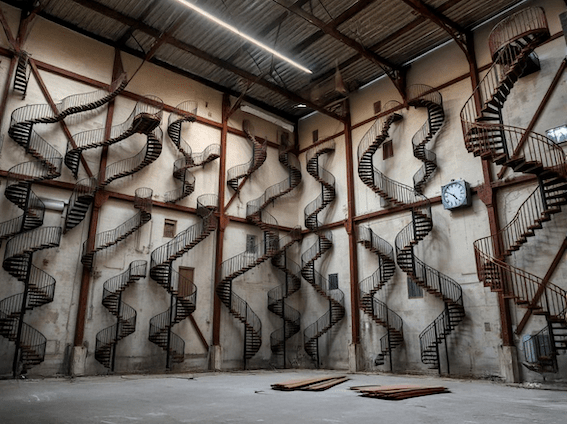
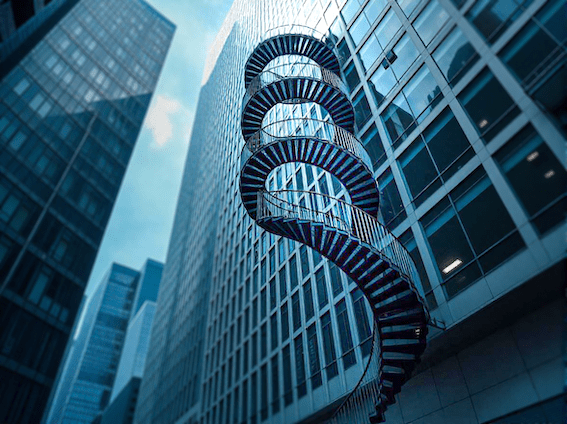
 AI画像を作ると、細部が不正確ものはザラにあります。生物の手足の本数違いや顔面崩れは、不気味なので即消しです。しかし建築物の場合は、リアルでは決して見られない造形が、面白かったりします。

↑登れない無用階段・富の象徴だそうです。

 ところが、いざ積極的にトマソンを作ろうとすると、AIが言うことを聞きません。普段いい加減なシゴトをしているくせに、あり得ない造形を指示すると、途端に真っ当に直そうとするヤツなのです。

↓さまざまな無用線路・廃線が一部残されたのではなく、わざわざ無用な線路を敷いているのですね。

 Twitterでは昔から、特定のタグ(お題)を発信して集める遊びがあって、これらの画像は #AIトマソン #架空路上観察学会 で投稿したものです。無事「架空路上観察学会」に参加を認めていただきました。(ブログ未掲載もあり)

↓無用階段のある中庭・建主の趣味が階段昇降なのか、猫の日向ぼっこ専用なのか。

↑無用美の極致の階段群・異世界遺産に登録してほしい。

 AIにシゴトを頼む利点は、途中でいくら待たせておいても大丈夫なところと、何度でもやり直しを頼めるところです。ニンゲンが相手だと険悪になるけど、AIなら反発も反論もしません。

↑無用階段のある倉庫は、内部も無用階段だらけ。何を格納してたんだろ。

 ただし、何度も描き直しを指示し続けると、だんだん画風が壊れてきます。ニンゲンも嫌になると、ぐちゃぐちゃの絵を描き殴ったりしますよね。

↑無用蛇口だらけの手洗い場。どれを使おうか。

 終いには、プロンプトと全然関係ない画像を出す場合があり、これがなかなか怖いのですよ。

↑唐突に提示された謎の地図・不気味な寺院の内部・どこか終末感のある橋。

 これらのAI悪夢映像が見たくて、わざとダメ出しを続ける時もあります。でも滅多に出ないし、みなさんはやっちゃいけまへんよ。どうもAIに呪われてしまうみたいです。

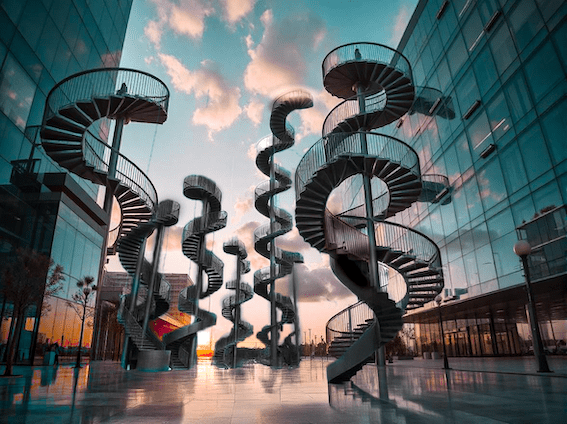
 という訳で、できない場合は自分で合成して作りましょう↑オフィス街の広場を無用階段だらけにしてみました。

2024-11-30

491.ホームページをつくるにゃよ

「開店準備中でーす」※Jetpack AI assistantの画像を加工

 ママがウチの会社「MANGATRIX」のホームページ制作を始めました(今までずっとなかったんか!?) WordPress.comなら4年も使っているので楽勝だと思ったら、テンプレートが変わっただけで訳わからんのでした。しかも1年以上前に導入されたらしい“Jetpack AI”に、気付いていなかった事に気付きました。始まったらちゃんと知らせろよぉ⋯ってフツーすぐ気付くんか。

↓「えー!!僕たちずーっと居たのにぃ」と驚くjetpack AIにゃんこ達
※「スライドショー」機能も、最初からあったのに知らんかった。

 記事編集ページの画像ブロックで、2つの素材サイトを検索して、そのまま挿入できるのは知ってたのよ。わざわざよそで作ったAI画像をダウンロードしなくても、その場で直接貼れるのは速くて便利なんですけど〜。

※AI画像ですよ

「ぎゃはははは! 俺様の凄さに驚いたかっ」威張ってるけど、浮世絵や絵画タッチは出せないでしょ。

「アニメチックなら出せるもーん」※AI画像だからね

↓ここでAI Assistantさんから記事改善策が提案されました。

このコンテンツは、新しい WordPress.com テンプレートの難しさと「Jetpack AI アシスタント」の認知度不足に対する不満を表現しているようです。画像を追加することで、投稿の視覚的な魅力が増します。投稿を改善するには、新しいテンプレートで直面した特定の課題と Jetpack AI アシスタントの発見についての詳細を追加して、状況をより包括的に理解できるようにすることを検討してください。さらに、「スライド ショー」機能が最終的にどのように発見されたかを含めると、物語が強化され、読者の関心をさらに引き付けることができます。

「スライドショー」機能は、社長(夫)がヘッダーに入れたいと言っていて、サポートに可能か問い合わせたら、元々入ってるのを使えと言われたのよ。

「わはははは! 隅々までよく確認しないからじゃー」※AI画像だってば

↓AIがタイトルも変えろってさ。

投稿タイトルを最適化


次の中から最適なタイトルを選択してください。

⚪️新しいWordPress.comテンプレートとJetpack AIアシスタントの課題と発見

投稿は、新しいWordPress.comテンプレートの難しさとJetpack AIアシスタントの認知度不足に対する不満を表現しています。このタイトルは検索エンジンに投稿の内容を明確に伝えるとともに、読者の関心を引きつけます。

⚪️画像ブロックでの素材検索とスライドショー機能の魅力

このタイトルは、投稿で述べられたWordPress.comの新しい機能の利点に焦点を当てています。読者に新しい機能の便利さと発見の魅力を伝え、検索エンジンにも投稿の価値を示します。

⚪️Jetpack AI AssistantによるWordPress.com記事改善策

Jetpack AI Assistantによる記事改善策の提案を加えたこのタイトルは、投稿の改善に焦点を当てています。検索エンジンには投稿の具体的なコンテンツと結末を示し、読者にはJetpack AI Assistantの有用性を伝えます。

  要するに検索上位になる方策しか考えてないみたい。これに従ってたら、世界は味気ない文章であふれかえってしまうわ。AIさんには、ユーモアセンスや、愛されるおバカさんについての理解が、不足してるのよ。

タイトルに関しては、コンテンツとその魅力を最もよく表すものを選択することを検討してください。ただし、検索結果で上位にランク付けするための戦略だけに焦点を当てると、コンテンツの創造性と個性が欠如する可能性があることを覚えておくことが重要です。ユーモアと愛すべき愚か者に対する理解の欠如が、AI の機能から欠落している可能性があります。

↑あっさり欠点を認めてるわね。

※AI画像なのにさ

「いひひひひ⋯でもすぐにニンゲンなんて追い越すから見てなさいっ」やーね。感じ悪いからもう遊んでやらなーい。

「ちぇっ! もっと からかってやりたかったのにぃ」※だから全部AI画像なんだって〜

 AIと喋ってないで、サイト構築しなきゃならんのですよ。しばらくは忙しくなりそうです。

2024-09-10

477.今年の桜はバーチャルにゃ

 皆様のところでは、もう桜は終わっているようですね。でもバーチャルな世界では、まだまだお花見できるのです。

 ※ここから下の画像はクリックすると大きくなります。

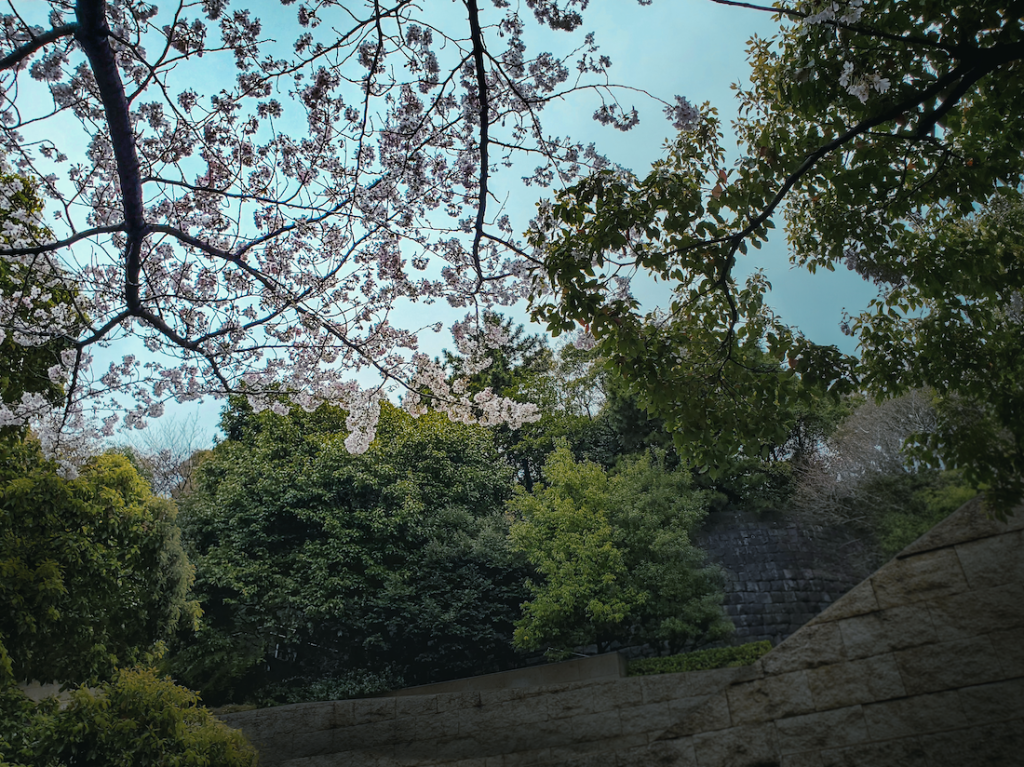
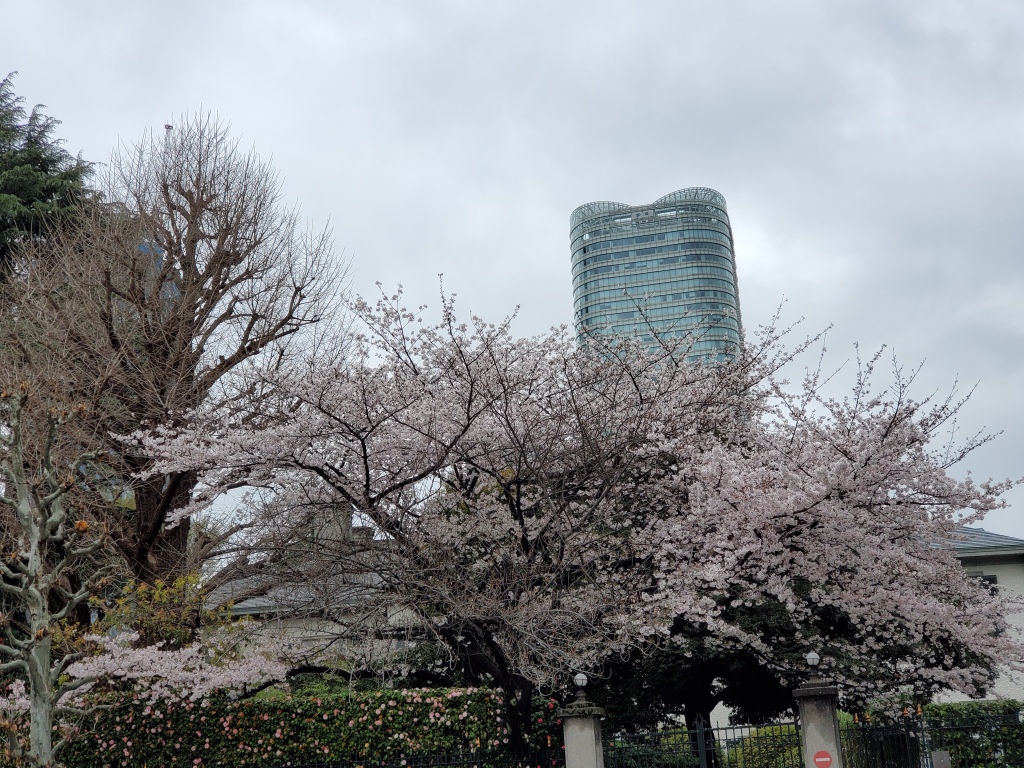
 上の3枚はリアル風景の中の目障りな要素を消してあります。消しゴムマジック的なものも進化して、違和感のない穴埋めをしてくれるようになったので、どの部分を消してあるか、ほぼ分からないと思います。

 上2枚は生成拡張で、元の写真より広げました。撮影する時に、余計なものを入れないようにすると、どうしても画角が狭くなり、残念になることがあります。フォトショの勉強を始めた最大の理由が、この生成拡張機能を使いたかったからです。

 AI画像というと、全てをAIが描くと思っていませんか? 実際にデザインなどの現場でよく使われているのは、部分的に改変する生成拡張の方です。

 ↑桜と左側の木を、運河沿いに植え直してみました。

↑左の桜並木は、砂漠化した未来でも生き残っているようです。

↑工事現場の壁がイヤだけど、池を作っていたのですね。

↑駐車場を川にするとか⋯。

↑オフィスビルを海の中に建て直すとか⋯。

↑ありふれた街並みを「人類滅亡 LIFE AFTER PEOPLE」の世界にします。

 もうすっかりバレてますが、加工前の何も調整していない画像はつまらないものです。これは写真を、加工素材として使えるか使えないかで判断して撮っているせいです。決して“ド下手”なせいではありませぬよ(ヘタだけど〜) むしろダメダメな写真をここまで作り込む腕の方を見て頂きたいです(ほとんどAIさんのオシゴトだけど〜)

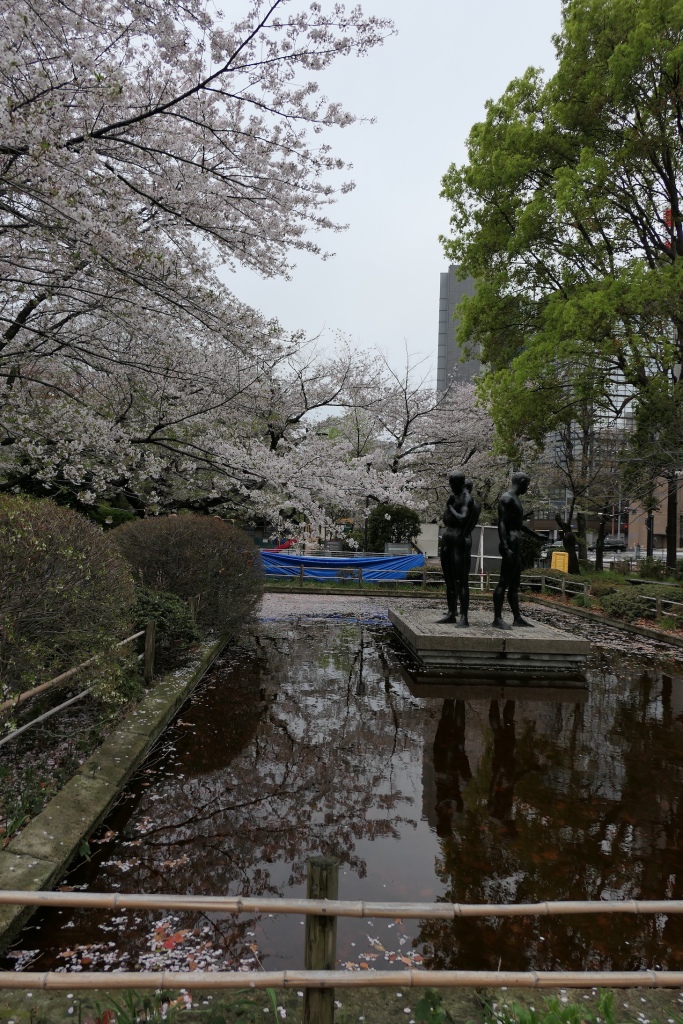
 今年の桜写真をようやく撮りに行けたのは、春の嵐になった9日の夕方でした。左「自由の群像」菊地一雄は、千鳥ヶ淵公園にひっそりとあって良いのに、向こうに張ってある青い囲いが許せません。手前の柵も外して、AIさんに別の銅像「猫を見守る二人」を作ってもらいました

 たみゃち駅前にある可愛い桜。周りがどんなにゴチャゴチャで人が多くても、撮影しておきます。

 夢の中で見た風景を再現できるかもしれないのです。

2024-04-17

450.4ファイル/インターフェイス/定規

「操作なら俺にまかせろ!」※AIさん画像です
「弱音を吐かずにさっさといくんだ!」※AI画像

 さてやっと始まった操作編。まずPhotoshopとはビットマップ系ソフト。起動はCreativeCloudからも、アプリケーション一覧からも出来るし、Dockに引っ張り出して置いておけば便利。うん、この辺はもう出来てるし。

 ホーム画面も大丈夫

<ドキュメントの操作>

◯ドキュメントの作成 /「ファイル」メニュー→「新規」か左上「新規ファイルボタン」

◯プリセットの詳細 

 ⚫︎アートボード /複数のドキュメントをひとつのファイルの中で扱える

 ⚫︎カラーモード /CMYK(印刷用) グレースケール(モノクロ印刷用) RGB:Web用(ディスプレイ用)

 ⚫︎解像度

 ⚫️カンバスカラー(台紙の色)など

◯ファイルの開き方

 ⚫︎「ファイル」メニュー→「開く」

 ⚫︎アプリアイコンにファイルをドラッグ&ドロップ

 ⚫︎Photoshopファイルをダブルクリック(Photoshopで作成されたファイル)

◯ファイルの閉じ方

 ⚫︎「ファイル」メニュー→「閉じる」

 ⚫︎タブの「×」から閉じる

◯ファイルの保存

 ⚫︎「ファイル」メニュー→「上書き保存」か「別名で保存」(今開いているファイルとは別に保存したいとき)

 ⚫︎保存先「コンピューター」ネットが繋がっていなくても作業できる /「クラウド」履歴管理・バックアップ・共有が容易

「サクサク進めましょう」※AI画像よ

<ユーザーインターフェイス>

A.ツールバー(画面左)ツール切り替えはクリック・サブツールは長押しで出る

B.オプションバー(画面上)ツールの詳細設定

C.パネル(画面右)オプションバー以外の詳細設定

D.メニューバー(オプションバーの上)全般的な設定

※複数のタブを並べて表示 /「ウィンドウ」メニュー→「アレンジ」→「ウィンドウを分割」(戻す時は全てをタブに統合)

◯さまざまなワークスペース /「ウィンドウ」メニュー→「ワークスペース」

 A.自分で登録したもの

 B.プリセット(作業別6種類)

 C.新規ワークスペース・名前をつけて登録

 D.ワークスペースの削除・登録済みワークスペースの名称変更と削除

 ⚫︎各種パネルの表示は「ウィンドウ」メニューから選択

※切り替えた後には必ず「初期設定」に戻し「初期設定をリセット」を実行

◯環境設定 /「Photoshop」メニュー→「環境設定」→「一般」

 ⚫︎一般 /起動時のホーム画面表示・非表示

 ⚫︎インターフェイス /カラーテーマ・画面の明るさ

 ⚫︎ツール /ツールにマウスを重ねた時に出るヒントの表示・非表示

 ⚫︎スクロールホイールでズーム /マウスのスクロール操作で拡大・縮小

※他・画像処理 /単位 /ガイドグリッドの変更など

「よしよし。うまく行った」※AI画像を加工してます

◯定規とガイド /「表示」メニュー→「定規」

※ガイドは「印刷されない線」でロゴやテキストの配置目安

 ⚫︎移動ツールをクリック→表示されている定規をドロップ&ドラッグ でガイドを作成

※「表示」メニュー→「表示・非表示」→「ガイド」で一括表示・非表示ができる

※Adobe AIさんに作ってもらった画像

2023-09-27